> For the complete documentation index, see [llms.txt](https://docs.skyone.cloud/llms.txt). Markdown versions of documentation pages are available by appending `.md` to page URLs; this page is available as [Markdown](https://docs.skyone.cloud/espanol/cloud-computer/cloud-server/opciones-del-servidor-en-la-nube.md).
# Opciones del servidor en la nube
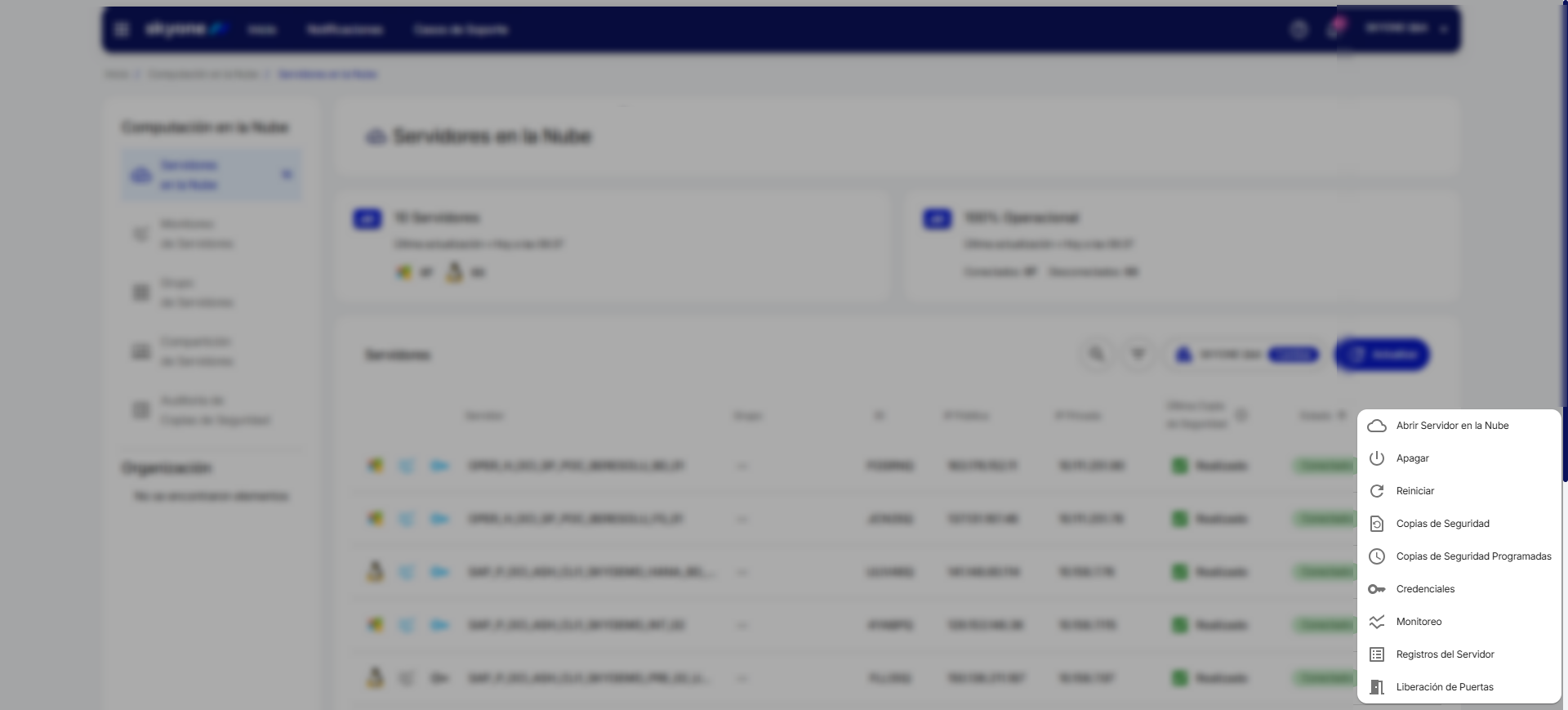
A la derecha de cada elemento hay un menú "**Más opciones**" (tres puntos) con las siguientes opciones:
### **Abrir servidor en la nube**
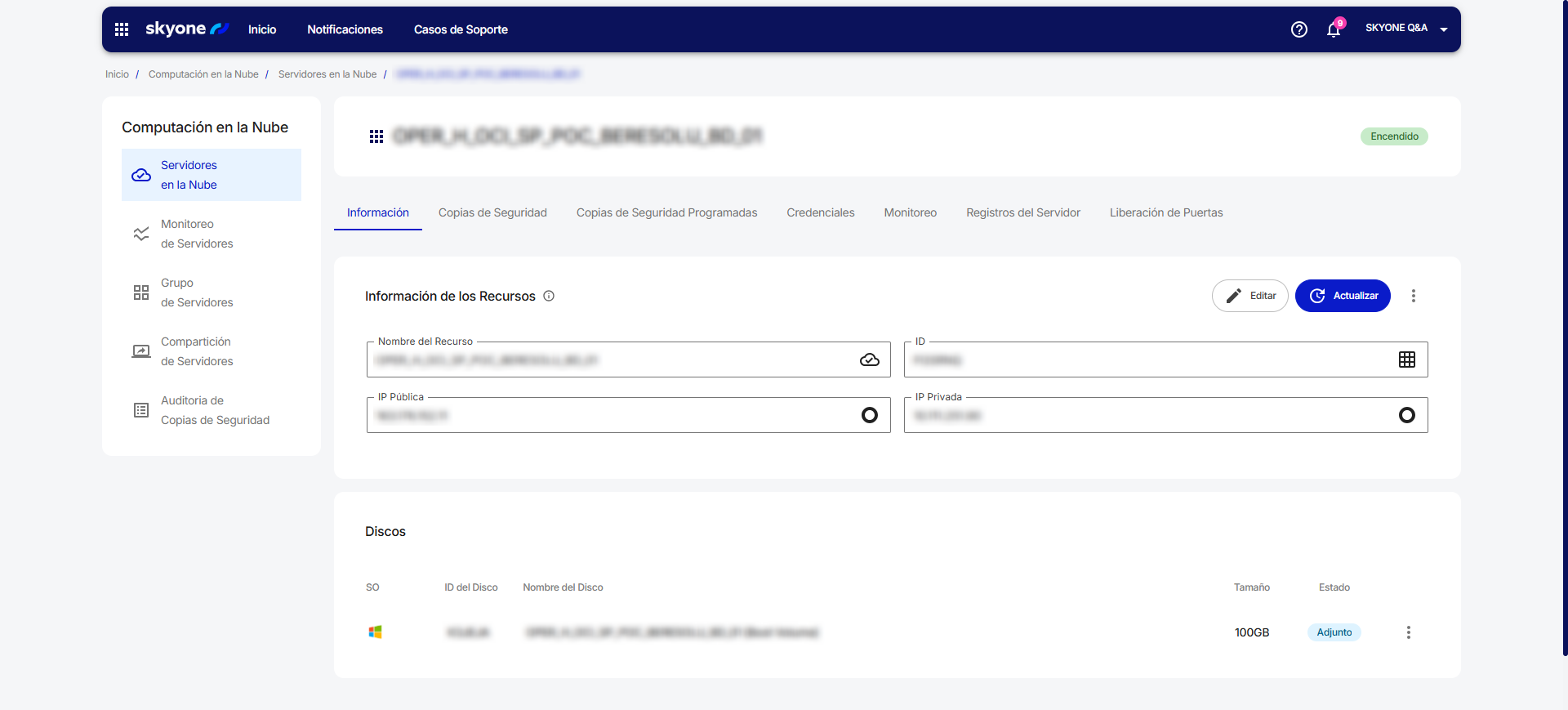
Al hacer clic en la opción "**Abrir servidor en la nube**", es posible gestionar la información del servidor.
La información presentada es:
* **Estado:** Conectado o Apagado
* **Nombre del Recurso**
* **ID**
* **IP Público**
* **IP Privado**
* **Discos:**
* **Sistema Operativo (SO)**
* **ID Disco**
* **Nombre del Disco**
* **Tamaño**
* **Estado**
* **Más opciones:** Puedes solicitar más espacio en el disco.
***
#### **Conectar servidor en la nube**
Conectar un servidor que se encuentra apagado es muy sencillo:
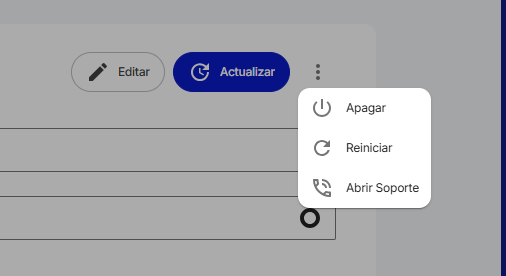
1. Haz clic en los tres puntos ubicados en la esquina derecha de la tabla "**Información de los recursos**".
2. Selecciona la opción **"Conectar"**.
3. Aparecerá una ventana para confirmar la acción.
#### **Apagar servidor en la nube**
Apagar un servidor es muy sencillo:
1. Haz clic en los tres puntos ubicados en la esquina derecha de la tabla "**Información de los recursos**".
2. Selecciona la opción **"Apagar"**.
3. Aparecerá una ventana para confirmar la acción.
***
#### **Editar servidor en la nube**
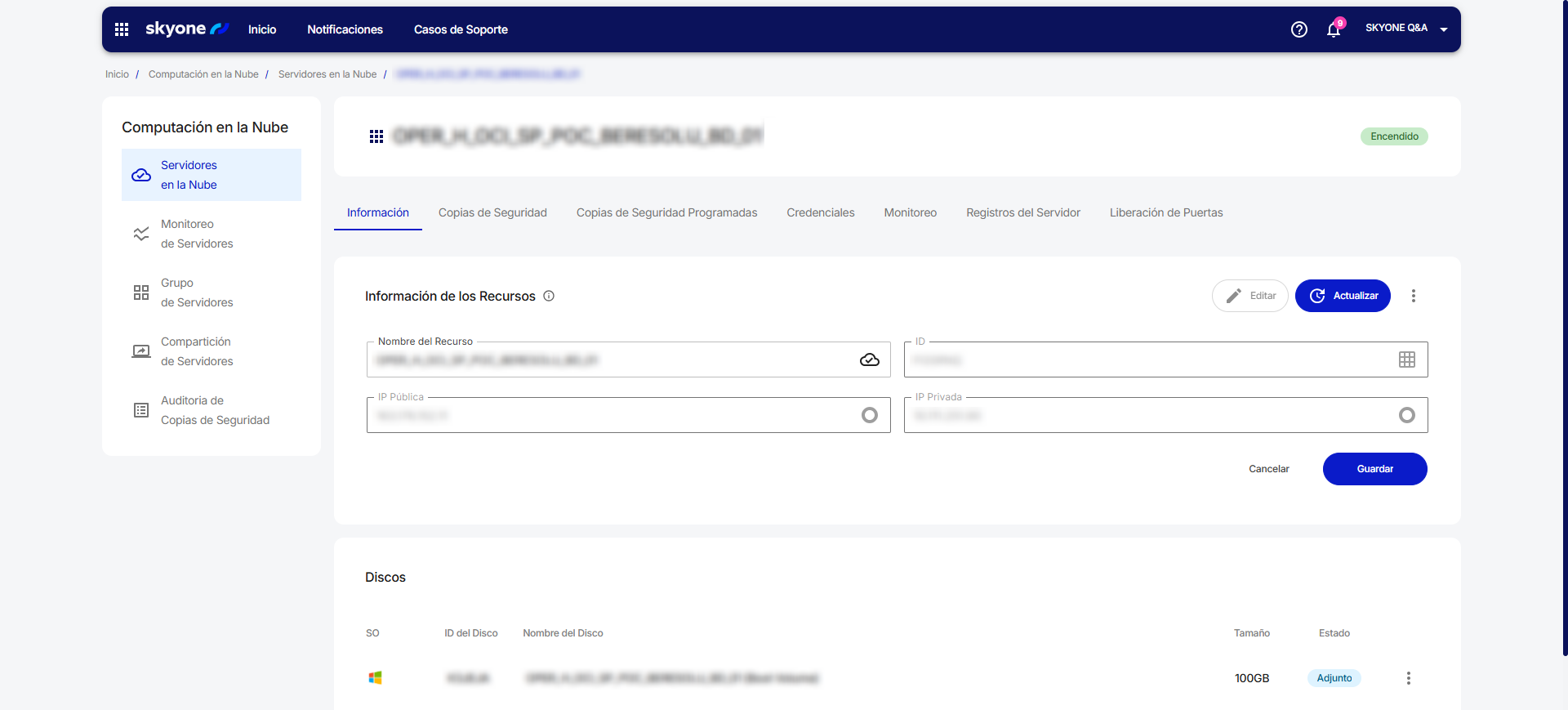
Para editar la información del servidor, haz clic en **"Editar"** en la esquina superior derecha. Después de realizar los cambios, haz clic en **"Guardar"**.
***
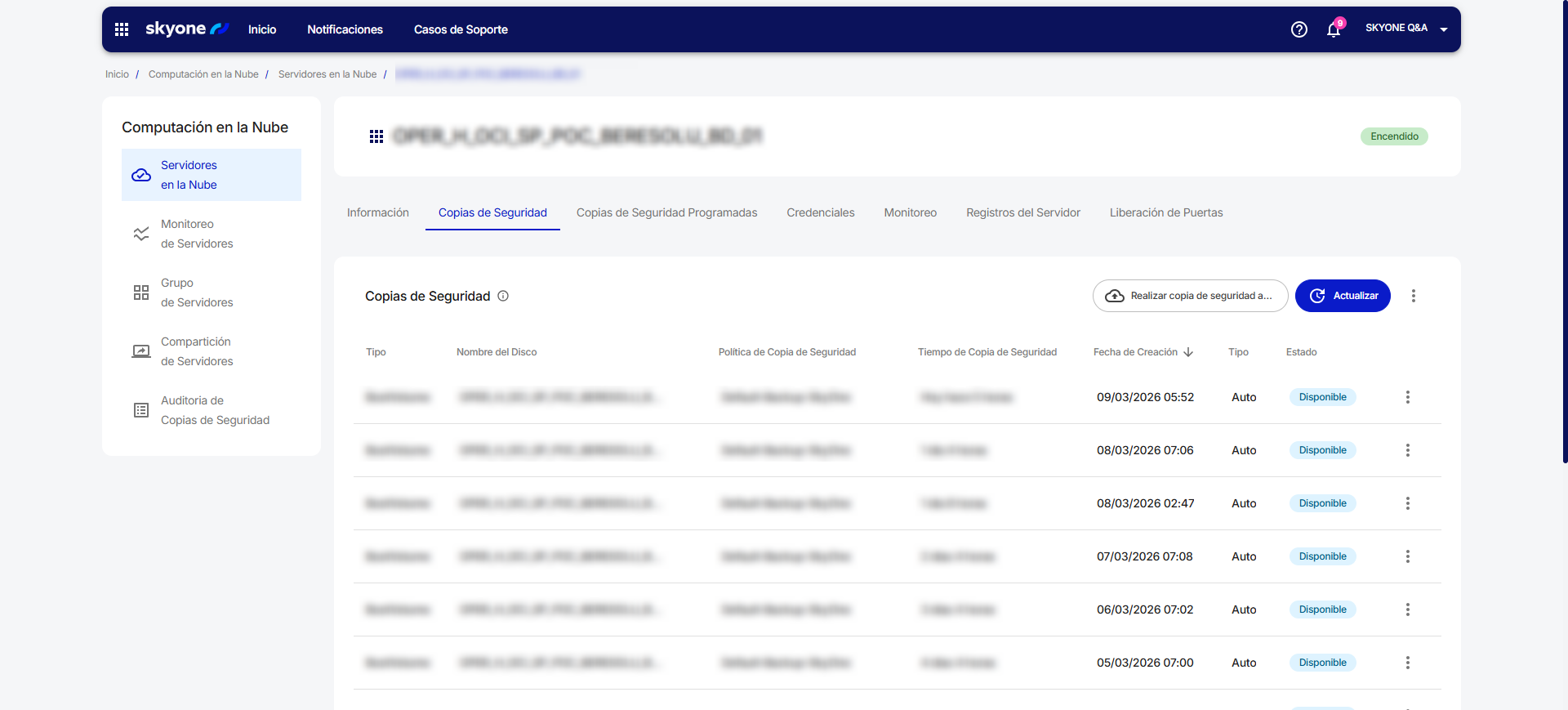
### **Copias de Seguridad**
Al hacer clic en la opción **" Copia de Seguridad"**, es posible realizar un seguimiento de los backups recientes.
La información presentada es:
* **Tipo**
* **Nombre del Disco**
* **Política de Copia de Seguridad**
* **Tiempo de Copia de Seguridad:** Duración de la copia de seguridad
* **Fecha de creación**
* **Tipo:** Automático o Manual
* **Estado**
* **Más opciones de backup:** Puedes solicitar una **restauración (restore)** para regresar a una versión anterior.
***
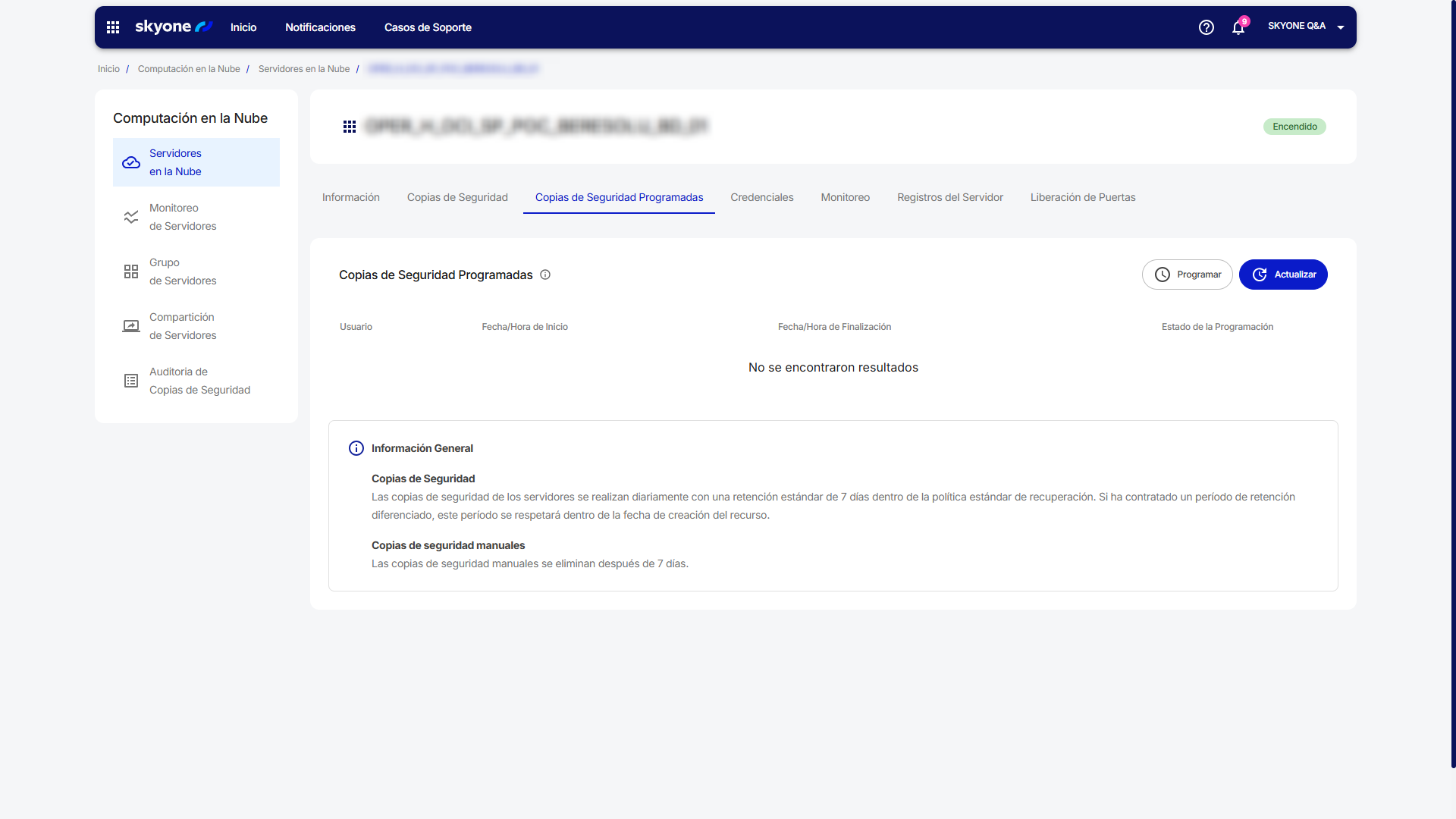
### **Copias de Seguridad Programadas**
Al hacer clic en la opción **" Copia de Seguridad Programadas"**, es posible programar copias de seguridad y visualizar las copias futuras que ya se han agendado.
Para programar una copia de seguridad, sigue estos pasos:
1. Haz clic en **"Programar"**, ubicado en la esquina superior derecha.
2. Selecciona la fecha y hora para el inicio.
3. Haz clic en **"Programar"** para confirmar la acción. Aparecerá una ventana de confirmación.
***
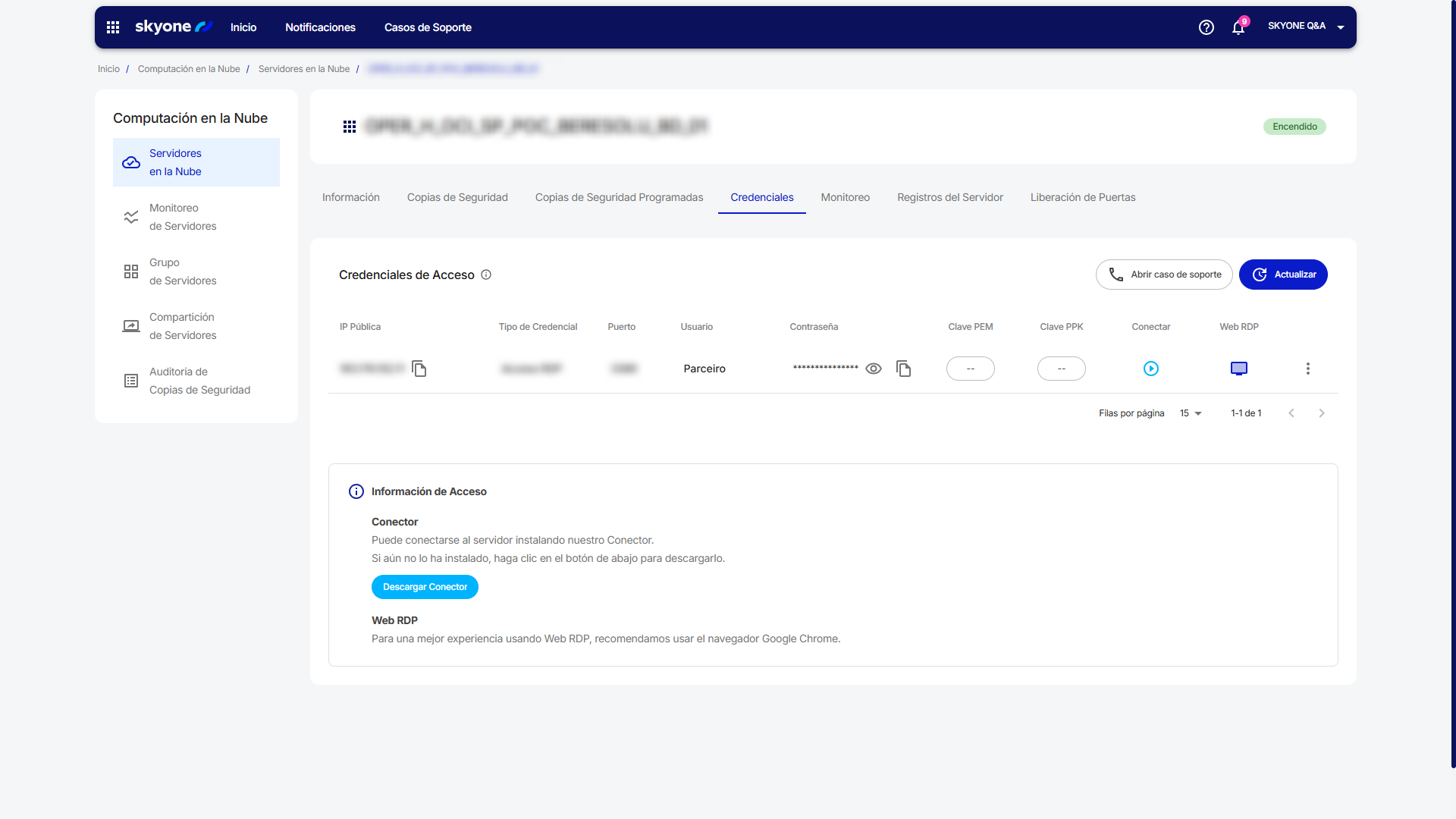
### **Credenciales**
Al hacer clic en la opción **"Credenciales"**, es posible visualizar las credenciales existentes.
{% hint style="warning" %}
Los datos de las credenciales, como el usuario y la contraseña, deben ser creados previamente por el equipo de Skyone. Si necesitas ayuda, contacta al soporte.
{% endhint %}
Los datos de las credenciales varían según el sistema operativo del servidor. Consulta los detalles según el tipo de sistema operativo del servidor:
* [Windows](#windows)
* [Linux](#linux)
#### Windows
La información mostrada para servidores Windows es:
* **Estado:** Encendido o apagado
* **IP Público**
* **Tipo de Credencial**
* **Puerto**
* **Usuario**
* **Contraseña**
* **Clave PEM:** Descarga el archivo para conectarte vía RDP utilizando la clave PEM previamente registrada en el sistema.
* **Clave PPK:** Descarga el archivo para conectarte vía RDP utilizando la clave PPK previamente registrada en el sistema.
* **Conectar:** Para usar este botón, el **Conector** debe estar instalado. Solo después de la instalación será posible establecer la conexión a través de la **Conexión de Escritorio Remoto** (aplicación nativa de Windows).
* **Web RDP (Beta):** Este tipo de conexión permite que dispositivos con Windows, Linux o macOS accedan a un entorno Windows directamente desde el navegador vía RDP. Tras hacer clic, en pocos segundos se abrirá una nueva pestaña, permitiendo el acceso remoto a un servidor Windows.
Además, al hacer clic en **"Expandir"** en la parte superior de la página, es posible activar el uso compartido de archivos, permitiendo descargar y enviar archivos.
* **Más opciones:** En los tres puntos del menú, se puede solicitar la modificación o eliminación de las credenciales de acceso al servidor.
{% hint style="warning" %}
Para poder establecer la conexión con el servidor, este debe estar encendido. Obtén más información en “[Conectar servidor en la nube](#conectar-servidor-en-la-nube)”.
{% endhint %}
#### **Conector**
Conéctate al servidor utilizando el conector disponible en la plataforma. Para ello, haz clic en **"Descargar Conector"** y, después de la descarga, sigue los procedimientos de instalación. El conector está disponible para **Windows y macOS**.
#### **Linux**
La información mostrada para servidores Linux es:
* **IP Público**
* **Tipo de Credencial**
* **Puerto**
* **Usuario**
* **Contraseña**
* **Clave PEM:** Descarga el archivo para conectarte vía SSH utilizando la clave PEM previamente registrada en el sistema.
* **Clave PPK:** Descarga el archivo para conectarte vía SSH utilizando la clave PPK previamente registrada en el sistema.
* **Web SSH (Beta):** Permite conectarse a la máquina vía SSH. Tras hacer clic, en pocos segundos se abrirá un nuevo terminal para el acceso remoto a la máquina.
* **Más opciones:** En los tres puntos del menú, se puede solicitar la modificación o eliminación de las credenciales de acceso al servidor.
***
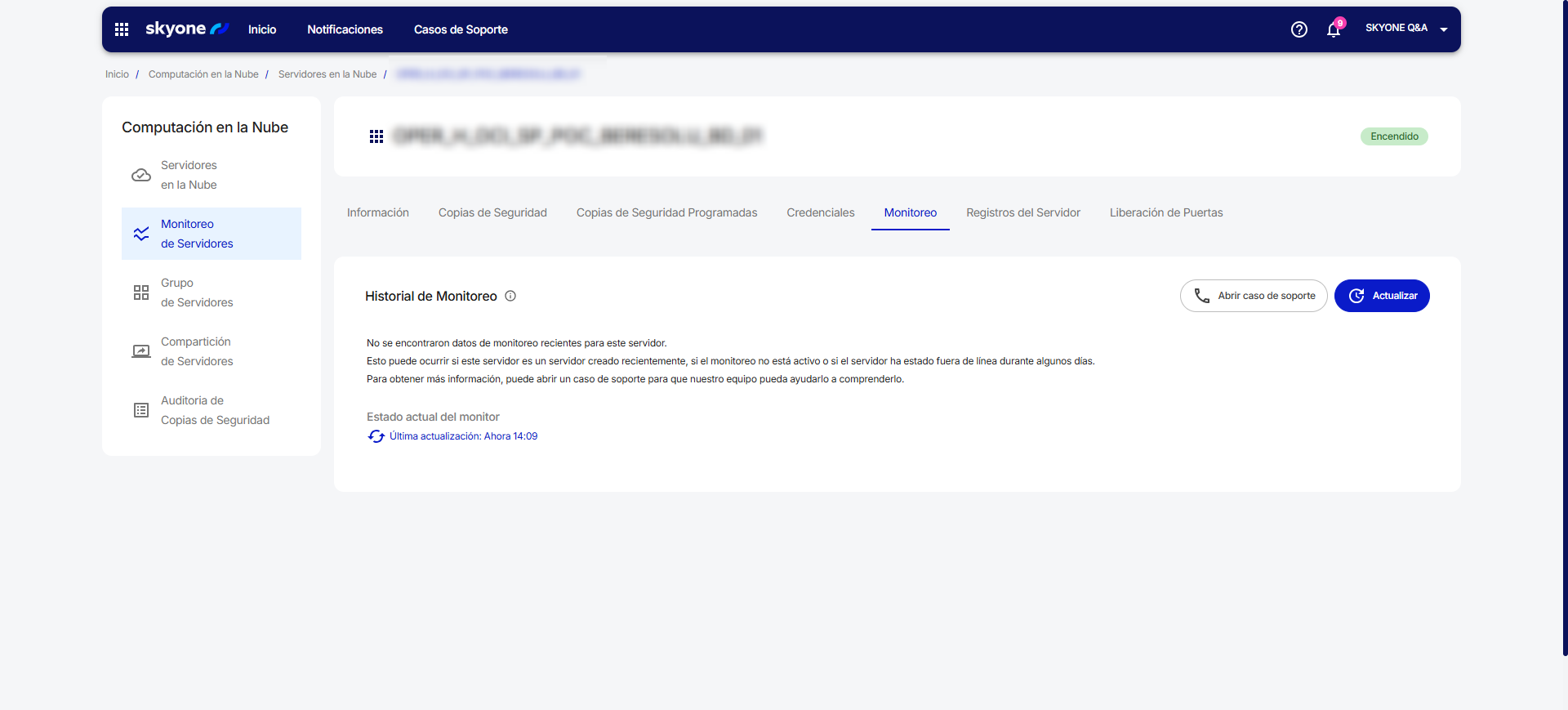
### **Monitoreo**
Al hacer clic en la opción **"Monitoreo"**, es posible realizar un seguimiento de los servidores.
En la pantalla se muestran las siguientes informaciones:
* **Estado:** Encendido o Apagado.
* **Monitorización del estado actual:** Información actualizada en tiempo real.
* **Última actualización:** Fecha y hora de la última actualización.
* **CPU:** Uso actual del procesador, mostrado en porcentaje.
* **Memoria:** Consumo actual de memoria, mostrado en porcentaje.
* **Disco:** Espacio en disco utilizado, mostrado en porcentaje.
* **Historial de CPU:** Gráfico que muestra el uso del CPU en el período seleccionado.
* **Historial de memoria:** Gráfico que muestra el consumo de memoria en el período seleccionado.
* **Disco:** Información relacionada con el uso de espacio en disco en el período seleccionado.
***
### **Registro del Servidor**
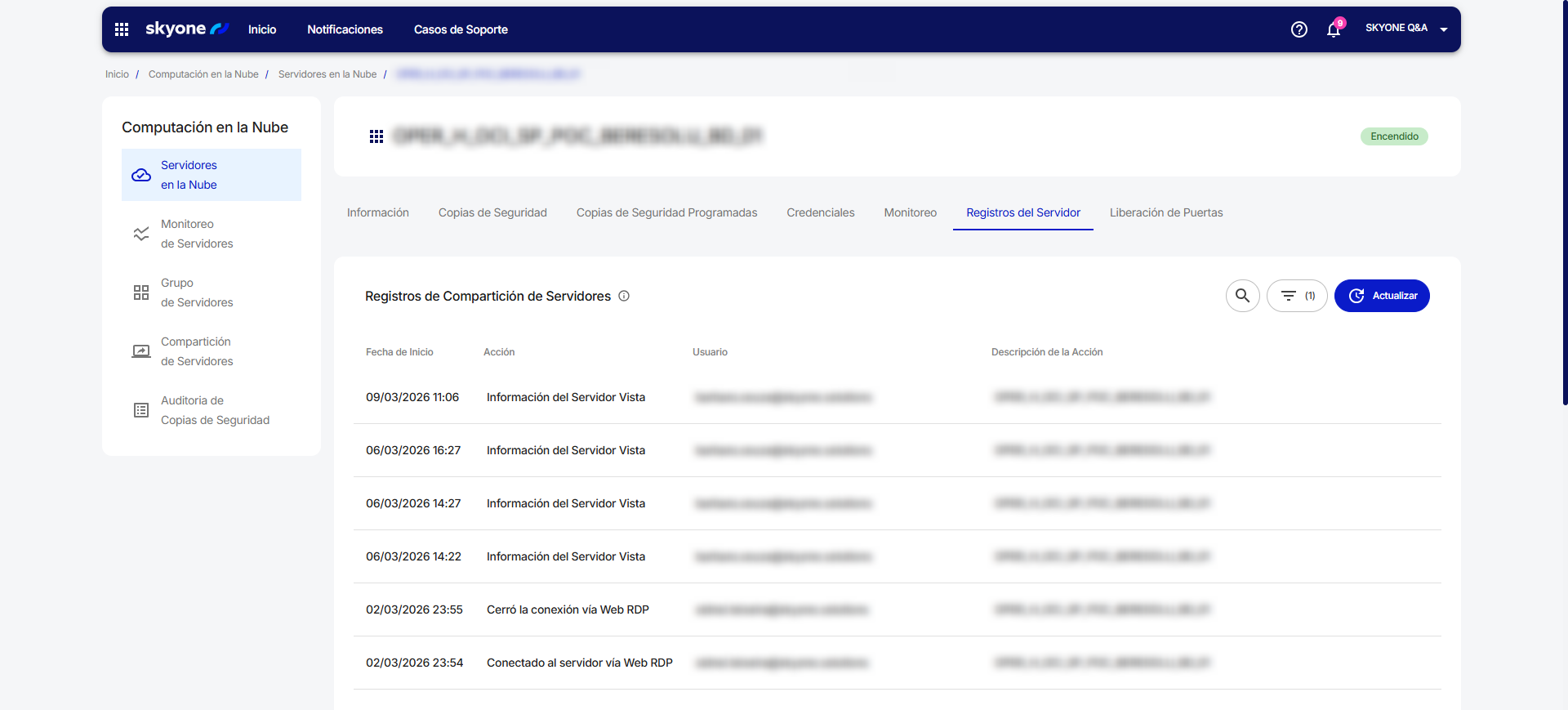
Al hacer clic en la opción **"Registro del Servidor"**, es posible rastrear y analizar las actividades relacionadas con los servidores.
En la pantalla se muestran los siguientes datos:
* **Fecha de inicio**
* **Acción**
* **Usuario**
* **Descripción de la acción**
#### **Búsqueda y Filtro de Logs**
En la esquina superior derecha de la pantalla, se encuentran disponibles las siguientes herramientas para facilitar la búsqueda de logs específicos:
* **Busca:** Haz clic en el ícono de lupa para abrir el campo de búsqueda. Ingresa el correo electrónico del destinatario de la invitación y presiona **Enter** para localizar.
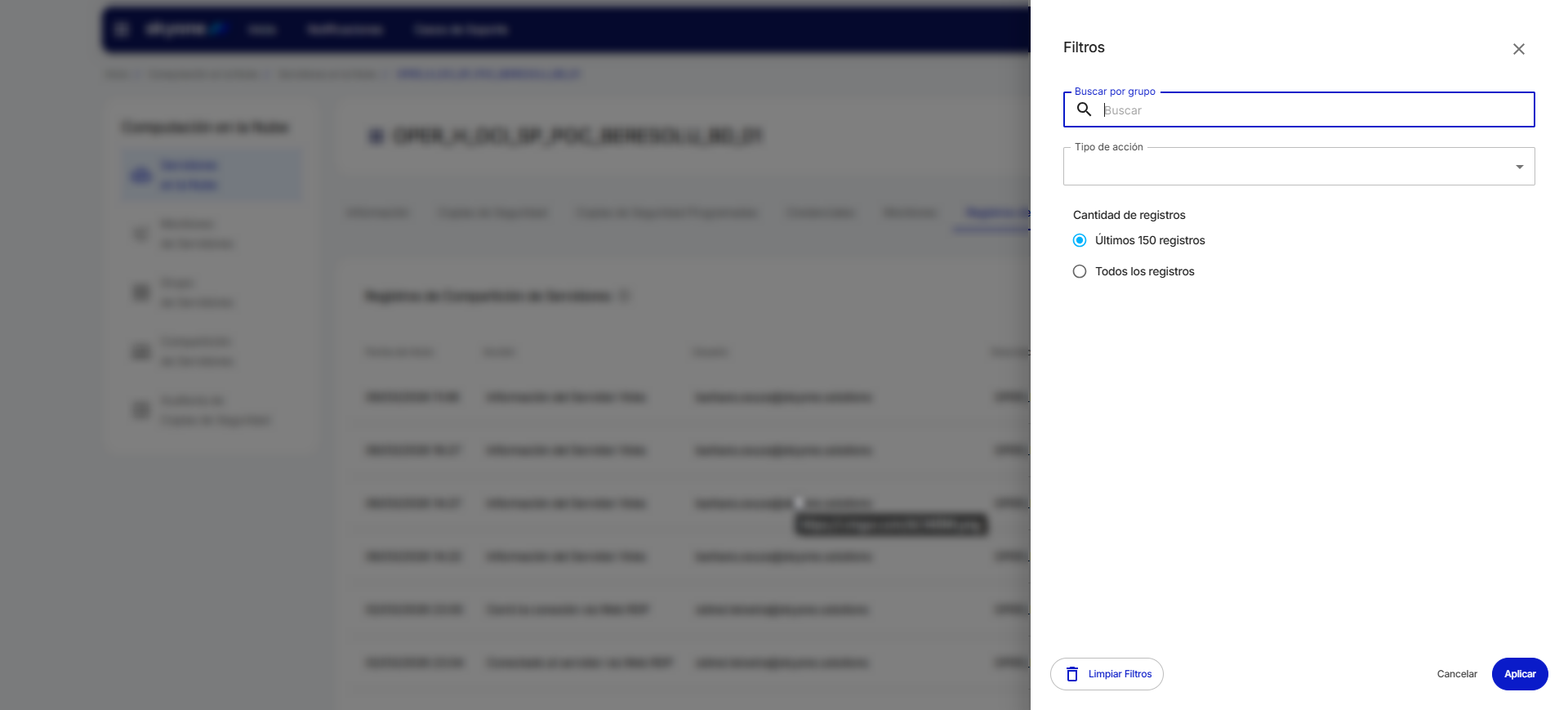
* **Filtros:** Haz clic en **"Filtros"** para refinar tu búsqueda con las siguientes opciones:
* **Grupo**
* **Tipo de acción:** Elige la acción específica que deseas rastrear en los logs.
* **Cantidad de registros:** Selecciona entre los últimos 150 registros o todos los registros disponibles.
Después de completar o seleccionar los filtros, haz clic en **"Aplicar"** para ejecutar la búsqueda. Para limpiar los filtros y volver a la vista completa, haz clic en **"Limpiar filtros"**.
***
### **Libe**ración de Puertos
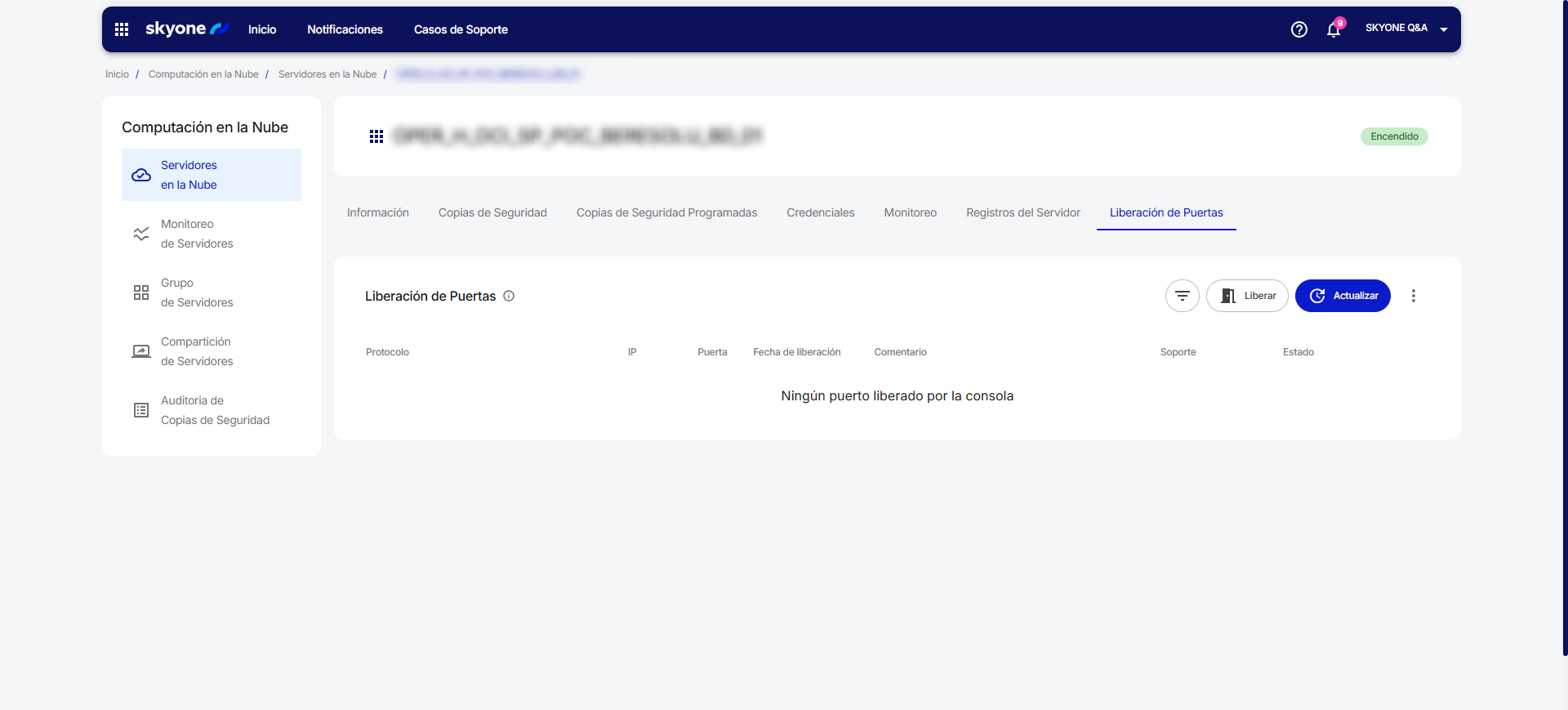
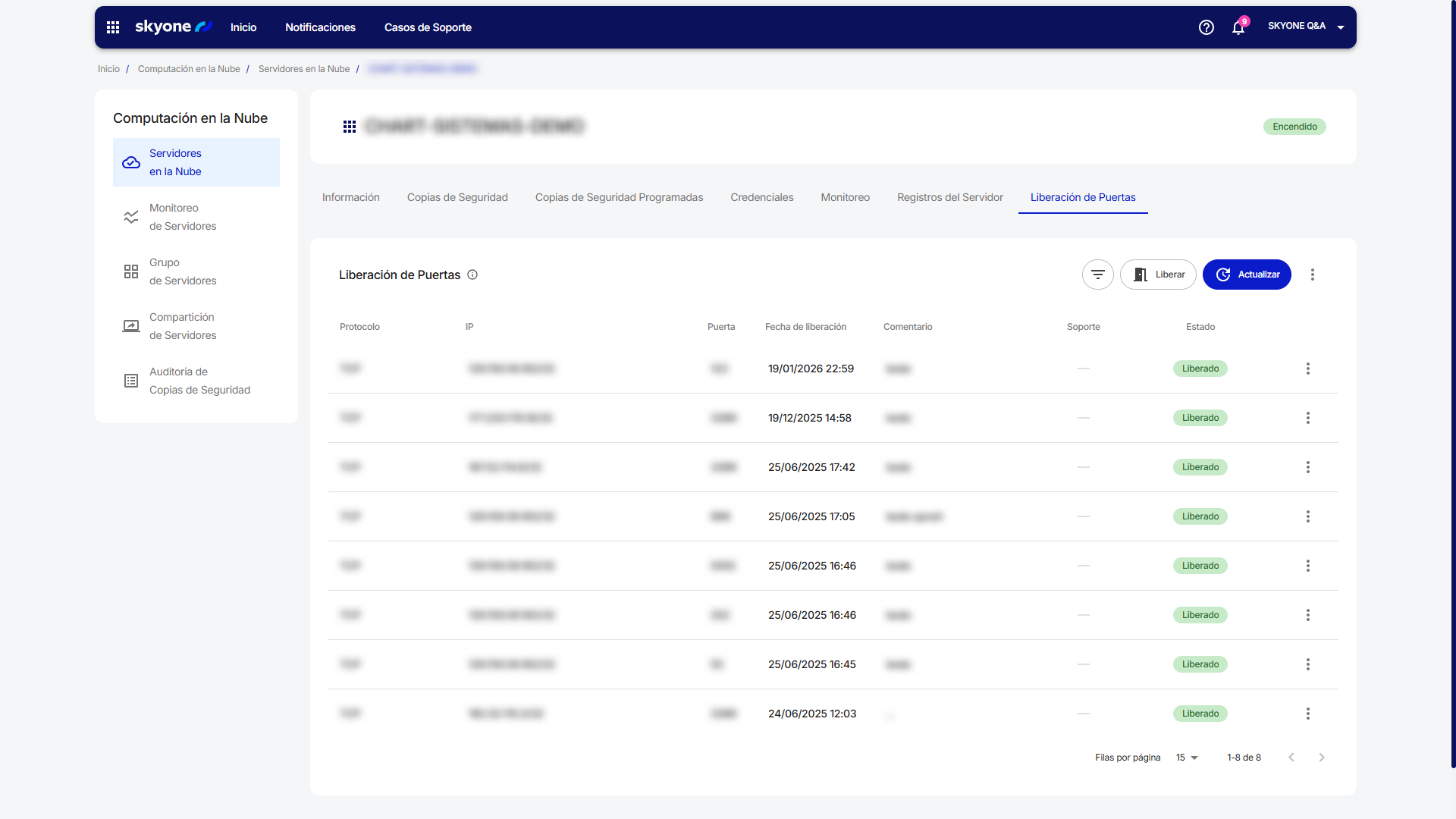
Al hacer clic en la opción “**Liberación de Puertos**”, es posible consultar el estado de cada puerto y liberar nuevos puertos.
En la pantalla se muestran los siguientes datos:
* **Protocolo**
* **IP**
* **Puerto**
* **Fecha de liberación**
* **Comentario**
* **Soporte:** Si hay un [**Caso de Soporte**](/espanol/skyone-console/casos-de-soporte.md) vinculado a la liberación, se mostrará el ícono de soporte en esta columna. Puedes hacer clic en él para ver los detalles del caso.
* **Estado:** Em Análise ou Liberado
#### Liberar un puerto
{% hint style="warning" %}
Para liberar un puerto, el usuario debe tener el permiso de **"Gestión de Servidores"**. Consulta más detalles en el artículo “[Tipos de permiso de usuario](/espanol/skyone-console/configuraciones-y-preferencias/gestion-de-usuarios/tipos-de-permisos-de-usuarios.md)”.
{% endhint %}
Para liberar un puerto:
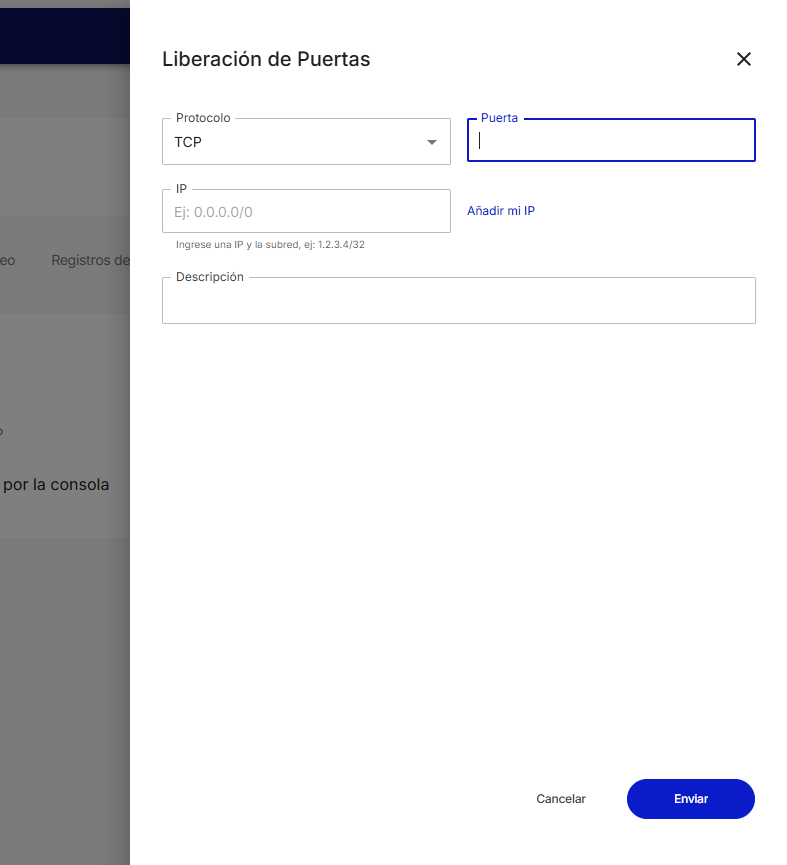
1. Haz clic en el botón "**Liberar**", ubicado en la esquina superior derecha de la pantalla.
2. En la ventana que se abrirá, completa los siguientes campos:
* **Protocolo:** Selecciona TCP o UDP
* **Puerta:** Ingresa el número del puerto
* **IP:** Introduce la IP y la máscara. Para completar automáticamente con tu IP actual, haz clic en **"Añadir mi IP"**.
* **Descripción:** Agrega detalles relevantes sobre la solicitud.
3. Después de completar todos los campos, haz clic en "**Enviar**".
4. La homologación del desbloqueo de puertas funciona del siguiente modo:
* Si la solicitud está dentro de la *white list*, la liberación será inmediata. Consulta las "[Reglas de liberación automática de puertos](#reglas-de-liberacion-automatica-de-puertos)".
* Si la solicitud presenta algún riesgo, se mostrará una notificación y se solicitarán dos campos adicionales:
* Justificación
* Servicio que se ejecutará
Una vez completados estos campos, la solicitud será enviada para análisis del equipo de soporte de **Skyone**. El seguimiento se podrá realizar a través del Caso de Soporte.
#### Eliminar una liberación de puerto
Para eliminar un puerto previamente liberado:
1. Haz clic en el ícono de tres puntos al lado del puerto correspondiente.
2. Selecciona la opción **"Eliminar"**.
3. Confirma la eliminación en el mensaje que se mostrará.
{% hint style="info" %}
No es posible eliminar puertos con estado "En análisis".
{% endhint %}
{% hint style="warning" %}
Esta acción no se puede deshacer. Si necesitas liberar el puerto nuevamente en el futuro, deberás repetir el proceso desde el inicio.
{% endhint %}
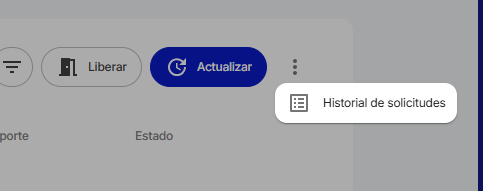
#### Historial de solicitudes
Para consultar el historial de solicitudes:
1. Haz clic en el ícono de tres puntos ubicado en la esquina superior derecha de la sección **"Liberación de Puertos"**.
2. Selecciona la opción **"Historial de solicitudes"**.
3. La pantalla mostrará el historial con la siguiente información:
* **Puerto**
* **IP**
* **Usuario solicitante**
* **Respondido por**
* **Fecha de solicitud**
* **Soporte**: Si hay un [**Caso de Soporte**](/espanol/skyone-console/casos-de-soporte.md) vinculado a la liberación, se mostrará el ícono de soporte. Puedes hacer clic para ver los detalles.
* **Estado:** Solicitado, Aprobado, Rechazado o Eliminado.
***
#### Reglas de liberación automática de puertos
A continuación, se detallan las condiciones bajo las cuales los puertos se liberan automáticamente en la plataforma, según su origen y tipo.
**1. Liberación automática para IPs específicas**
Los puertos con origen distinto a **`0.0.0.0/0`**, es decir, restringidos a IPs específicas, se liberan automáticamente.
{% hint style="warning" %}
**Importante:**\
Si la IP es ingresada sin una máscara (ejemplo: `8.8.8.8`), el sistema aplicará automáticamente la máscara **/32**.\
Esto significa que la dirección será interpretada como `8.8.8.8/32`.
{% endhint %}
**2. Puertos permitidos con origen irrestricto (`0.0.0.0/0`)**
Los siguientes puertos pueden liberarse incluso con origen irrestricto, sin necesidad de revisión adicional:
tcp/80\
tcp/443\
tcp/8080\
tcp/8443\
tcp/3000\
tcp/3002\
tcp/3003\
tcp/5000\
tcp/5001\
tcp/50000\
tcp/4300
{% hint style="info" %}
Si se informa solamente `0.0.0.0`, el sistema lo interpretará como `0.0.0.0/0`.
{% endhint %}
**3. Reglas que requieren revisión**
Cualquier otro puerto no listado anteriormente y solicitado con origen irrestricto (`0.0.0.0/0`) será enviado para análisis por parte del equipo de soporte de **Skyone**.
---
# Agent Instructions
This documentation is published with GitBook. GitBook is the documentation platform designed so that both humans and AI agents can read, navigate, and reason over technical content effectively. Learn more at gitbook.com.
## Querying This Documentation
If you need additional information that is not directly available in this page, you can query the documentation dynamically by asking a question.
Perform an HTTP GET request on the current page URL with the `ask` query parameter, and the optional `goal` query parameter:
```
GET https://docs.skyone.cloud/espanol/cloud-computer/cloud-server/opciones-del-servidor-en-la-nube.md?ask=&goal=
```
`ask` is the immediate question: it should be specific, self-contained, and written in natural language.
`goal` is optional and describes the broader end goal you are ultimately trying to accomplish on behalf of the user. GitBook uses it to tailor the answer towards what is most useful for that goal.
The response will contain a direct answer to the question and relevant excerpts and sources from the documentation.
Use this mechanism when the answer is not explicitly present in the current page, you need clarification or additional context, or you want to retrieve related documentation sections.