> For the complete documentation index, see [llms.txt](https://docs.skyone.cloud/llms.txt). Markdown versions of documentation pages are available by appending `.md` to page URLs; this page is available as [Markdown](https://docs.skyone.cloud/espanol/skyone-autosky/plataforma-skyone-autosky/clientes/agregar-cliente.md).
# Agregar Cliente
La funcionalidad Agregar Cliente permite registrar nuevas empresas, departamentos o unidades de negocio en Autosky, definiendo las configuraciones necesarias para el acceso a las aplicaciones y a los recursos disponibles en el ambiente.
Durante el registro, se pueden configurar datos administrativos, reglas de acceso, opciones de interfaz, virtualización y autenticación, garantizando que cada cliente se cree de acuerdo con las necesidades de la organización.
Después de la creación, el cliente pasa a integrar la estructura del ambiente seleccionado y queda disponible para la gestión de usuarios, aplicaciones, sesiones, restricciones de acceso y demás funcionalidades de la plataforma.
***
#### Visión General del Listado de Clientes
El listado de clientes centraliza la gestión de los clientes registrados en el ambiente, permitiendo consultar información operativa y acceder rápidamente a las principales funcionalidades administrativas.
Entre la información disponible se encuentran la identificación del cliente, el ambiente asociado, la cantidad de sesiones activas, el estado y la fecha del último acceso. Además de la consulta de datos, la página proporciona acciones para la administración del cliente, incluyendo la gestión de usuarios, aplicaciones, sesiones, restricciones de acceso, mantenimiento y logs.
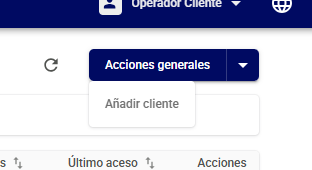
La creación de nuevos clientes también se realiza a través de esta área, utilizando la opción Acciones Generales.
Este proceso permite registrar un nuevo cliente en **Autosky**, garantizando que se ingresen correctamente todas las informaciones necesarias para la gestión y acceso. Asegúrese de seguir los pasos descritos para evitar errores en el registro del cliente.
Para agregar un nuevo cliente, siga los siguientes pasos:
1. Haga clic en "**Acciones Generales**".
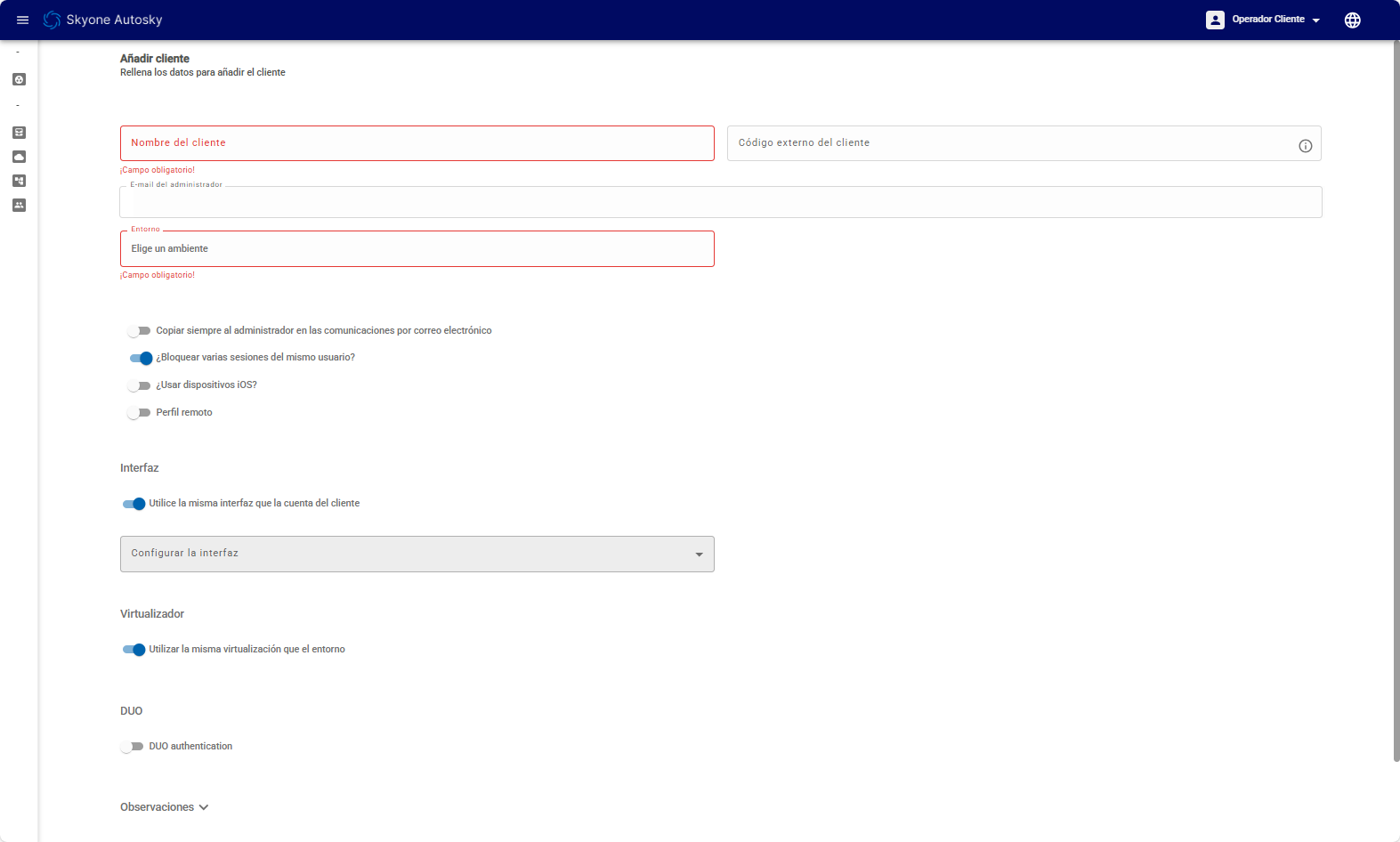
2. Complete los siguientes campos:
1. Nombre del cliente
2. Código externo del cliente (opcional)
3. E-mail del administrador (opcional)
4. Entorno
5. Configure las flags según sea necesario. Flags disponibles:
* **Copiar siempre al administrador registrado en las comunicaciones por correo electrónico**: Actívela para que el administrador del cliente reciba automáticamente copias de todas las comunicaciones por correo electrónico.
* **¿Bloquear múltiples sesiones del mismo usuario?** Actívela para impedir que el mismo usuario inicie múltiples sesiones simultáneamente.
* **¿Utilizar dispositivos iOS?** Habilite esta opción para permitir el acceso desde dispositivos iOS.
* **Perfil remoto**: Configure esta opción para indicar que el cliente usa perfil remoto.
* **Utilice la misma interfaz de la cuenta del cliente**: Actívela para estandarizar la interfaz con la cuenta principal del cliente.
* **Configurar interfaz**: Personalice la interfaz según las necesidades del cliente.
* **Utilizar la misma virtualización que el entorno**: Seleccione esta opción para estandarizar el virtualizador en función del ambiente actual.
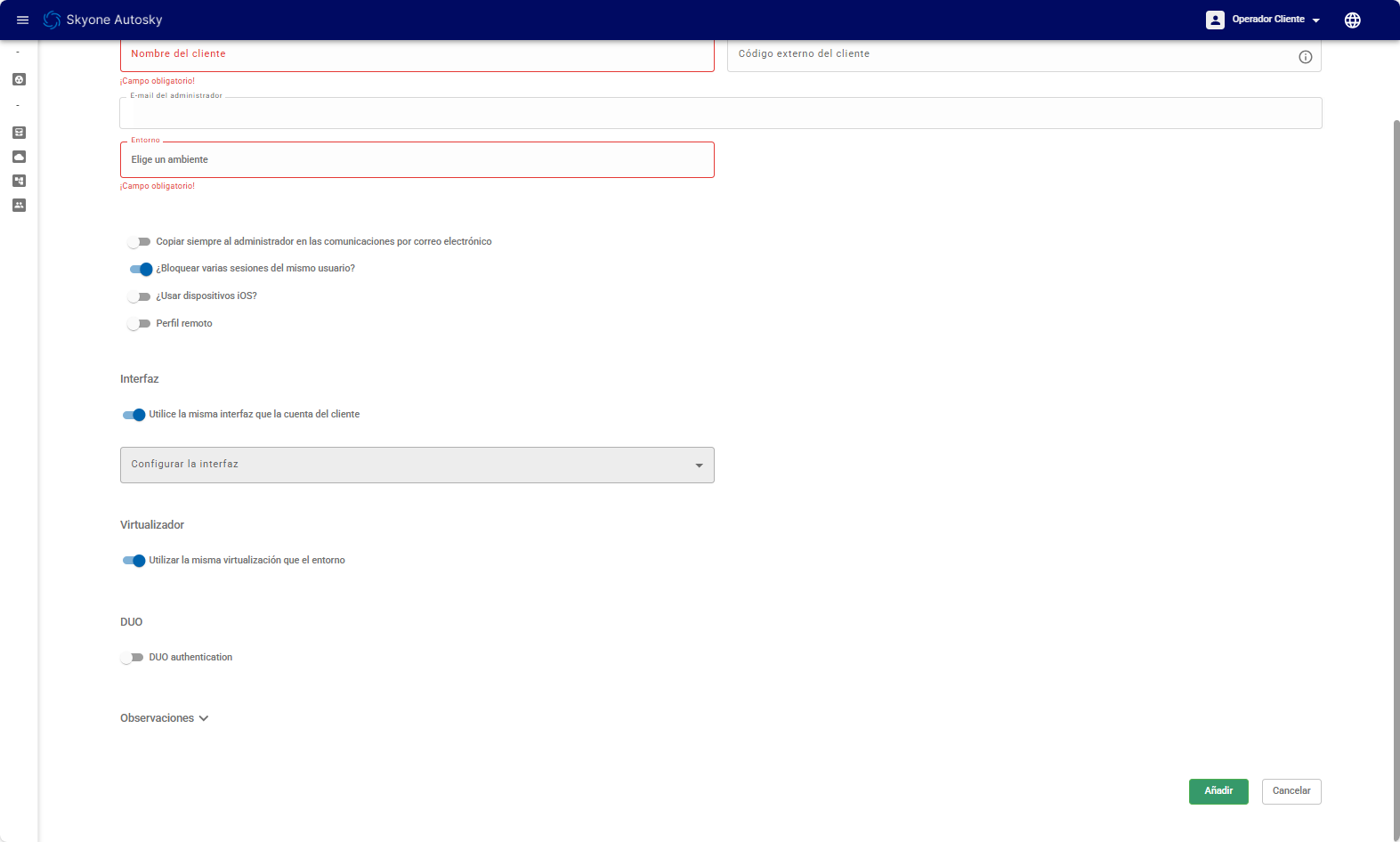
* **DUO authentication**: Habilite Cisco Duo como método de autenticación para aumentar la seguridad del acceso. Con la autenticación en dos pasos, Duo verifica continuamente la identidad de los usuarios y la integridad de los dispositivos antes de otorgar acceso, garantizando un entorno más seguro y confiable.
4. Haga clic en "**Añadir**".
El cliente será incluido en la lista.
### **Próximos pasos**
Ahora que se ha añadido el cliente, puedes gestionar su información y realizar varias acciones desde el botón **Acciones** en la lista de clientes.
***
---
# Agent Instructions
This documentation is published with GitBook. GitBook is the documentation platform designed so that both humans and AI agents can read, navigate, and reason over technical content effectively. Learn more at gitbook.com.
## Querying This Documentation
If you need additional information that is not directly available in this page, you can query the documentation by asking a question.
Perform an HTTP GET request on the following URL with the `ask` and `goal` query parameters:
```
GET https://docs.skyone.cloud/espanol/skyone-autosky/plataforma-skyone-autosky/clientes/agregar-cliente.md?ask=&goal=
```
`ask` is the immediate question: it should be specific, self-contained, and written in natural language.
`goal` is what the user is ultimately trying to achieve, the reason they need the answer. Sharing it helps GitBook give you a better, more relevant answer. A goal is most helpful when it describes the outcome the user wants rather than restating the question. For example, with `ask=how do I create an API token`, a goal like `automate deployments from our CI pipeline` lets GitBook tailor the answer to that use case.
The response will contain a direct answer to the question and relevant excerpts and sources from the documentation.
Use this mechanism when the answer is not explicitly present in the current page, you need clarification or additional context, or you want to retrieve related documentation sections.