> For the complete documentation index, see [llms.txt](https://docs.skyone.cloud/llms.txt). Markdown versions of documentation pages are available by appending `.md` to page URLs; this page is available as [Markdown](https://docs.skyone.cloud/espanol/skyone-autosky/plataforma-skyone-autosky/clientes/aplicaciones.md).
# Aplicaciones
El módulo Aplicaciones en **Skyone Autosky** permite gestionar y poner a disposición de los usuarios softwares y sistemas de forma práctica y centralizada. A través de él, es posible publicar aplicaciones locales de Windows, disponibilizar aplicaciones web (a las que se accede vía navegador) y configurar cómo y cuándo cada recurso estará disponible.
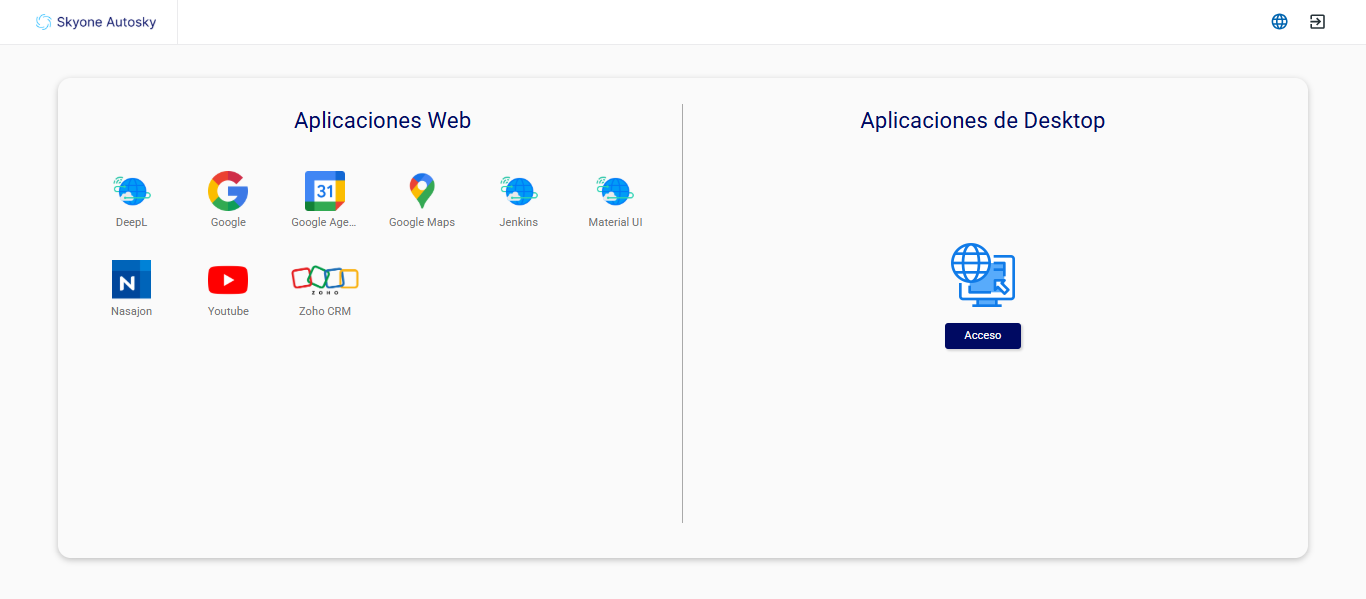
Esta gestión mejora la experiencia del usuario al integrar diferentes tipos de herramientas en un único entorno. Cabe destacar que las aplicaciones funcionan de forma simultánea: el usuario puede acceder a los enlaces de las **Aplicaciones Web** directamente desde la pantalla inicial de inicio de sesión de Autosky y, después de entrar a su instancia, utilizar los softwares de las **Aplicaciones Estándar** (Windows).
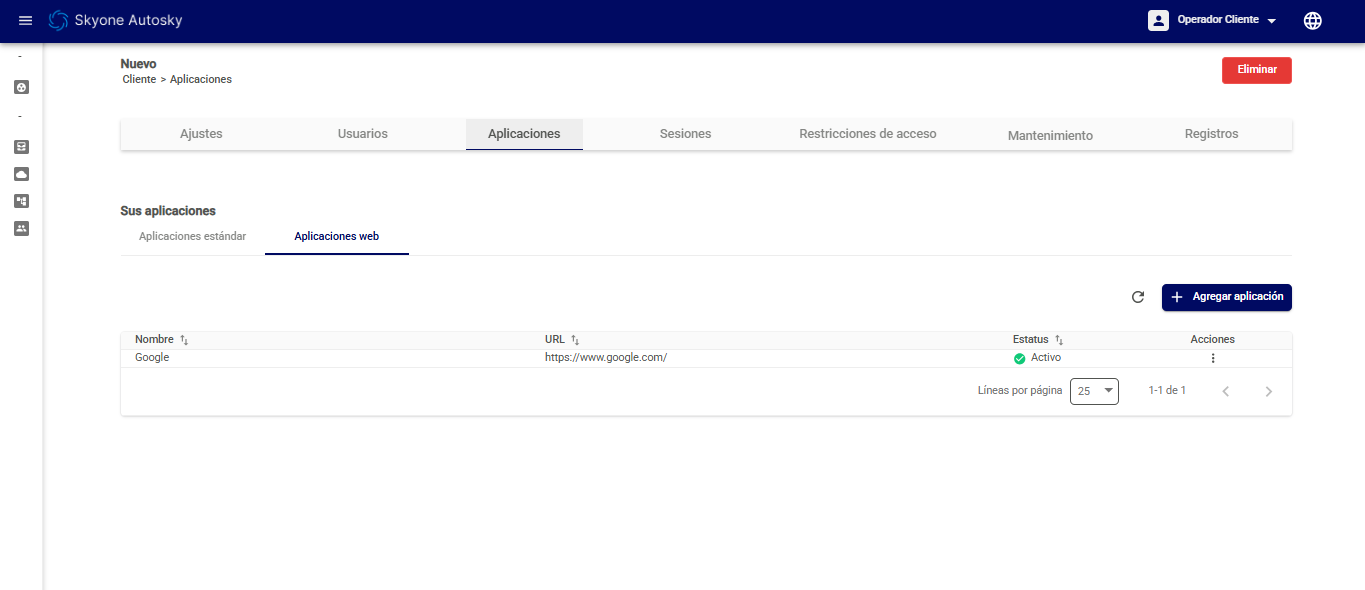
Para facilitar la visualización y gestión, la pantalla cuenta con un botón de **Actualizar** (ícono circular) para recargar la lista, ordenación de columnas haciendo clic en las flechas (↑↓) y el control de paginación (Filas por página) en la esquina inferior derecha. El proceso de configuración es simple y está dividido en dos pestañas principales:
#### Aplicaciones Estándar
En esta pestaña, encontrará y gestionará los programas que ya están instalados en el Windows del usuario (dentro de la instancia). La tabla presenta la lista de softwares disponibles y muestra las siguientes columnas:
* **Casilla de verificación (Checkbox):** Ubicada en la primera columna, permite seleccionar uno o múltiples softwares para aplicar acciones por lotes.
* **Nombre:** El nombre de visualización de la aplicación.
* **Estado:** Indica si la aplicación está Activa (ícono verde, disponible para uso) o Inactiva (ícono rojo).
* **Acciones:** Menú individual (representado por tres puntos verticales) al final de la fila de cada programa, que permite Editar la información, Activar/Desactivar o Eliminar la aplicación específica.
#### Acciones Generales (Aplicaciones Estándar)
En la esquina superior derecha de esta pestaña, se encuentra el botón azul Acciones generales, orientado a la administración masiva y mantenimiento. Este ofrece las siguientes opciones:
* **Prueba de apertura:** Permite validar si los softwares seleccionados se inician correctamente en la instancia.
* **Agregar aplicación:** Abre la pantalla para el registro manual de un nuevo programa en el sistema.
* **Activar / Desactivar seleccionadas:** Cambia el estado de visibilidad masivamente para todos los elementos marcados en la casilla de verificación.
* **Eliminar seleccionadas:** Elimina permanentemente las aplicaciones marcadas de la lista.
***
### Aplicaciones Web
La funcionalidad de la pestaña **Aplicaciones Web** permite poner a disposición enlaces de sistemas y sitios útiles directamente en la pantalla de inicio de sesión de Autosky, incluso antes de que el usuario acceda a la instancia. Esto hace que el acceso a herramientas basadas en el navegador sea mucho más rápido y directo.
Para incluir un nuevo enlace, simplemente haga clic en el botón azul **Agregar aplicación** (ubicado en la esquina superior derecha de esta pestaña) e ingrese el nombre y la URL de destino. La tabla muestra los siguientes campos:
* **Nombre:** Nombre de visualización de la aplicación web.
* **URL:** Dirección de acceso (enlace) para el sistema o sitio.
* **Estado:** Indica si el enlace está activo (visible para el usuario en la pantalla de inicio de sesión) o inactivo (oculto).
* **Acciones:** Al igual que en la pestaña estándar, este botón individual permite editar los datos, cambiar el estado de activación o eliminar la aplicación web si ya no es necesaria.
{% hint style="info" %}
Las aplicaciones web se muestran en la pantalla inicial de inicio de sesión, haciendo que el acceso sea más rápido y directo.
{% endhint %}
***
### **Inicio de sesión de usuario**
---
# Agent Instructions
This documentation is published with GitBook. GitBook is the documentation platform designed so that both humans and AI agents can read, navigate, and reason over technical content effectively. Learn more at gitbook.com.
## Querying This Documentation
If you need additional information that is not directly available in this page, you can query the documentation by asking a question.
Perform an HTTP GET request on the following URL with the `ask` and `goal` query parameters:
```
GET https://docs.skyone.cloud/espanol/skyone-autosky/plataforma-skyone-autosky/clientes/aplicaciones.md?ask=&goal=
```
`ask` is the immediate question: it should be specific, self-contained, and written in natural language.
`goal` is what the user is ultimately trying to achieve, the reason they need the answer. Sharing it helps GitBook give you a better, more relevant answer. A goal is most helpful when it describes the outcome the user wants rather than restating the question. For example, with `ask=how do I create an API token`, a goal like `automate deployments from our CI pipeline` lets GitBook tailor the answer to that use case.
The response will contain a direct answer to the question and relevant excerpts and sources from the documentation.
Use this mechanism when the answer is not explicitly present in the current page, you need clarification or additional context, or you want to retrieve related documentation sections.