> For the complete documentation index, see [llms.txt](https://docs.skyone.cloud/llms.txt). Markdown versions of documentation pages are available by appending `.md` to page URLs; this page is available as [Markdown](https://docs.skyone.cloud/espanol/skyone-autosky/plataforma-skyone-autosky/clientes/sesiones.md).
# Sesiones
La pestaña de **Sesiones** está dedicada al monitoreo en tiempo real y a la auditoría de los accesos al entorno Autosky. Al acceder a este módulo, puede visualizar de inmediato qué usuarios han iniciado sesión e identificar las instancias exactas en las que cada uno está conectado en ese momento.
Para facilitar la navegación, la interfaz cuenta con una barra de búsqueda (**Buscar**) para búsquedas rápidas, un botón de **Actualizar** (ícono circular) para recargar las conexiones en tiempo real y un control de paginación (**Filas por página**) en la esquina inferior derecha de la lista.
El módulo está dividido en dos pestañas principales de visualización:
***
#### Sesiones (Activas)
En la pestaña principal, la tabla muestra las conexiones activas en este momento, ofreciendo un panorama claro del uso actual del sistema. Los siguientes campos están disponibles:
* **Casilla de verificación (Checkbox):** Permite seleccionar una o múltiples sesiones para aplicar la eliminación masiva a través del botón superior "Eliminar sesiones".
* **Nombre y Correo electrónico:** Presentan la identificación del usuario que está conectado.
* **Instancia:** Muestra la dirección y el identificador de la instancia donde el usuario está operando.
* **Fecha de creación:** Muestra la fecha y hora exactas en que se inició la sesión.
* **Estado:** Indica si la sesión está activa y funcional, representada por un ícono de verificación (check) de color verde.
* **Acciones:** Proporciona el ícono de papelera roja para desconectar al usuario correspondiente.
***
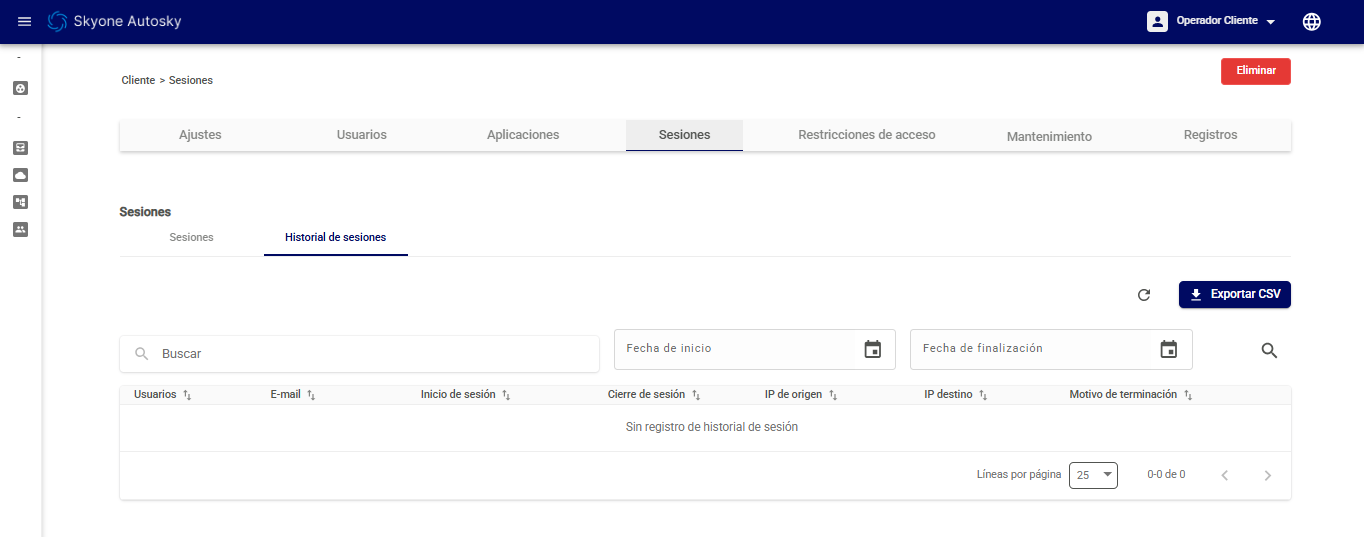
### Historial de Sesiones
Al cambiar a la pestaña **Historial de sesiones**, es posible consultar los detalles de los accesos pasados y finalizados. Esta pantalla ofrece filtros temporales específicos: además de la barra de búsqueda, puede definir un período exacto utilizando los calendarios de Fecha de inicio y Fecha de fin para refinar los resultados.
La tabla de historial proporciona datos valiosos para auditoría y seguridad:
* **Usuarios y Correo electrónico:** Identifican qué credencial realizó el acceso.
* **Fecha de inicio de sesión y Fecha de cierre de sesión:** Registran el período exacto en que la sesión permaneció activa.
* **IP de origen e IP de destino:** Muestran las direcciones de red utilizadas en la conexión, esenciales para la trazabilidad.
* **Razón de término:** Informa el motivo por el cual se cerró la conexión, como "Sesión cerrada" o "Instancia terminada".
En caso de que necesite analizar estos datos externamente, puede generar un informe completo haciendo clic en el botón azul **Exportar CSV**, ubicado en la esquina superior derecha de esta pestaña.
### Eliminar Sesiones
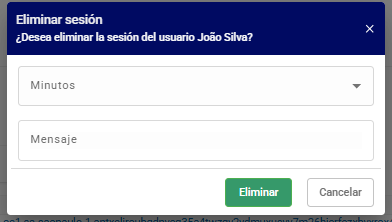
En caso de que sea necesario desconectar a un usuario activamente, puede finalizar su sesión de forma inmediata o programada. Para realizar esta acción, siga estos pasos en la pestaña principal de Sesiones:
1. Haga clic en el ícono de papelera roja (columna Acciones) ubicado a la derecha de la fila del usuario correspondiente.
2. En el modal de confirmación que se abrirá, seleccione en cuántos minutos deberá finalizar la sesión.
3. Escriba un mensaje de advertencia que se mostrará directamente en la pantalla del usuario para informarle sobre el cierre.
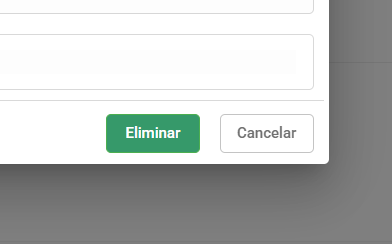
3. Haz clic en "**Eliminar**".
4. Espera hasta que la sesión sea eliminada de **Autosky**.
---
# Agent Instructions
This documentation is published with GitBook. GitBook is the documentation platform designed so that both humans and AI agents can read, navigate, and reason over technical content effectively. Learn more at gitbook.com.
## Querying This Documentation
If you need additional information that is not directly available in this page, you can query the documentation by asking a question.
Perform an HTTP GET request on the following URL with the `ask` and `goal` query parameters:
```
GET https://docs.skyone.cloud/espanol/skyone-autosky/plataforma-skyone-autosky/clientes/sesiones.md?ask=&goal=
```
`ask` is the immediate question: it should be specific, self-contained, and written in natural language.
`goal` is what the user is ultimately trying to achieve, the reason they need the answer. Sharing it helps GitBook give you a better, more relevant answer. A goal is most helpful when it describes the outcome the user wants rather than restating the question. For example, with `ask=how do I create an API token`, a goal like `automate deployments from our CI pipeline` lets GitBook tailor the answer to that use case.
The response will contain a direct answer to the question and relevant excerpts and sources from the documentation.
Use this mechanism when the answer is not explicitly present in the current page, you need clarification or additional context, or you want to retrieve related documentation sections.