> For the complete documentation index, see [llms.txt](https://docs.skyone.cloud/llms.txt). Markdown versions of documentation pages are available by appending `.md` to page URLs; this page is available as [Markdown](https://docs.skyone.cloud/espanol/skyone-console/casos-de-soporte.md).
# Casos de Soporte
Aquí encontrarás la información necesaria para solicitar el soporte adecuado a tus necesidades en el **Sistema de Soporte de Skyone**.
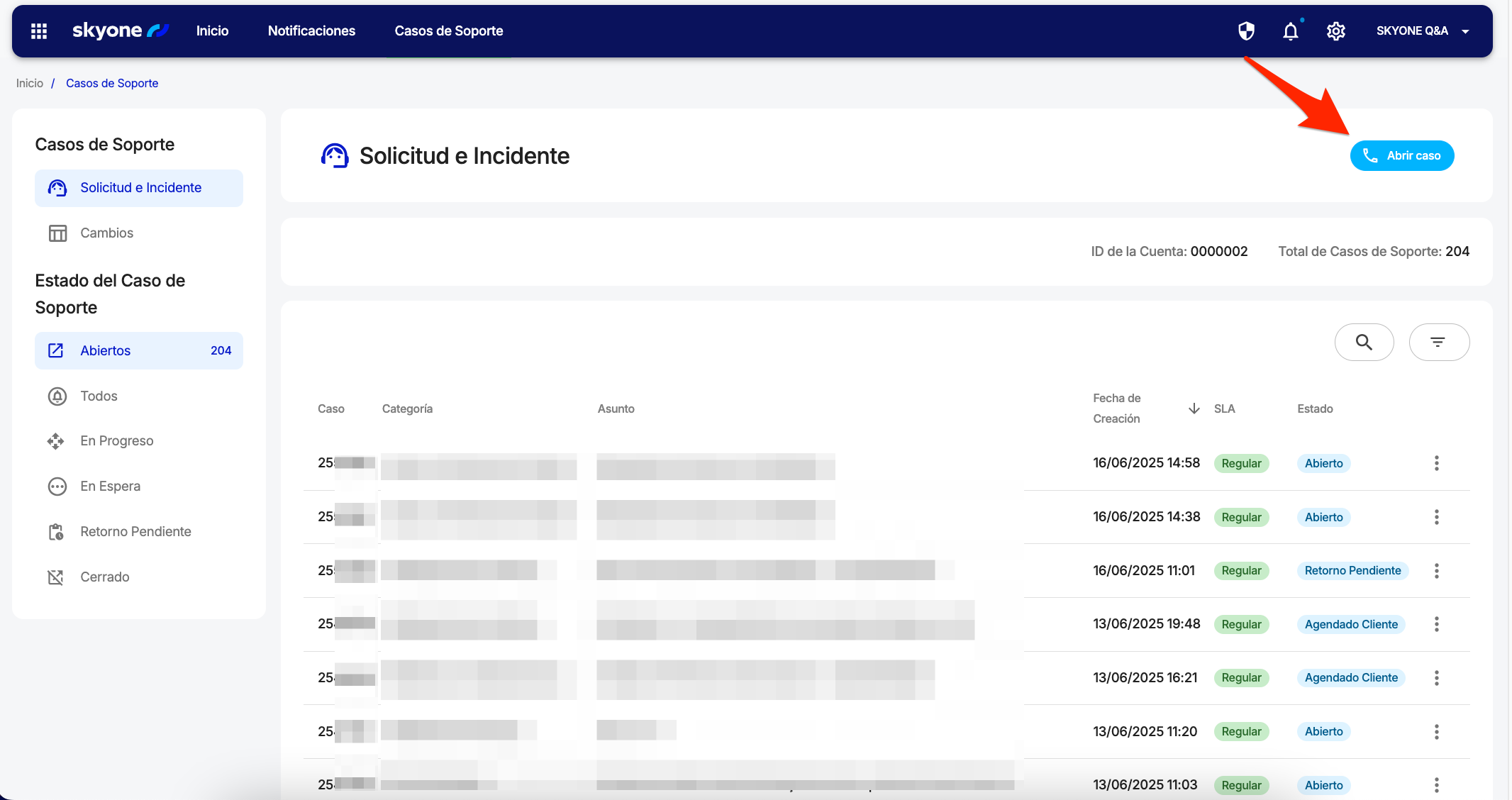
En la plataforma, accede al menú "**Casos de Soporte**" y sigue estos pasos:
1. Haz clic en "**Abrir caso**".
{% hint style="warning" %}
Importante: Completa correctamente los siguientes campos, ya que esto determinará el equipo de soporte que te atenderá.
{% endhint %}
2. Selecciona los siguientes campos:
* **Departamento:**
* **Técnico**: para incidencias relacionadas con productos y servicios.
* **Contas e faturamento**: para situaciones administrativas.
* **Forma de atención deseada:**
* **Ticket**: serás atendido directamente en la plataforma mediante mensajes.
* **Telefônico**: recibirás una llamada de uno de nuestros representantes.
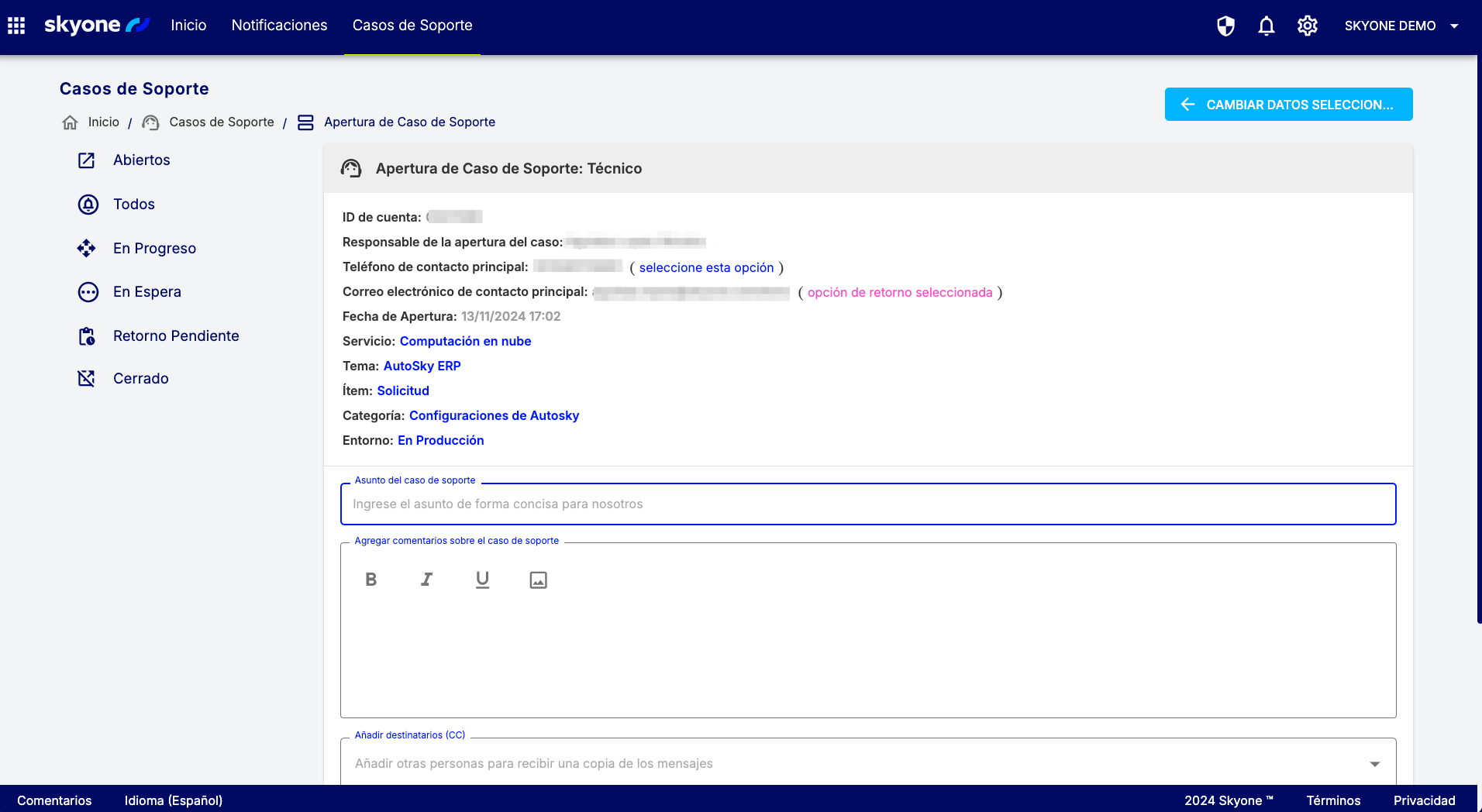
* **Ocurrencia:** Completa los campos de acuerdo a tu necesidad. El proceso está documentado en dos pestañas según el departamento elegido anteriormente: **Técnico** y **Cuentas y Facturación**.
{% tabs %}
{% tab title="Técnico" %}
* **Servicio**: Selecciona el servicio de **Skyone** para el cual necesitas soporte (Por ejemplo: Datos, Computación en la Nube, Cuentas, etc.).
* **Tema**: Elige el tema específico (Por ejemplo: Autosky, Data Stack, etc.).
* **Ítem**: Selecciona el ítem correspondiente (Por ejemplo: Solicitud, Orientaciones generales, etc.).
* **Categoría**: Define la categoría del ítem (Por ejemplo: Otras solicitudes, Problemas de acceso, etc.).
**Campos adicionales:**\
Al seleccionar ciertos temas en el servicio de **Computación en la Nube**, es obligatorio completar los siguientes campos:
* **Estado del entorno:** Indique si el entorno está en Producción o Implementación.
* **Empresa cliente:** Ingrese el nombre de la empresa correspondiente al ticket. [Más información](/espanol/skyone-console/configuraciones-y-preferencias/socio-clientes.md).
{% endtab %}
{% tab title="Cuentas y Facturación" %}
* **Tema**: Facturación y cobranza, cancelación o contrato
* **Ítem**: Solicitud o Orientaciones Generales
* **Categoría**: Consultas, recibo de pago, renovación, finalización de contrato, entre otros.
{% endtab %}
{% endtabs %}
Ejemplo de llenado de un Caso de Soporte
3. Después de seleccionar los campos, haz clic en **“Siguiente”** para detallar la solicitud. Para ello, completa los siguientes campos:
* **Asunto del Caso de Soporte**: Escribe el asunto de manera clara para facilitar la identificación.
* **Añade comentarios sobre el caso**: Describe el problema o la necesidad con todos los detalles necesarios. Usa las opciones de formato (cursiva, negrita y/o subrayado) para destacar información importante en tu texto.
{% hint style="success" %}
Utiliza elementos de formato (cursiva, negrita y/o subrayado) para resaltar la información importante del texto.
{% endhint %}
* **Destinatarios (opcional)**: Si lo deseas, incluye colegas de tu empresa que también deban recibir mensajes relacionados con el caso.
* Finalmente, añade archivos que puedan ayudar a contextualizar tu solicitud, como capturas de pantalla o videos (opcional).
{% hint style="success" %}
Los formatos de archivo permitidos son: image/\*, .pdf, .csv, .txt, .xlsx, .xls, .doc, .docx, .zip, .rar, .pfx, .mp4, .mkv, .avi, .mov, .webm.
Puedes enviar hasta 5 archivos y el tamaño máximo por archivo es de 10 MB.
{% endhint %}
6. Para finalizar, haz clic en "**Abrir caso**".
¡Listo! Has abierto un caso, y el equipo de soporte se pondrá en contacto según la forma de atención elegida.
---
# Agent Instructions
This documentation is published with GitBook. GitBook is the documentation platform designed so that both humans and AI agents can read, navigate, and reason over technical content effectively. Learn more at gitbook.com.
## Querying This Documentation
If you need additional information that is not directly available in this page, you can query the documentation dynamically by asking a question.
Perform an HTTP GET request on the current page URL with the `ask` query parameter, and the optional `goal` query parameter:
```
GET https://docs.skyone.cloud/espanol/skyone-console/casos-de-soporte.md?ask=&goal=
```
`ask` is the immediate question: it should be specific, self-contained, and written in natural language.
`goal` is optional and describes the broader end goal you are ultimately trying to accomplish on behalf of the user. GitBook uses it to tailor the answer towards what is most useful for that goal.
The response will contain a direct answer to the question and relevant excerpts and sources from the documentation.
Use this mechanism when the answer is not explicitly present in the current page, you need clarification or additional context, or you want to retrieve related documentation sections.