> For the complete documentation index, see [llms.txt](https://docs.skyone.cloud/llms.txt). Markdown versions of documentation pages are available by appending `.md` to page URLs; this page is available as [Markdown](https://docs.skyone.cloud/espanol/skyone-console/notificacion.md).
# Notificación
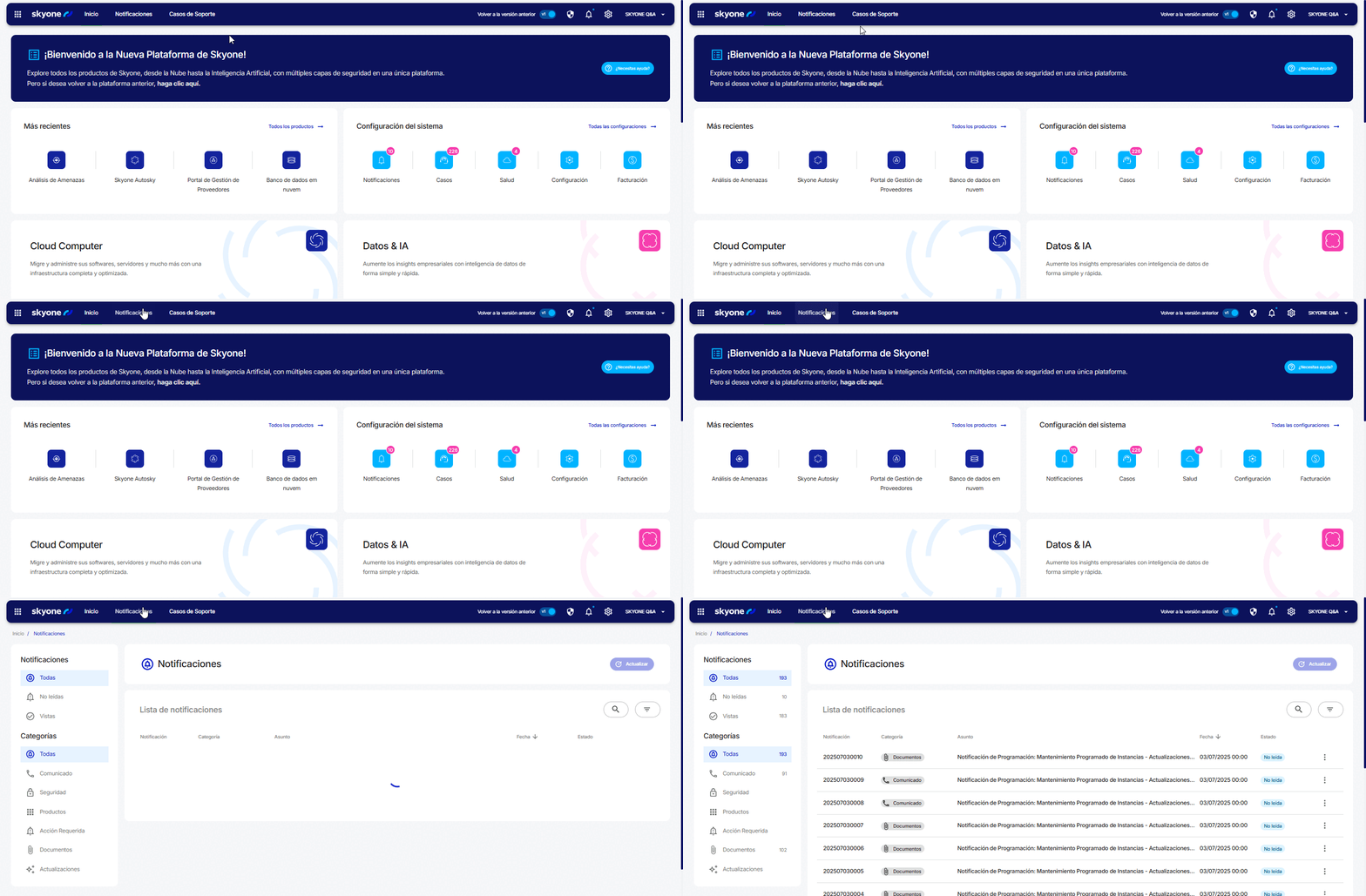
La sección de “**Notificaciones**” te permite seguir actualizaciones, comunicados y avisos importantes sobre la plataforma, facilitando la gestión de información y las acciones necesarias.
Para acceder a las notificaciones, es muy sencillo: después de iniciar sesión en la plataforma, haz clic en “**Notificaciones**” en el menú superior.
### Tabla de notificaciones
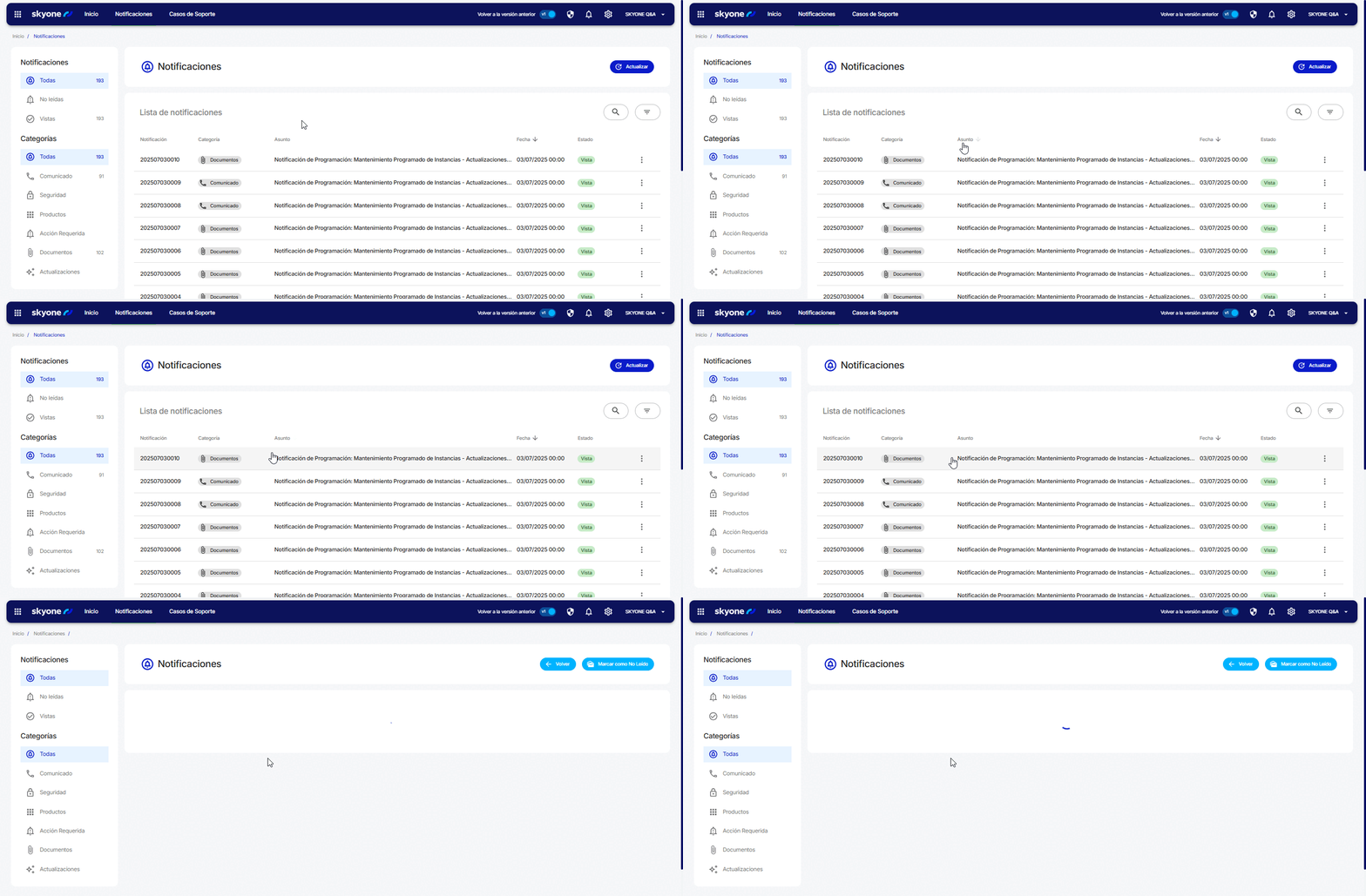
La tabla muestra una lista de notificaciones organizadas en las siguientes columnas:
* **Notificación**: Descripción de la notificación.
* **Categoría**: Tipo de notificación (por ejemplo: seguridad, comunicado, etc.).
* **Asunto**: Título o tema principal de la notificación.
* **Fecha**: Fecha de emisión de la notificación, mostrada de forma descendente.
* **Estado**: Estado de lectura ("Leída" o "No Leída")
### Leer las notificaciones
Para leer una notificación, basta con hacer clic en el elemento deseado.
Si prefiere mantener el mensaje como "No leído", sólo tiene que seleccionar la opción "**Marcar como no leído**".
### Categorías de notificaciones
Las notificaciones están organizadas en categorías para facilitar la visualización por tema. Las categorías disponibles son:
* **Todas**: Muestra todas las notificaciones.
* **Comunicado**: Notificaciones generales e informativas.
* **Seguridad**: Información sobre actualizaciones de seguridad.
* **Productos**: Avisos y mejoras relacionadas con los productos.
* **Acción Requerida**: Notificaciones que requieren acciones del usuario.
* **Documentos**: Actualizaciones sobre documentos.
* **Actualizaciones**: Información sobre nuevas funcionalidades y versiones.
#### Búsqueda y Filtros
Para buscar notificaciones específicas, utiliza las herramientas disponibles en la esquina superior derecha:
* **Búsqueda**: Haz clic en el ícono de lupa para abrir el campo de búsqueda. Escribe el asunto y presiona Enter para encontrarlo.
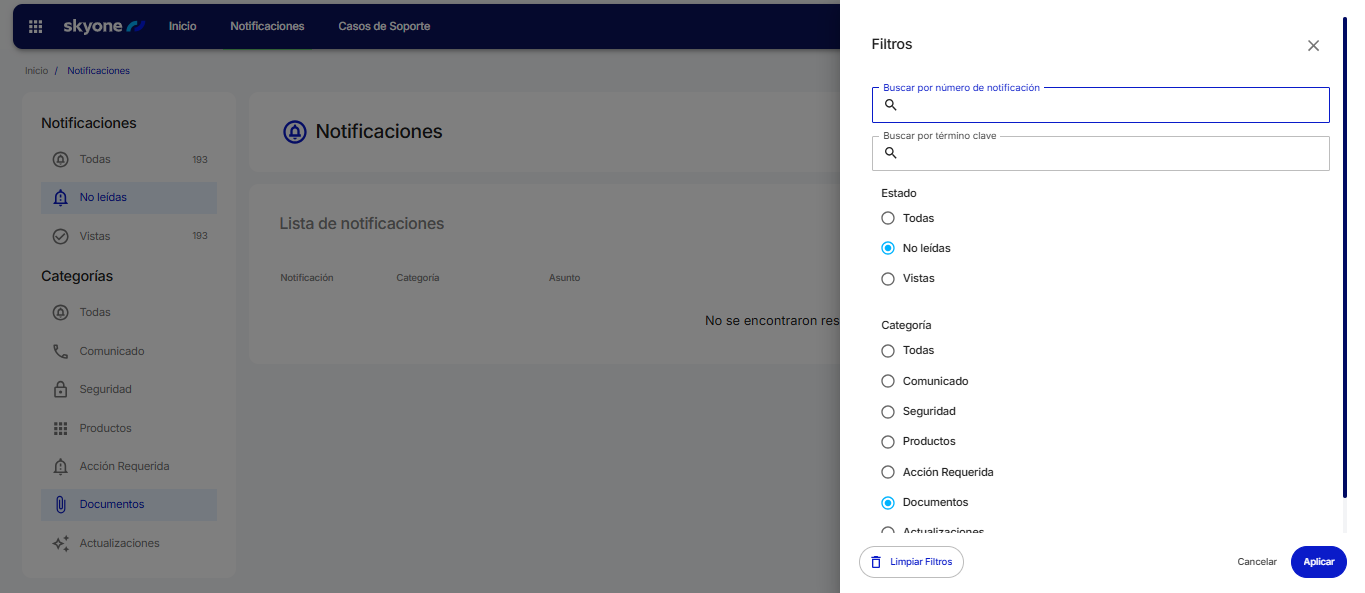
* **Filtros**: Haz clic en "**Filtros**" para refinar la búsqueda con estas opciones:
* Buscar por número de notificación;
* Buscar por palabra clave;
* Estado;
* Categoría.
Después de llenar o seleccionar los filtros, haz clic en "**Aplicar**". Para limpiar los filtros y regresar a la vista completa, haz clic en "**Limpiar filtros**".
#### Actualizar
Haz clic en el botón “**Actualizar**” en la esquina superior derecha para actualizar manualmente la página y verificar si hay nuevas notificaciones.
---
# Agent Instructions
This documentation is published with GitBook. GitBook is the documentation platform designed so that both humans and AI agents can read, navigate, and reason over technical content effectively. Learn more at gitbook.com.
## Querying This Documentation
If you need additional information that is not directly available in this page, you can query the documentation dynamically by asking a question.
Perform an HTTP GET request on the current page URL with the `ask` query parameter, and the optional `goal` query parameter:
```
GET https://docs.skyone.cloud/espanol/skyone-console/notificacion.md?ask=&goal=
```
`ask` is the immediate question: it should be specific, self-contained, and written in natural language.
`goal` is optional and describes the broader end goal you are ultimately trying to accomplish on behalf of the user. GitBook uses it to tailor the answer towards what is most useful for that goal.
The response will contain a direct answer to the question and relevant excerpts and sources from the documentation.
Use this mechanism when the answer is not explicitly present in the current page, you need clarification or additional context, or you want to retrieve related documentation sections.