> For the complete documentation index, see [llms.txt](https://docs.skyone.cloud/llms.txt). Markdown versions of documentation pages are available by appending `.md` to page URLs; this page is available as [Markdown](https://docs.skyone.cloud/espanol/skyone-studio/data-management-engine/engine.md).
# Engine
En **Engine** es posible gestionar los **Engines**, agregar **storages** externos y configurar **jobs**.
Si no tienes un **Engine**, puedes solicitar uno haciendo clic en el botón **“Solicitar ahora”**.
#### Cómo acceder
1. Puedes acceder de diferentes maneras:
* Haciendo clic en **“Transforma tus datos”** en la **Studio Home**
* O accediendo directamente al menú **Data Lake**
2. Luego, haz clic en **Engine**, dentro de la sección **Data Management**.
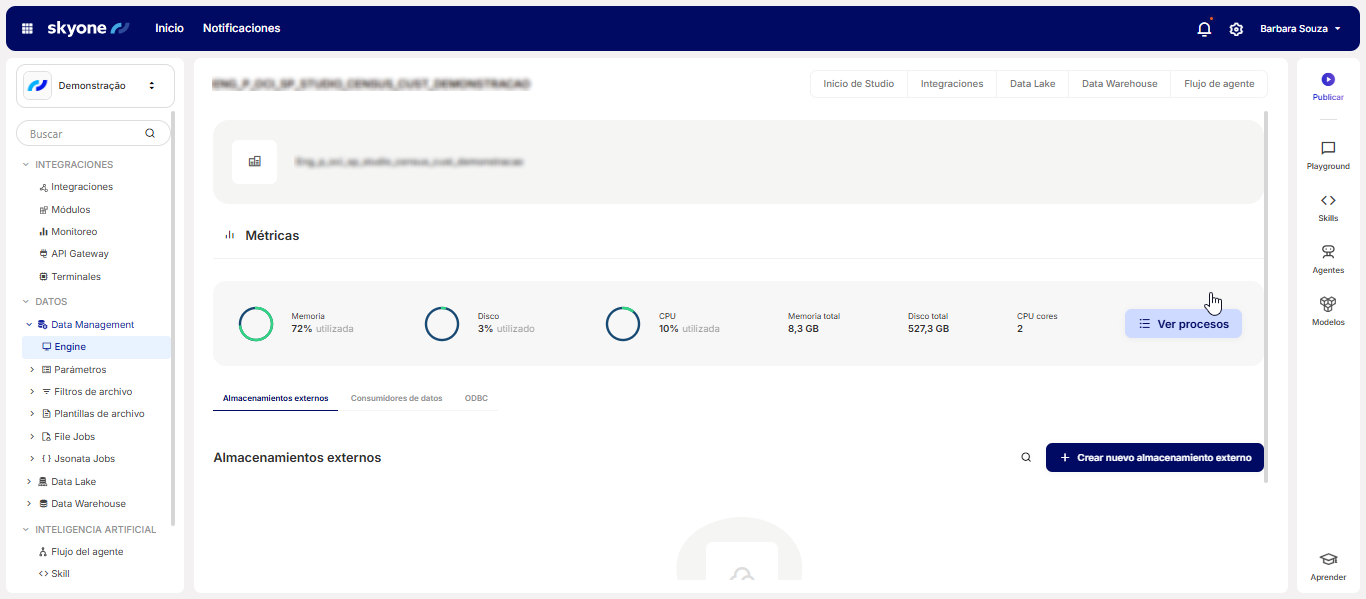
3. Al ingresar al menú, se mostrará la siguiente pantalla:
Detalles:
#### **Información básica**
En el primer bloque, puedes ver el **nombre del Engine** y la **descripción** (si la hay).
#### **Métricas**
Sigue las métricas del **Engine**:
* **Memoria:** porcentaje de consumo de memoria de la máquina
* **Disco:** porcentaje de disco utilizado
* **CPU:** porcentaje de CPU utilizada (este valor puede variar bastante)
* **Memoria total:** cantidad de memoria contratada
* **Disco total:** cantidad de disco contratado
* **Núcleos de CPU:** cantidad de núcleos contratados
* **Ver procesos:** si hay algún proceso en ejecución (por ejemplo, SQL), se mostrará en una lista. Además, también es posible cancelar cualquier proceso.
#### **Almacenamientos externos**
Puedes consultar todos los **almacenamientos externos** registrados en el **Data Engine**. También es posible **crear**, **editar** y **eliminar** un almacenamiento.
#### **Crear almacenamiento externo**
Para crear un **almacenamiento externo**, sigue estos pasos:
1. Haz clic en **“Crear nuevo almacenamiento externo”**.
2. Elige el **tipo de almacenamiento** y completa los campos según el tipo seleccionado.
Los tipos de almacenamiento son:
AWS S3
Para crear un nuevo **almacenamiento externo** del tipo **AWS S3**, completa los siguientes campos:
* **Nombre del almacenamiento:** ingrese el nombre del Bucket/Storage
* **ID de la clave de acceso:** ingresa el ID de la clave de acceso de AWS
* **Clave de acceso secreta:** ingresa la clave de acceso secreta de AWS
* **Región del almacenamiento:** selecciona la región donde se encuentra tu bucket S3
* **Endpoint (opcional):** endpoint personalizado para lectura de archivos dentro del Data Studio
* **Storage URL (opcional):** URL del storage personalizada para la conexión con S3
Google Cloud Storage
Para crear un nuevo **almacenamiento externo** del tipo **Google Cloud Storage**, completa los siguientes campos:
* **Nombre del almacenamiento:** ingrese el nombre del Bucket/Storage
* **ID de la clave de acceso:** ID generado por la [**HMAC Key**](https://cloud.google.com/storage/docs/authentication/hmackeys?hl=es), utilizado para la lectura de archivos
* **Clave de acceso secreta:** clave generada por la [**HMAC Key**](https://cloud.google.com/storage/docs/authentication/hmackeys?hl=es), utilizada para la lectura de archivos
* **Service Account:** ingresa la cuenta de servicio asociada
Azure
Para crear un nuevo **almacenamiento externo** del tipo **Azure**, completa los siguientes campos:
* **Nombre del almacenamiento:** ingrese el nombre del Bucket/Storage
* **Tipo de servicio:** elige el tipo de servicio **Blob Storage** o **Data Lake Storage**
* **String de conexión:** ingresa la **string de conexión** de Azure
Custom Storage
Para crear un nuevo **almacenamiento externo** del tipo **Custom Storage**, completa los siguientes campos:
* **Nombre del almacenamiento:** ingrese el nombre del Bucket/Storage
* **ID de la clave de acceso:** ingresa el ID de la clave de acceso
* **Clave de acceso secreta:** ingresa la clave de acceso secreta
* **Región del almacenamiento:** ingresa la región donde se encuentra el almacenamiento
* **Endpoint:** endpoint utilizado para la lectura de archivos dentro del Data Studio
* **Storage URL:** URL del storage utilizada para autenticación
{% hint style="info" %}
**Almacenamientos externos probados:** Localstack y Clouds2Africa
{% endhint %}
3. Para finalizar, haz clic en **"Crear"**.
***
#### Editar un almacenamiento externo
Para **editar un almacenamiento externo**:
1. En la lista de almacenamiento, haz clic en **"Editar"** (ícono de lápiz) sobre el elemento que deseas modificar.
2. Realiza los cambios necesarios.
{% hint style="warning" %}
No es posible cambiar el tipo de almacenamiento ni el nombre.
{% endhint %}
3. Haz clic en **"Guardar cambios"** para finalizar.
***
#### Eliminar un almacenamiento externo
Para **eliminar un almacenamiento externo**:
1. En la lista de almacenamiento, haz clic en **"Eliminar"** (ícono de papelera) sobre el elemento que deseas borrar.
2. En la ventana modal, confirma la eliminación escribiendo el nombre del almacenamiento y haciendo clic en **"Eliminar"**.
{% hint style="warning" %}
Esta acción no se puede deshacer.
{% endhint %}
3. También es posible eliminar un almacenamiento externo desde la opción **"Editar"**.
***
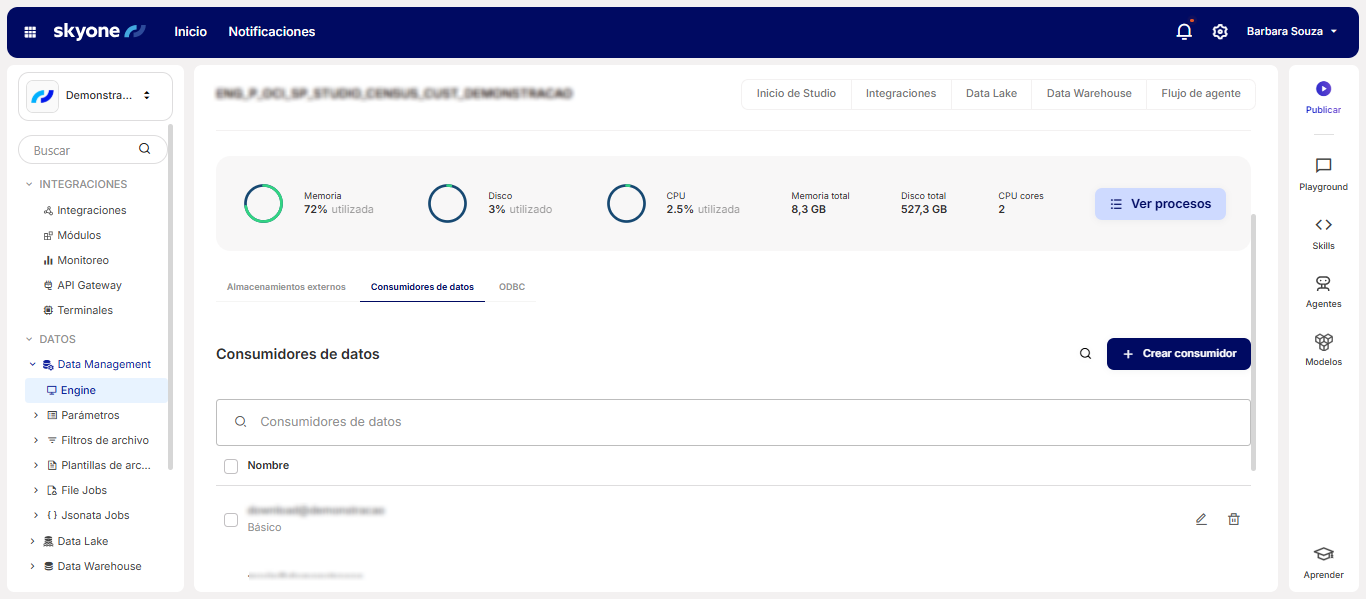
### Consumidores de datos
Al crear un **“template de archivo”**, es necesario definir qué usuarios tendrán acceso al endpoint. Estos usuarios se denominan **"Consumidores de datos"**.
**Crear un consumidor**
1. Haz clic en **"Crear consumidor"**.
2. El usuario será creado con el formato: `nomedousuario@nomedaengine`. Añade el nombre del usuario.
3. Por defecto, el tipo de autenticación es **Básico**.
4. Ingresa una contraseña.
5. Haz clic en **"Guardar usuario"**.
***
**Editar un consumidor**
1. En **"Consumidores de Datos"**, haz clic en **"Editar"** (ícono de lápiz) sobre el nombre que deseas modificar.
2. Realiza los cambios necesarios.
{% hint style="warning" %}
No es posible modificar el nombre de usuario.
{% endhint %}
1. Haz clic en **"Guardar cambios"**.
***
**Eliminar un consumidor**
1. En **"Consumidores de Datos"**, haz clic en **"Eliminar"** (ícono de papelera) sobre el nombre que deseas borrar.
2. Confirma la eliminación escribiendo el nombre del usuario y haciendo clic en **"Eliminar"**.
{% hint style="warning" %}
Esta acción no se puede deshacer.
{% endhint %}
También es posible eliminar un usuario desde la opción **"Editar"**.
{% hint style="warning" %}
Cuando el consumidor de datos está vinculado a una plantilla de archivos, se habilitará la opción **Forzar eliminación de usuario**. La eliminación forzada eliminará dicha vinculación.
{% endhint %}
***
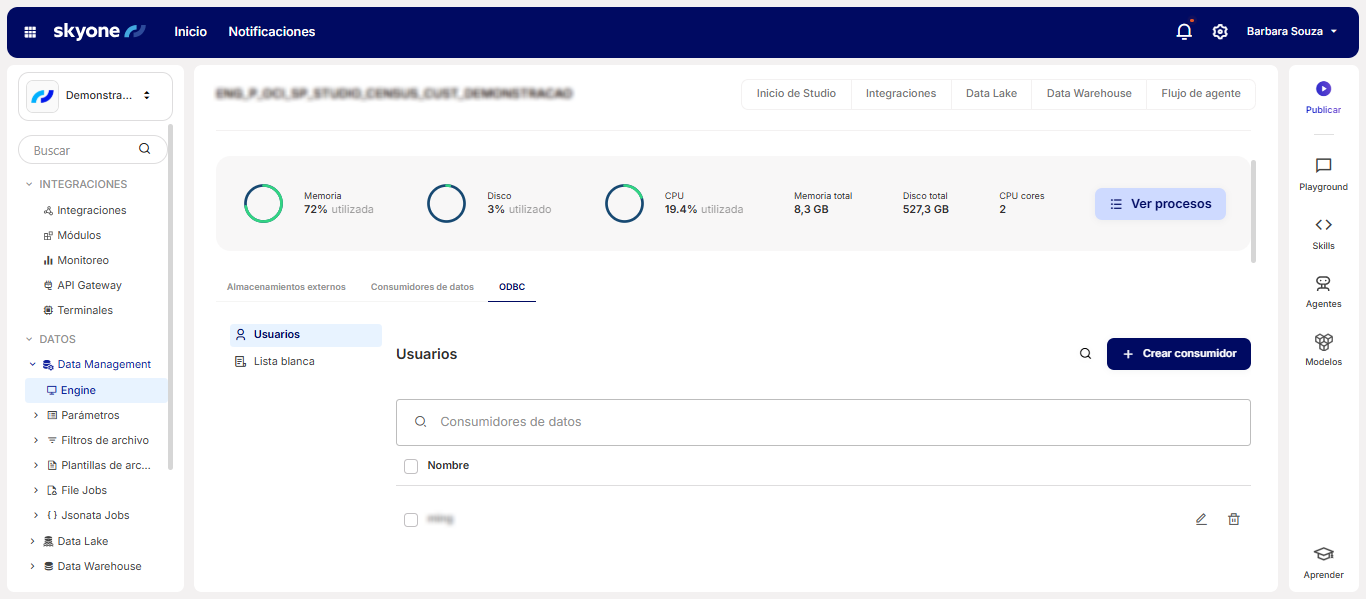
#### ODBC
ODBC (Open Database Connectivity) es un estándar para acceder a sistemas gestores de bases de datos (SGBD), permitiendo que aplicaciones se conecten a diferentes bases de manera consistente y estandarizada.
**Requisitos previos para conexión ODBC**
Para establecer la conexión ODBC:
1. La información de la base de datos debe estar disponible (si no existe, puede ser creada por Skyone Studio).
2. El usuario debe pertenecer al mismo grupo de la base de datos que desea acceder.
3. La IP utilizada en la conexión debe estar incluida en la **Whitelist**.
***
**Secciones de ODBC**
### **Usuarios**
Permite gestionar las conexiones entre la base de datos y Skyone Studio:
* **Listado de usuarios:** Visualiza todos los usuarios registrados.
* **Búsqueda:** Localiza un consumidor específico.
* **Selección:** Permite seleccionar uno o varios usuarios para eliminación simultánea.
* **Edición y eliminación:** Modifica o elimina cada usuario individualmente.
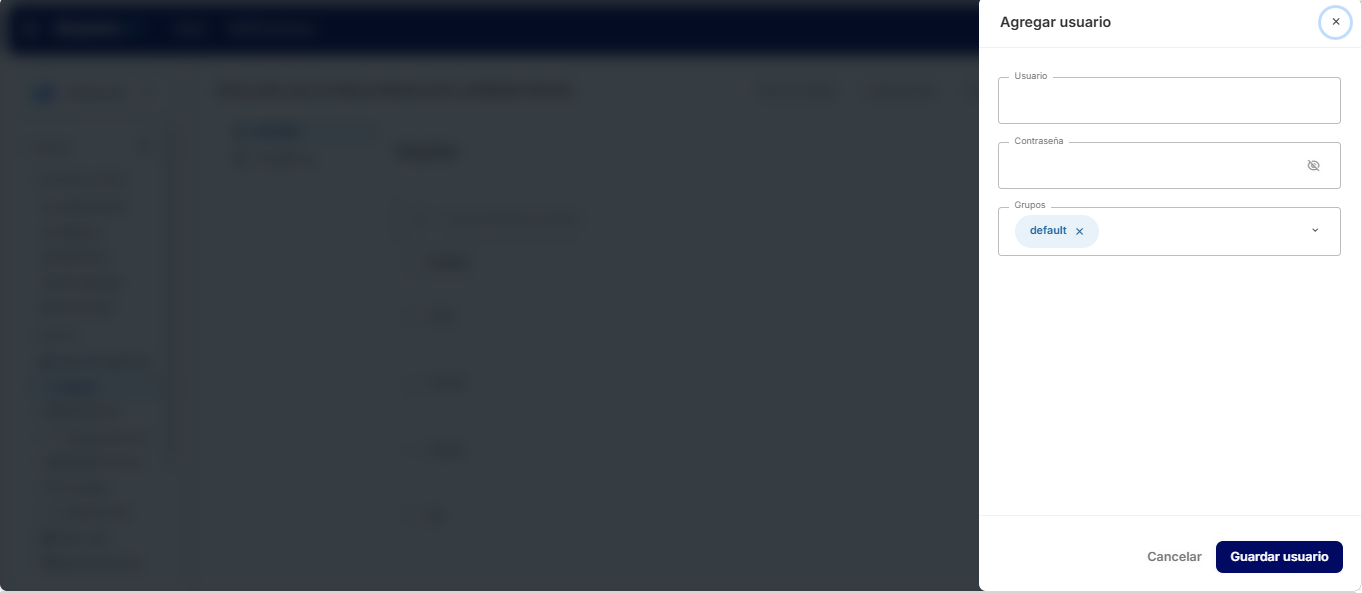
#### **Crear usuario:**
1. Haz clic en **"Crear consumidor"** y completa:
* **Usuario:** nombre del usuario
* **Contraseña:** define la contraseña
* **Grupos:** selecciona uno o más grupos (por defecto: "Default")
2. Haz clic en **"Guardar usuario"**
{% hint style="info" %}
El usuario debe pertenecer al mismo grupo de la base de datos a la que desea acceder. [Lea más sobre Grupos.](/espanol/skyone-studio/how-to/caso-de-uso-utilizando-grupos-para-gestionar-accesos-a-los-flujos.md)
{% endhint %}
***
#### **Lista blanca**
La sección de **“Lista blanca”** gestiona los permisos de acceso por dirección IP. Al acceder a esta área, encontrarás:
* **Listado de listas blancas:** Visualiza todas las entradas registradas, incluyendo nombre, dirección IP y estado.
* **Activación/Desactivación:** Activa o desactiva individualmente las conexiones de una lista blanca.
* **Edición y Eliminación:** Edita o elimina cada lista blanca de forma independiente.
#### **Crear lista blanca**
Para crear una lista blanca, debes completar los siguientes campos:
* **Nombre:** Indica el nombre de la lista blanca.
* **Dirección IP:** Ingresa la dirección IP que tendrá permiso de acceso.
* **Estado:** Define el estado de la conexión.
* Haz clic en **"Guardar"**
{% hint style="info" %}
La IP puede obtenerse desde el mensaje de error. [Lea más](/espanol/skyone-studio/data-management-engine/engine.md).
{% endhint %}
#### Uso con Power BI
**Requisitos:**\
Antes de utilizar ODBC con Power BI, realiza los siguientes pasos:
1. Instala el driver de **PostgreSQL**.
2. Configura el driver completando los campos necesarios.
**Pasos para conectar:**
1. Haz clic en **“Obtener datos”** en Power BI.
2. Busca **“ODBC”**.
3. Selecciona la base de datos previamente configurada y haz clic en **“OK”**.
4. En el primer acceso, ingresa la contraseña.
5. Accede al navegador de Power BI y conéctate usando la opción correspondiente.
**Opción alternativa: Uso de SQL**
1. Haz clic en **“Obtener datos”** → **ODBC**.
2. Selecciona la base de datos previamente configurada.
3. Haz clic en **“Opciones avanzadas”** e ingresa el comando SQL para consultar los datos.
4. Haz clic en **“OK”** para visualizar la información obtenida.
***
#### Gestión de errores de conexión por IP
**1. Error de conexión debido a la IP:**
Si ocurre un error de conexión por la IP, sigue estos pasos:
1. Verifica el mensaje de error; allí se indicará la IP utilizada en el intento de conexión.
2. Copia la IP mostrada.
3. Añade esa IP a la **Whitelist** para habilitar el acceso.
{% hint style="warning" %}
Añadir la IP a la Whitelist no libera automáticamente los recursos; solo permite que la información necesaria esté accesible para establecer la conexión.
{% endhint %}
**2. Cómo descubrir la IP:**
1. Intenta realizar la conexión ODBC.
2. En el mensaje de error generado, identifica la IP utilizada.
3. Añade esa IP a la **Whitelist** para habilitar la conexión.
---
# Agent Instructions
This documentation is published with GitBook. GitBook is the documentation platform designed so that both humans and AI agents can read, navigate, and reason over technical content effectively. Learn more at gitbook.com.
## Querying This Documentation
If you need additional information that is not directly available in this page, you can query the documentation dynamically by asking a question.
Perform an HTTP GET request on the current page URL with the `ask` query parameter, and the optional `goal` query parameter:
```
GET https://docs.skyone.cloud/espanol/skyone-studio/data-management-engine/engine.md?ask=&goal=
```
`ask` is the immediate question: it should be specific, self-contained, and written in natural language.
`goal` is optional and describes the broader end goal you are ultimately trying to accomplish on behalf of the user. GitBook uses it to tailor the answer towards what is most useful for that goal.
The response will contain a direct answer to the question and relevant excerpts and sources from the documentation.
Use this mechanism when the answer is not explicitly present in the current page, you need clarification or additional context, or you want to retrieve related documentation sections.