> For the complete documentation index, see [llms.txt](https://docs.skyone.cloud/llms.txt). Markdown versions of documentation pages are available by appending `.md` to page URLs; this page is available as [Markdown](https://docs.skyone.cloud/espanol/skyone-studio/how-to/caso-de-uso-utilizando-grupos-para-gestionar-accesos-a-los-flujos.md).
# Caso de uso: utilizando Grupos para gestionar accesos a los flujos
#### Contexto
Imagina un espacio donde hay personas de diversos sectores de una empresa y cada sector posee módulos y flujos específicos. Por motivos de seguridad, es esencial que solo los miembros de cada sector tengan acceso a los datos y flujos correspondientes.
Para garantizar esto, utilizaremos el recurso **"Grupos"**. Cada sector tendrá acceso únicamente a los flujos y módulos que le sean relevantes.
Como ejemplo, configuraremos el acceso del sector de **Recursos Humanos**, permitiendo que los empleados visualicen solamente los flujos de su propio sector. Además, tendremos un grupo específico para los líderes del sector.
***
#### Paso a paso
1. Vamos a [crear dos grupos](/espanol/skyone-studio/vision-general/configuraciones-y-preferencias/usuarios-y-permisos.md), con las siguientes características:
* **Recursos Humanos:** todos los empleados de Recursos Humanos.
* **Recursos Humanos Admin:** solo los líderes del sector.
Después de agregar a los empleados en sus respectivos grupos, guardamos los cambios.
La imagen a continuación muestra el resultado:
**Configuración de los grupos Recursos Humanos y Recursos Humanos Admin**
Por defecto, todos los usuarios de un espacio pertenecen al grupo **"default"** y no es posible editar este grupo.
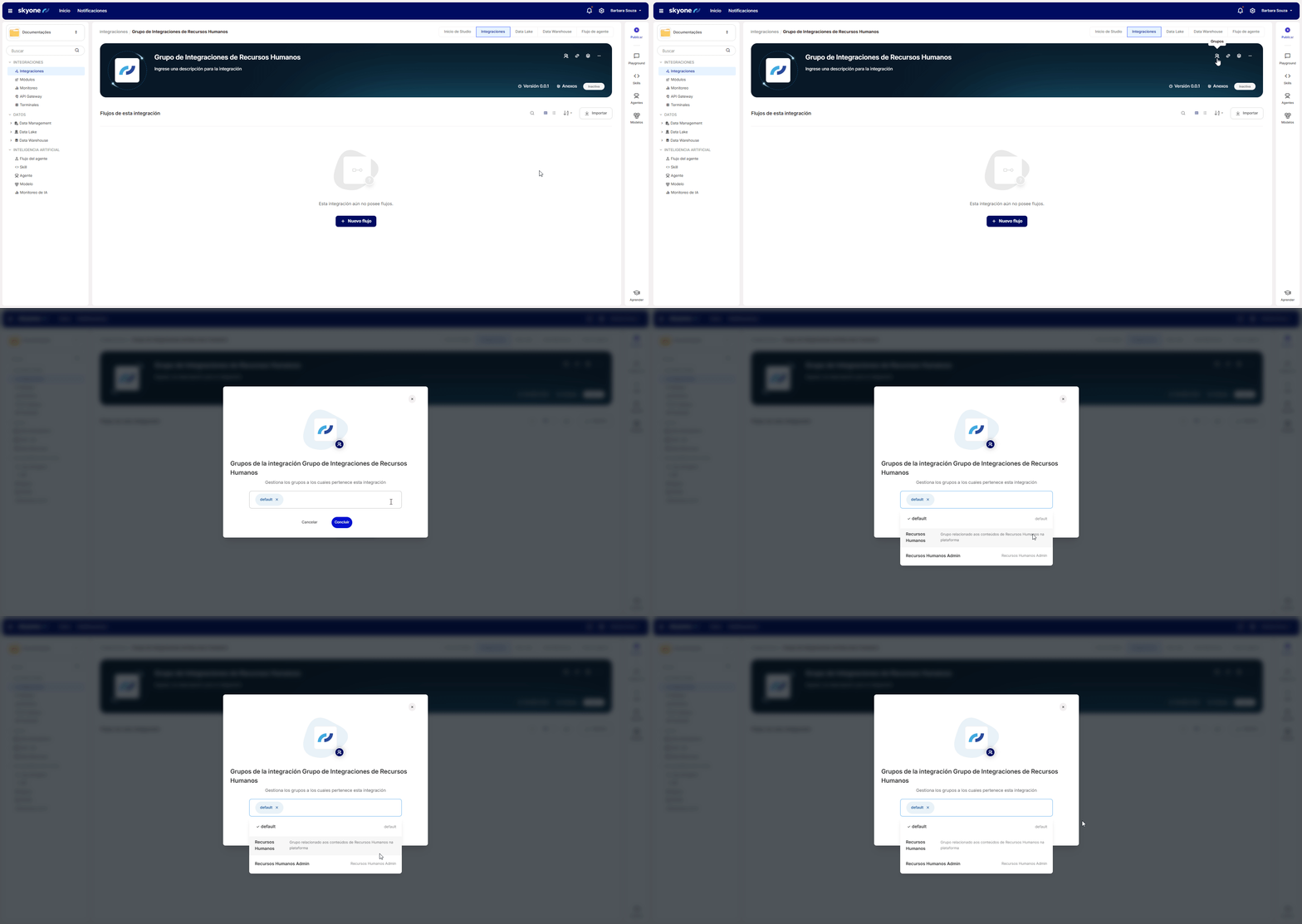
2. Ahora es momento de definir el acceso a los flujos. En **"Integraciones"**, hacemos clic en la integración de Recursos Humanos y, a continuación, seleccionamos **"Grupos"**. Para las integraciones, elegiremos ambos grupos y eliminaremos el grupo **"default"**.
3. Sin embargo, hay un flujo llamado **"Emitir exames demissionais"** al que queremos que solo tenga acceso la dirección del sector.
Como se explica en la documentación,[ los flujos siguen la jerarquía de las integraciones](/espanol/skyone-studio/vision-general/configuraciones-y-preferencias/usuarios-y-permisos.md). Entonces, hacemos clic en los tres puntos del flujo, seleccionamos **"Grupos"** y elegimos el grupo **"Recursos Humanos Admin"**.
¡Listo! Tras estas configuraciones, las visualizaciones quedan así:
* **Grupo Recursos Humanos:** puede visualizar dos flujos.
* **Grupo Recursos Humanos Admin:** puede visualizar todos los flujos, incluyendo **"Emitir exames demissionais"**.
---
# Agent Instructions
This documentation is published with GitBook. GitBook is the documentation platform designed so that both humans and AI agents can read, navigate, and reason over technical content effectively. Learn more at gitbook.com.
## Querying This Documentation
If you need additional information that is not directly available in this page, you can query the documentation dynamically by asking a question.
Perform an HTTP GET request on the current page URL with the `ask` query parameter, and the optional `goal` query parameter:
```
GET https://docs.skyone.cloud/espanol/skyone-studio/how-to/caso-de-uso-utilizando-grupos-para-gestionar-accesos-a-los-flujos.md?ask=&goal=
```
`ask` is the immediate question: it should be specific, self-contained, and written in natural language.
`goal` is optional and describes the broader end goal you are ultimately trying to accomplish on behalf of the user. GitBook uses it to tailor the answer towards what is most useful for that goal.
The response will contain a direct answer to the question and relevant excerpts and sources from the documentation.
Use this mechanism when the answer is not explicitly present in the current page, you need clarification or additional context, or you want to retrieve related documentation sections.