> For the complete documentation index, see [llms.txt](https://docs.skyone.cloud/llms.txt). Markdown versions of documentation pages are available by appending `.md` to page URLs; this page is available as [Markdown](https://docs.skyone.cloud/espanol/skyone-studio/integraciones/flujos/disparadores/disparador-de-cola-adicion-y-configuracion.md).
# Disparador de Cola: Adición y Configuración
El disparador de cola es un recurso que permite iniciar un flujo a través de servicios de mensajería, como Google Pub/Sub y RabbitMQ.
A continuación, conoce cómo añadir y configurar un Disparador de Cola:
### Cuenta conectada
Antes de poder añadir un Disparador de Cola, necesitas tener una cuenta conectada del tipo Cola.
{% hint style="info" %}
Por tratarse de un tipo de cuenta específica para el Disparador de Cola, la configuración y edición deben realizarse únicamente en el área de Configuraciones del flujo.
{% endhint %}
Para configurarla, sigue estos pasos:
1. Haz clic en "**Configuraciones**".
2. En la pestaña "Cuenta Conectada", haz clic en "**Añadir cuenta**".
3. En "Gestionar cuentas conectadas", elige la opción "**Cola**".
4. A continuación, selecciona el tipo de cola. Actualmente existen dos tipos: **Google Pub/Sub** y **RabbitMQ**.
5. Haz clic en la pestaña del tipo elegido y finaliza las configuraciones.
{% tabs %}
{% tab title="Google Pub/Sub" %}
Después de elegir **Google Pub/Sub**, si ya existe una cuenta conectada previamente registrada, se mostrará en una lista, permitiéndote seleccionarla.
Si prefieres, también es posible crear una nueva cuenta. Para ello, sigue estos pasos:
1. Haz clic en "Añadir cuenta".
2. Para añadir una cuenta del tipo **Google Pub/Sub**, será necesario completar los siguientes campos:
* **Nombre de la cuenta**: Elige un nombre para la cuenta.
* **Clave**: Sube la clave JSON haciendo clic en el ícono de subida.
Verifica los permisos:
| Entidad | Permisos |
| ------------ | ----------------------------------- |
| Subscription | Pub/Sub Subscriber y Pub/Sub Viewer |
| Topic | Pub/Sub Viewer |
{% endtab %}
{% tab title="RabbitMQ" %}
Después de elegir RabbitMQ, si ya existe una cuenta conectada previamente registrada, se mostrará en una lista, permitiéndote seleccionarla.
Si prefieres, también es posible crear una nueva cuenta. Para ello, sigue estos pasos:
1. Haz clic en "Añadir cuenta".
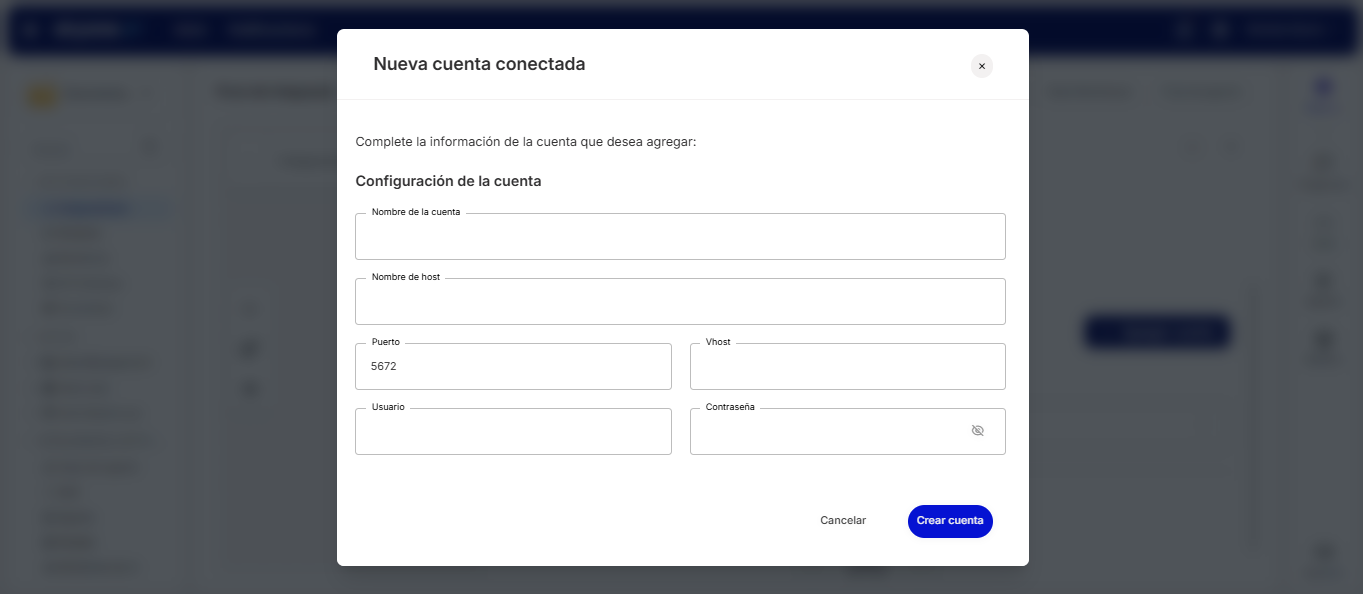
2. Para añadir una cuenta del tipo RabbitMQ, será necesario completar los siguientes campos:
* **Nombre de la cuenta**: elige un nombre para la cuenta
* **Hostname**
* **Puerto** (opcional)
* **Vhost** (opcional)
* **Usuario**
* **Contraseña**
{% endtab %}
{% endtabs %}
### Añadir Disparador de Cola
Para añadir un Disparador de Cola, sigue estos pasos:
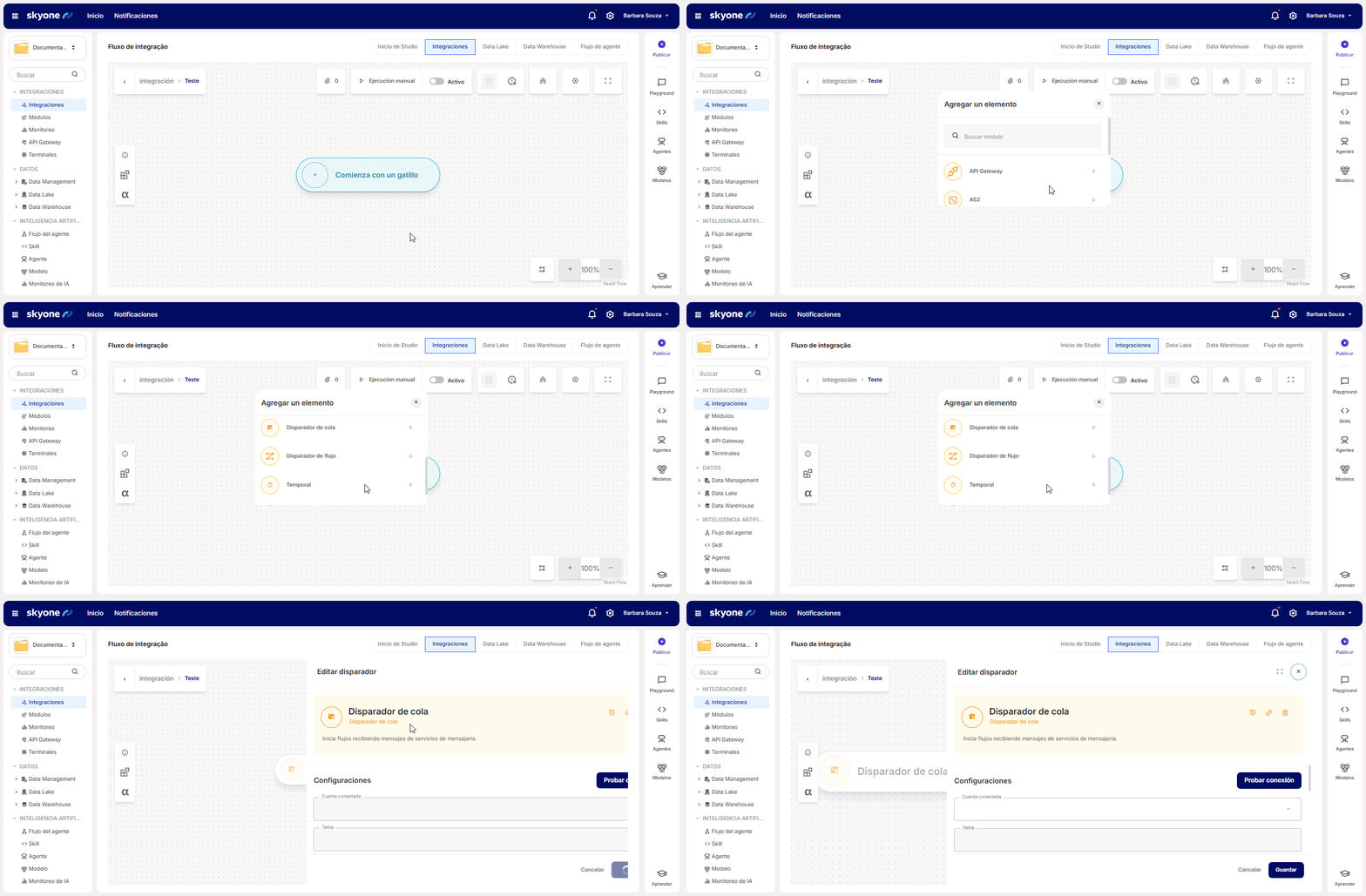
1. Haz clic en "**Empieza con un disparador**".
2. Haz clic en el signo de más de la opción Disparador de Cola. Después se abrirá el modal para configurarlo y visualizar más información.
3. Este modal está dividido en dos áreas: **Encabezado** y **Configuraciones**.
{% hint style="info" %}
Consulta sobre el Encabezado del Módulo aquí.
{% endhint %}
### Configuraciones
Completa o selecciona los siguientes campos en la pantalla del Disparador de Cola:
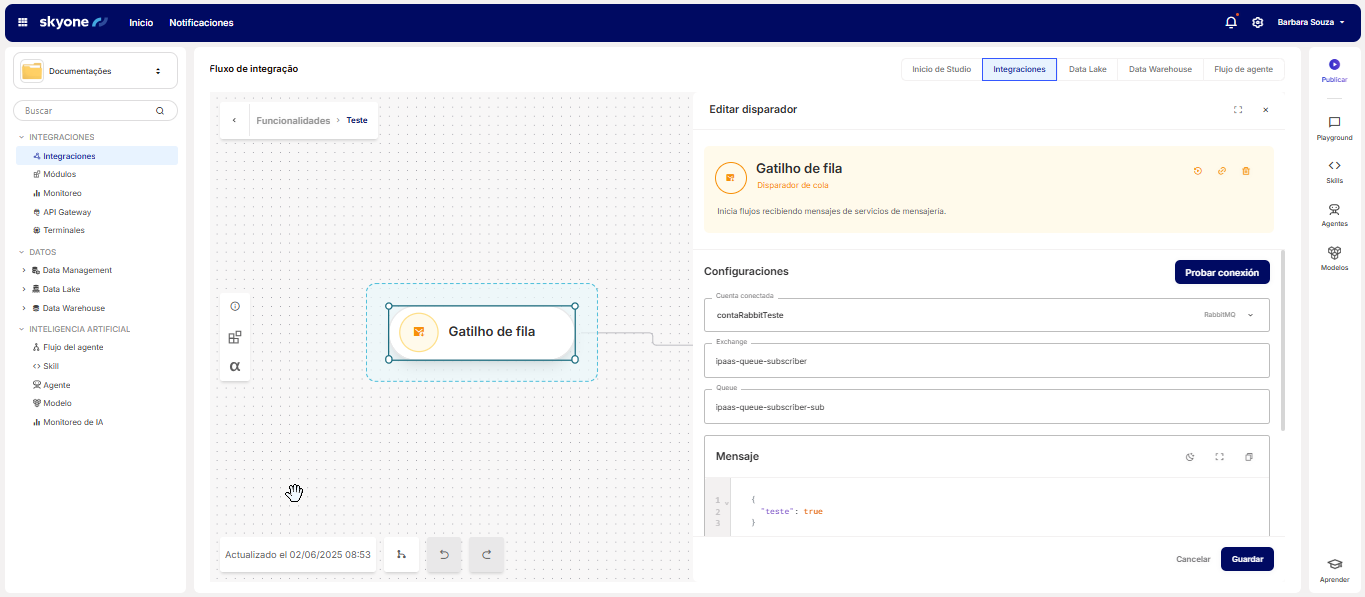
* **Cuenta conectada**: elige una cuenta conectada previamente registrada. Según el tipo elegido, sigue las instrucciones:
{% tabs %}
{% tab title="Google Pub/Sub" %}
Completa de acuerdo con tus datos de Google Pub/Sub:
* **Topic**
* **Subscription**
* **Mensaje**: valor que simula el mensaje que será recibido por el disparador
Por último, es posible hacer clic en el botón "Probar conexión" para verificar si la configuración es correcta.
{% endtab %}
{% tab title="RabbitMQ" %}
Completa de acuerdo con tus datos de RabbitMQ:
* **Exchange**
* **Queue**
* **Mensaje**: valor que simula el mensaje que será recibido por el disparador
Por último, es posible hacer clic en el botón "**Probar conexión**" para verificar si la configuración es correcta.
{% endtab %}
{% endtabs %}
---
# Agent Instructions
This documentation is published with GitBook. GitBook is the documentation platform designed so that both humans and AI agents can read, navigate, and reason over technical content effectively. Learn more at gitbook.com.
## Querying This Documentation
If you need additional information that is not directly available in this page, you can query the documentation dynamically by asking a question.
Perform an HTTP GET request on the current page URL with the `ask` query parameter, and the optional `goal` query parameter:
```
GET https://docs.skyone.cloud/espanol/skyone-studio/integraciones/flujos/disparadores/disparador-de-cola-adicion-y-configuracion.md?ask=&goal=
```
`ask` is the immediate question: it should be specific, self-contained, and written in natural language.
`goal` is optional and describes the broader end goal you are ultimately trying to accomplish on behalf of the user. GitBook uses it to tailor the answer towards what is most useful for that goal.
The response will contain a direct answer to the question and relevant excerpts and sources from the documentation.
Use this mechanism when the answer is not explicitly present in the current page, you need clarification or additional context, or you want to retrieve related documentation sections.