> For the complete documentation index, see [llms.txt](https://docs.skyone.cloud/llms.txt). Markdown versions of documentation pages are available by appending `.md` to page URLs; this page is available as [Markdown](https://docs.skyone.cloud/espanol/skyone-studio/integraciones/flujos/gestion-de-los-flujos/flow-canva-configuracion-y-edicion-del-flujo/flow-canva-vision-general.md).
# Flow Canva: visión general
Al hacer clic en *flujo*, serás dirigido a la pantalla de edición del flujo, a la cual llamamos **"Flow Canva"**. Aquí tienes el control de tu flujo, pudiendo crear, editar y configurar según tus necesidades.
A continuación, revisa todos los ítems de la pantalla:
* [**Adjuntos**](#adjuntos)
* [**Ejecución manual**](#ejecucion-manual)
* [**Activar / Desactivar flujo**](#activar-desactivar-flujo)
* [**Logs**](#logs)
* [**Exception Handlers**](#exception-handlers)
* [**Contexto**](#contexto)
* [**Configuraciones**](#configuraciones)
* [**Documentación**](#documentacion)
* [**Módulos**](#modulos)
* [**Variables**](#variables)
* [**Pie de página**](#pie-de-pagina)
### **Adjuntos**
Agrega archivos con información útil para tu proyecto, como imágenes o PDF.
**Agregar adjuntos al flujo**
Para agregar un adjunto, sigue estos pasos:
1. Haz clic en **"Adjuntos"**.
2. Se abrirá un modal lateral. Arrastra o selecciona un archivo.
{% hint style="info" %}
Se aceptan diversos formatos como **JSON, PNG, JPEG, PDF, DOCX y XLSX**.
{% endhint %}
3. ¡Listo! Tu adjunto ahora forma parte del flujo. Notarás que aparece el número de adjuntos junto al ícono.
**Eliminar adjuntos del flujo**
1. Accede a **"Adjuntos"**.
2. En el modal, haz clic en el ícono de cerrar del adjunto que deseas eliminar.
3. Para finalizar, haz clic en **"X"** junto al adjunto y confirma la eliminación en **"Eliminar"**.
***
### **Ejecución manual**
La opción **"Ejecución manual"** permite activar un flujo con un solo clic. Es útil en situaciones donde se necesita una intervención específica o para probar el funcionamiento del flujo.
**Para usarla:**
1. Haz clic en **"Ejecución manual"**.
2. Configura el disparador a ejecutar.
3. Para finalizar, haz clic en **"Ejecutar"**.
***
### **Activar / Desactivar flujo**
Con este botón puedes controlar la ejecución del flujo, de modo que solo se ejecute cuando esté activado. También puedes desactivarlo cuando sea necesario.
***
### **Logs**
Esta función permite acompañar las ejecuciones y visualizar el historial del flujo (si existe). La información se divide en dos pestañas: **Ejecuciones** y **Logs**.
Los datos están organizados por:
* **Estado**: ejecutando, error o finalizado.
* **ID de ejecución**
* **Fin**
* **Duración**
* **Último módulo**
También existen las pestañas **"Con éxito"** y **"Con fallo"** para seguir las ejecuciones del flujo que se completaron correctamente o con error. Por defecto, la primera pestaña que se muestra es **"Todas"**.
***
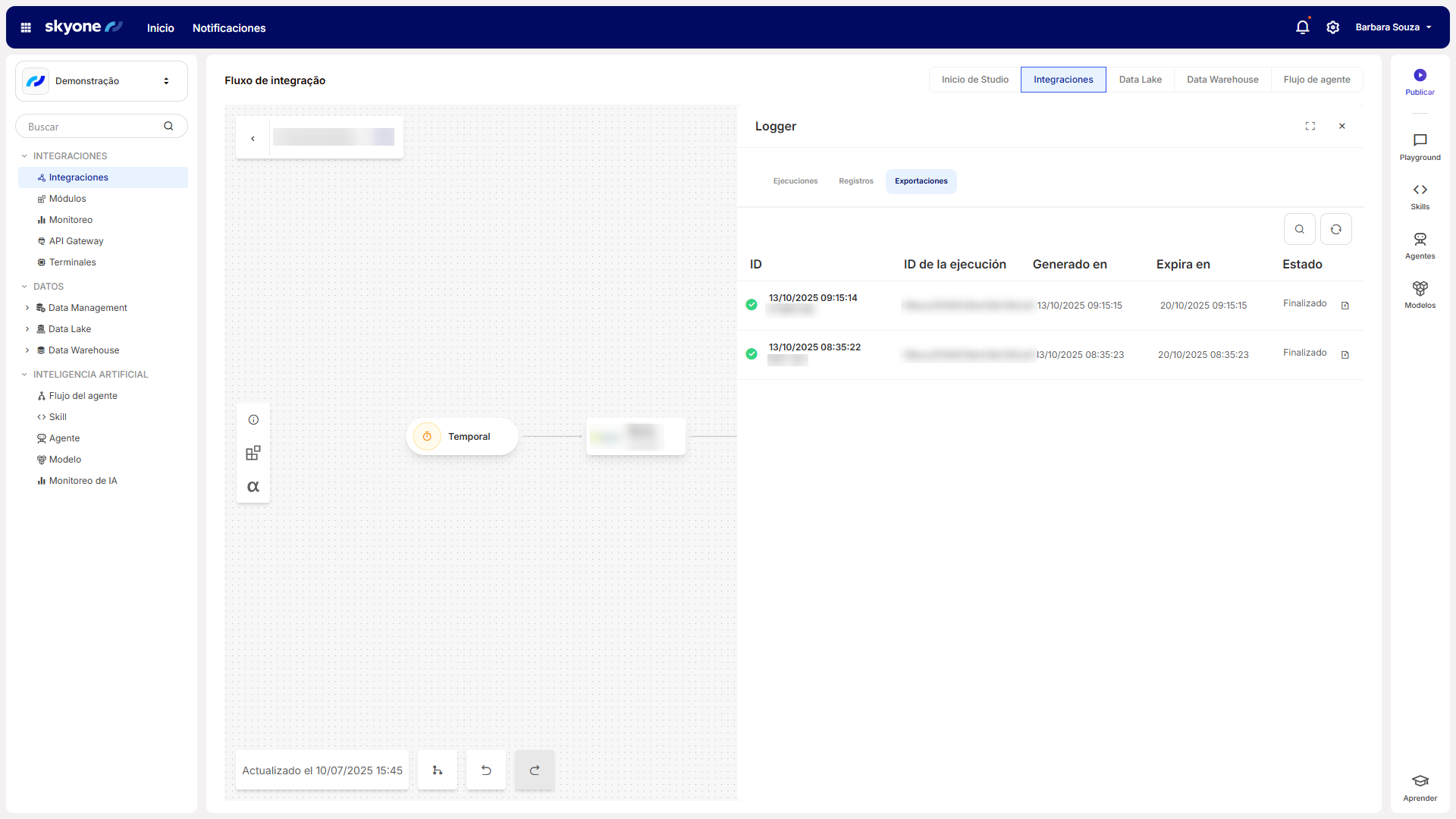
#### Logger
Para visualizar las ejecuciones de un flujo:
1. Elige una de las ejecuciones y haz clic sobre ella. Se mostrará la pantalla del **Logger**.
2. Podrás ver más detalles de la ejecución seleccionada. Los datos están organizados en las siguientes pestañas: **General**, **Componentes**, **Logs** y **Error** (si lo hay). Es posible consultar información como el último componente, la mayor duración, el componente con error (si existe), entre otros. Además, puedes hacer clic en un componente y visualizarlo dentro del flujo mediante la opción **"Ver en el flujo"**.
3. Puedes realizar las acciones de **actualizar**, **volver** y **expandir la ventana** utilizando los íconos correspondientes.
**Cómo exportar un log**
Para exportar un registro, sigue los siguientes pasos:
1. Accede al registro que deseas exportar.
2. Elige una de las ejecuciones y haz clic sobre ella. Se mostrará la pantalla del **Logger**.
3. En la esquina superior derecha, haz clic en la opción **"Exportar registro"**.
4. En unos instantes, el registro estará disponible en la pestaña **“Exportaciones”**.
5. Haz clic en el ícono de archivo del ítem deseado y la descarga se iniciará automáticamente. El archivo se guardará en formato **CSV** en tu computadora.
***
### **Exception Handlers**
Un **Exception Handler (EH)** es un conjunto de **Exception Rules (Reglas de Excepción)** con una misma acción predeterminada. Los EH se aplican a cada módulo dentro de un flujo. Puedes aplicar múltiples EH en un mismo módulo para cubrir diferentes tipos de excepciones.\
En este menú podrás gestionarlos.
Para más detalles, revisa la [**documentación de Exception Handler**](/espanol/skyone-studio/integraciones/flujos/gestion-de-los-flujos/flow-canva-configuracion-y-edicion-del-flujo/exception-handler/configuracion-del-exception-handler.md).
***
### **Contexto**
Los **Flujos Multicontexto** permiten usar un mismo flujo en diferentes contextos. Cada contexto tiene sus propios valores de variables y sus cuentas específicas. En este menú podrás **agregar, editar o eliminar un contexto**.
Para más información, revisa la [**documentación de Flujos Multicontexto**](/espanol/skyone-studio/integraciones/flujos/gestion-de-los-flujos/flow-canva-configuracion-y-edicion-del-flujo/flujos-multicontexto.md).
***
### **Configuraciones**
Aquí es posible realizar configuraciones adicionales, como:
* Edición y eliminación de cuentas conectadas
* Creación, edición y eliminación de variables
* Modificación de configuraciones de ejecución
* Creación de alertas en diferentes etapas
* Configuración de preferencias
Al hacer clic en **"Configuraciones"** en el menú superior, se abrirán cinco pestañas:\
**Cuentas conectadas, Variables, Configuraciones de ejecución, Alertas y Preferencias.**
Para más detalles, revisa la[ **documentación de Configuraciones de Flujo**](/espanol/skyone-studio/integraciones/flujos/gestion-de-los-flujos/flow-canva-configuracion-y-edicion-del-flujo/configuracion-del-flujo.md).
***
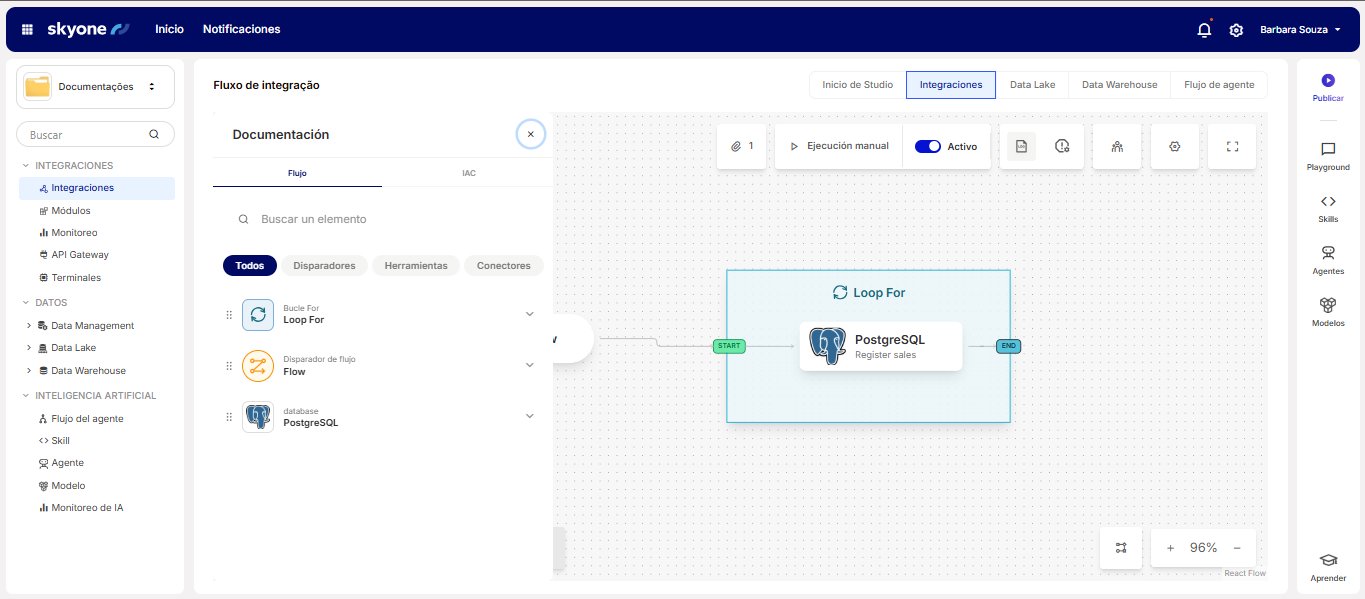
### **Documentación**
En los íconos laterales izquierdos encontrarás la opción de **"Documentación"**, donde puedes registrar detalles de cada componente de tu flujo para documentar todo el proceso de integración.
**Flujo**\
En la pestaña **"Flujo"**, al seleccionar un componente, podrás llenar los campos:
* **URL**: Inserta una URL relativa al componente.
* **Descripción**: Describe la funcionalidad.
* **Ejemplo**: Proporciona un ejemplo que ilustre su uso.
**Editar información de los componentes**\
Haz clic en el ícono de lápiz para editar los campos.\
Las ediciones se guardan automáticamente al salir del área de edición.
También están disponibles los íconos de **ir a (URL)** y **copiar (Descripción)**.
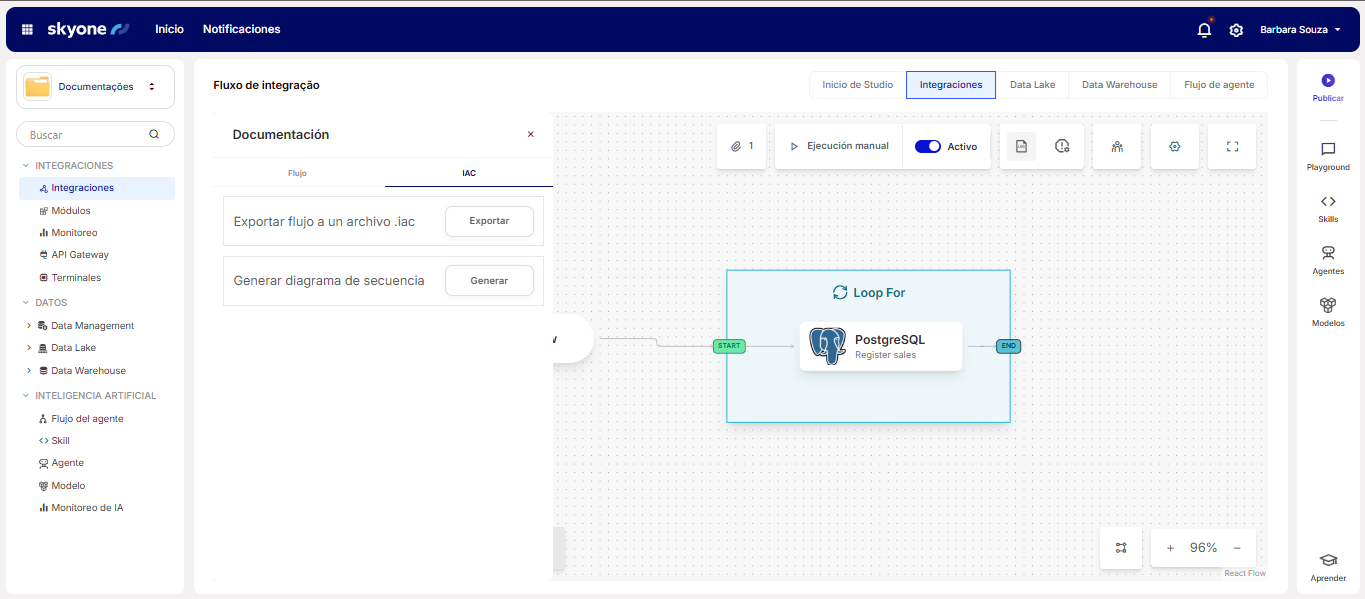
**IAC**\
En la pestaña **IAC**, puedes exportar el flujo o generar un diagrama de secuencia.
* **Exportar flujo IAC**: haz clic en **"Exportar"** y el archivo se descargará automáticamente.
* **Generar diagrama de secuencia**: haz clic en **"Generar"** para abrir el diagrama, guardarlo, renombrarlo, etc.
***
### **Módulos**
En este menú tienes acceso a todos los módulos y puedes agregarlos al flujo arrastrando el componente.
Para más detalles, revisa la [**documentación de Módulos**](/espanol/skyone-studio/modulos.md).
***
### **Variables**
Este acceso te lleva a la configuración de **Variables**, donde puedes **agregar, editar o eliminar variables** según las necesidades del flujo.
Para más información, revisa la [**documentación de Variables**](/espanol/skyone-studio/integraciones/flujos/gestion-de-los-flujos/flow-canva-configuracion-y-edicion-del-flujo/configuracion-del-flujo.md#variables).
***
### **Pie de página**
En el pie de página de esta área, encontrarás:
* **Ver versiones**: muestra la versión más reciente del flujo y permite ver el historial.
* **Crear versión**: crea una nueva versión del flujo para publicarlo.
* **Volver versión**: restaura a la versión anterior.
* **Avanzar versión**: avanza a la siguiente versión (si existe).
* **Autoalineamiento**: organiza todo el flujo en el **Flow Canva**.
* **Zoom**: ajusta el nivel de zoom de la pantalla.
---
# Agent Instructions
This documentation is published with GitBook. GitBook is the documentation platform designed so that both humans and AI agents can read, navigate, and reason over technical content effectively. Learn more at gitbook.com.
## Querying This Documentation
If you need additional information that is not directly available in this page, you can query the documentation by asking a question.
Perform an HTTP GET request on the following URL with the `ask` and `goal` query parameters:
```
GET https://docs.skyone.cloud/espanol/skyone-studio/integraciones/flujos/gestion-de-los-flujos/flow-canva-configuracion-y-edicion-del-flujo/flow-canva-vision-general.md?ask=&goal=
```
`ask` is the immediate question: it should be specific, self-contained, and written in natural language.
`goal` is what the user is ultimately trying to achieve, the reason they need the answer. Sharing it helps GitBook give you a better, more relevant answer. A goal is most helpful when it describes the outcome the user wants rather than restating the question. For example, with `ask=how do I create an API token`, a goal like `automate deployments from our CI pipeline` lets GitBook tailor the answer to that use case.
The response will contain a direct answer to the question and relevant excerpts and sources from the documentation.
Use this mechanism when the answer is not explicitly present in the current page, you need clarification or additional context, or you want to retrieve related documentation sections.