> For the complete documentation index, see [llms.txt](https://docs.skyone.cloud/llms.txt). Markdown versions of documentation pages are available by appending `.md` to page URLs; this page is available as [Markdown](https://docs.skyone.cloud/espanol/skyone-studio/inteligencia-artificial/agentes/canales-de-publicacion-de-agentes-de-ia/como-configurar-el-chat-privado-en-skyone-studio.md).
# ¿Cómo configurar el Chat Privado en Skyone Studio?
El **Chat Privado** es una herramienta de automatización conversacional inspirada en chatbots, diseñada para ejecutar flujos de trabajo de agentes en un entorno totalmente independiente de **Skyone Studio**, con usuarios propios y URLs exclusivas.
Fue creado para atender demandas específicas donde el acceso al Skyone Studio no es posible, permitiendo que los usuarios prueben e interactúen con flujos de agente de forma rápida y práctica.
* **Usuarios nuevos**: pueden acceder al Chat Privado tan pronto como el flujo sea publicado.
* **Usuarios existentes**: necesitan que un administrador publique el flujo y comparta la URL o el código QR.
***
### Beneficios
* Utiliza los mismos elementos básicos en la construcción de un agente de IA: flujos de agente (*workflows*), componentes interactivos (mensajes, botones, etc.) y agentes de IA.
* Flexibilidad de uso, con acceso mediante URL generada, similar a un chatbot tradicional.
* Integraciones con **Slack** y **WhatsApp**, además de acceso independiente vía navegador o código QR.
* Ideal para pruebas de flujo cuando el Skyone Studio no está disponible.
* Facilita la validación rápida de interacciones antes de la publicación definitiva.
* Soporte para demostraciones con *stakeholders* o equipos externos.
***
### Términos importantes (Glosario)
* **Flujo de Agente (Workflow)**: Secuencia de acciones e interacciones que definen el comportamiento del agente.
* **Componentes Interactivos**: Elementos como mensajes, botones y campos de entrada que permiten la interacción del usuario.
* **Agente de IA**: Entidad configurada para ejecutar un flujo de agente con base en interacciones.
* **Chat Privado**: Entorno aislado para pruebas y uso de flujos de agente sin depender del Skyone Studio.
***
### Etapas de configuración
La publicación de un flujo en el Chat Privado se realiza en pasos simples que incluyen la creación del flujo, configuración del agente y definición de usuarios que tendrán acceso.\
Cada paso asegura que el chat esté funcional, seguro y listo para uso.
***
#### Pasos
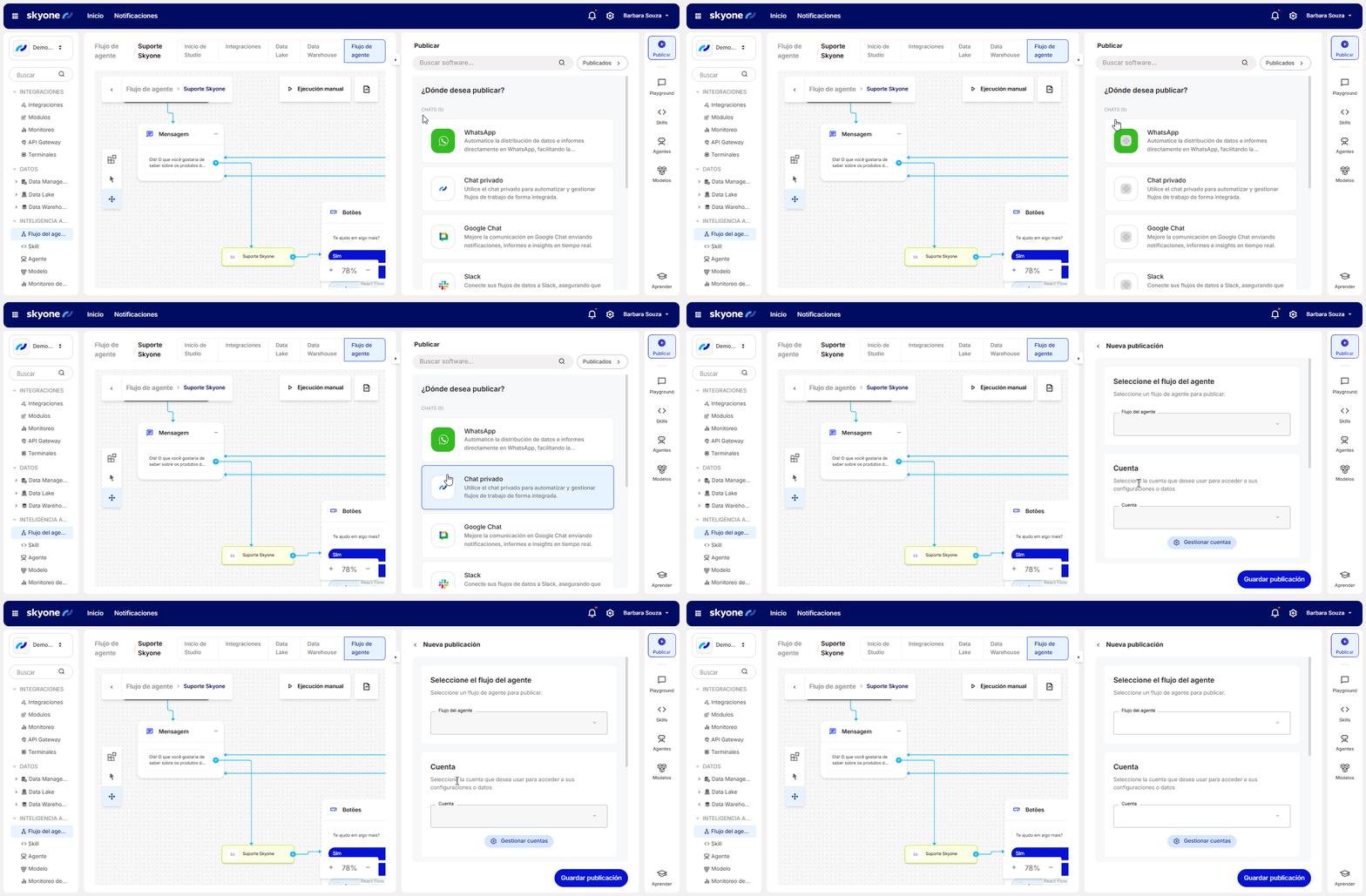
**\[ Paso 01 ] Publicar un flujo en el Chat Privado**\
Publicar un flujo en el Chat Privado habilita al agente para pruebas y acceso mediante URL o código QR.
**Cómo publicar un flujo en el Chat Privado**
1. [Crea el flujo de agente](/espanol/skyone-studio/integraciones/flujos/gestion-de-los-flujos/crear-flujo.md).
2. [Crea una **Skill** ](/espanol/skyone-studio/inteligencia-artificial/skills.md)(opcional).
3. [Crea un agente y asócialo a la Skill](/espanol/skyone-studio/inteligencia-artificial/agentes.md) (opcional).
4. Asocia un modelo al agente.
5. Haz clic en **Publicar**.
6. Selecciona la opción **Chat Privado**.
7. Elige el flujo de agente deseado.
8. Selecciona la cuenta donde será publicado.
9. Gestiona los usuarios y grupos que tendrán permiso de acceso.
10. Haz clic en **Guardar**.
***
#### Después de guardar:
* Se generará un **código QR** y una **URL**.
* Podrás acceder al chat directamente desde el navegador o desde el celular.
* La interfaz mostrará todas tus publicaciones con sus respectivos flujos de agente.
### Probar
En la pestaña **Probar**, puede acceder a la publicación de dos formas:
* **Código QR:** escanee el código con su celular para acceder a la publicación y probarla.
* **Enlace:** copie la dirección que se muestra en el campo de enlace. Utilice el ícono de copiar para copiarla o el ícono de enlace externo para abrirla en una nueva pestaña.
Al abrir el enlace, accederá directamente al chat seleccionado, sin necesidad de volver a elegirlo.
#### Embeddable
La pestaña **Embeddable** se muestra cuando la opción **Habilitar embedding** está activada en la cuenta de la publicación. En ella, encontrará los códigos para insertar el chat en su sitio web:
* **Toolkit:** muestra un ícono flotante en una esquina de la pantalla del sitio que, al hacer clic en él, abre el chat.
* **IFrame:** inserta la interfaz del chat en un área específica del sitio, con un tamaño ajustable al diseño de la página.
Para copiar el código, haga clic en el ícono de copiar en la esquina superior derecha de cada bloque y péguelo en el HTML de su sitio web.
#### Recursos disponibles en el chat
Además de las funcionalidades de interacción, los chats públicos y privados ofrecen los siguientes recursos:
* **Exportar tabla:** si la respuesta contiene una tabla, pase el cursor sobre ella y haga clic en **Descargar como Excel** para descargarla en ese formato.
* **Copiar código:** al copiar un código generado por el Agente, se conserva la sangría original, lo que permite pegarlo directamente en un editor de código.
* **Copiar por línea:** cuando la respuesta está organizada en líneas separadas, es posible copiar cada línea individualmente con el ícono de copiar que aparece al final de ella, o copiar todo el contenido con el botón de copia general.
***
### FAQ – Configuración de Chat Privado en Skyone Studio
¿Puedo usar el Chat Privado sin tener acceso a Skyone Studio?
Sí, siempre que alguien con permisos publique el flujo y comparta la URL o el código QR.
¿Es necesario crear una Skill para usar el Chat Privado?
No, la creación de una Skill es opcional.
¿Puedo controlar quién accede al Chat Privado?
Sí, es posible definir usuarios y grupos autorizados durante la publicación.
---
# Agent Instructions
This documentation is published with GitBook. GitBook is the documentation platform designed so that both humans and AI agents can read, navigate, and reason over technical content effectively. Learn more at gitbook.com.
## Querying This Documentation
If you need additional information that is not directly available in this page, you can query the documentation by asking a question.
Perform an HTTP GET request on the following URL with the `ask` and `goal` query parameters:
```
GET https://docs.skyone.cloud/espanol/skyone-studio/inteligencia-artificial/agentes/canales-de-publicacion-de-agentes-de-ia/como-configurar-el-chat-privado-en-skyone-studio.md?ask=&goal=
```
`ask` is the immediate question: it should be specific, self-contained, and written in natural language.
`goal` is what the user is ultimately trying to achieve, the reason they need the answer. Sharing it helps GitBook give you a better, more relevant answer. A goal is most helpful when it describes the outcome the user wants rather than restating the question. For example, with `ask=how do I create an API token`, a goal like `automate deployments from our CI pipeline` lets GitBook tailor the answer to that use case.
The response will contain a direct answer to the question and relevant excerpts and sources from the documentation.
Use this mechanism when the answer is not explicitly present in the current page, you need clarification or additional context, or you want to retrieve related documentation sections.