> For the complete documentation index, see [llms.txt](https://docs.skyone.cloud/llms.txt). Markdown versions of documentation pages are available by appending `.md` to page URLs; this page is available as [Markdown](https://docs.skyone.cloud/espanol/skyone-studio/inteligencia-artificial/agentes/canales-de-publicacion-de-agentes-de-ia/como-configurar-o-power-bi-no-skyone-studio.md).
# Como configurar o Power BI no Skyone Studio?
Esta documentación presenta el proceso de configuración de Power BI en **Skyone Studio**, explicando los métodos disponibles de publicación y los prerrequisitos necesarios para que la integración funcione correctamente.
El objetivo es orientar a los usuarios que desean publicar datos de **Skyone Studio** en Power BI, garantizando que todos los permisos y configuraciones necesarias estén adecuadamente definidos.
Esta guía está destinada a administradores y usuarios con permisos de publicación en Skyone Studio, que necesiten conectar y disponibilizar datos en Power BI de forma segura y funcional.
***
### Beneficios
* Integración directa con Power BI para visualización y análisis de datos.
* Publicación rápida y segura vía **ODBC** o **Plantilla de Archivo**.
* Control de acceso mediante permisos y **whitelist** de IPs.
* Flexibilidad para atender diferentes escenarios de compartición de datos.
***
### Términos importantes (Glosario)
* **ODBC (Open Database Connectivity):** Estándar de conexión que permite acceder a bases de datos de forma unificada.
* **Data Lake:** Repositorio centralizado que almacena grandes volúmenes de datos estructurados y no estructurados.
* **Whitelist:** Lista de direcciones IP autorizadas para acceder a un recurso específico.
***
### Etapas de configuración
La publicación en Power BI dentro de Skyone Studio no está vinculada a flujos de trabajo. Para que la publicación funcione correctamente, es necesario que el usuario cuente con:
* Permiso de acceso al **Data Lake**.
* Un espacio configurado con acceso a Power BI (todos los espacios nuevos ya poseen este permiso por defecto).
La configuración se realizará en 2 opciones principales de publicación: **ODBC** y **Plantilla de Archivo**.\
Cada método atiende a un escenario específico, pero ambos permiten que los datos se integren con Power BI.
[\[ Paso 01 \] Publicación vía ODBC](#publicacion-via-odbc): Conecte Power BI a la base de datos de Skyone Studio en tiempo real.
[\[ Paso 02 \] Publicación vía Plantilla de Archivo](#publicacion-via-plantilla-de-archivo): Comparta archivos del **Data Lake** mediante una URL pública.
***
### Publicación
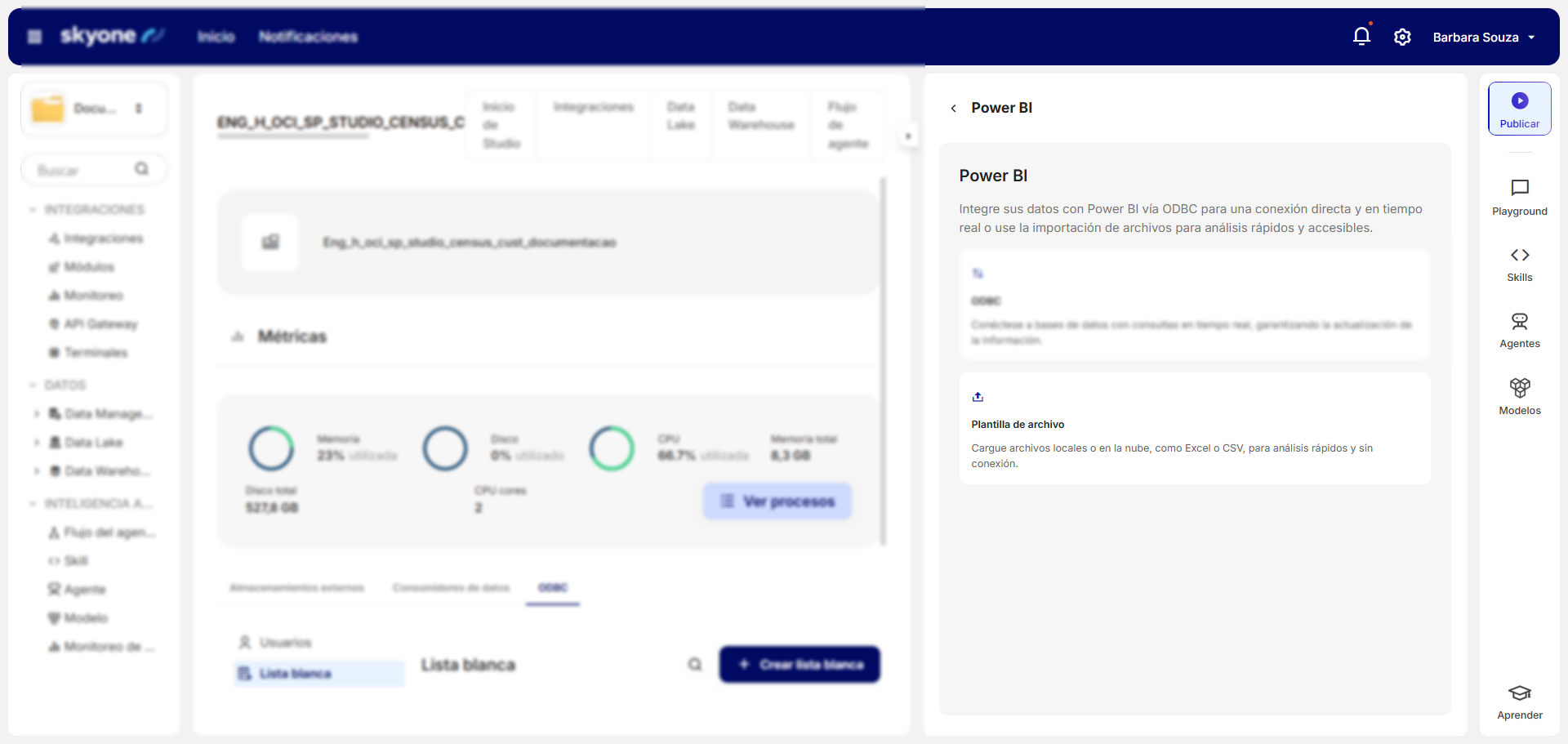
Actualmente, Power BI ofrece dos opciones de publicación:
* **ODBC (Open Database Connectivity)**
* **Plantilla de Archivo**
***
#### Publicación vía ODBC
La opción ODBC permite una conexión en tiempo real con la base de datos. Esta funcionalidad proporciona la información necesaria como **host, puerto y usuario con su credencial**.
**Cómo configurar:**
1. Acceda al menú **Data Management**.
2. Haga clic en **Engine**.
3. Seleccione la opción **ODBC**.
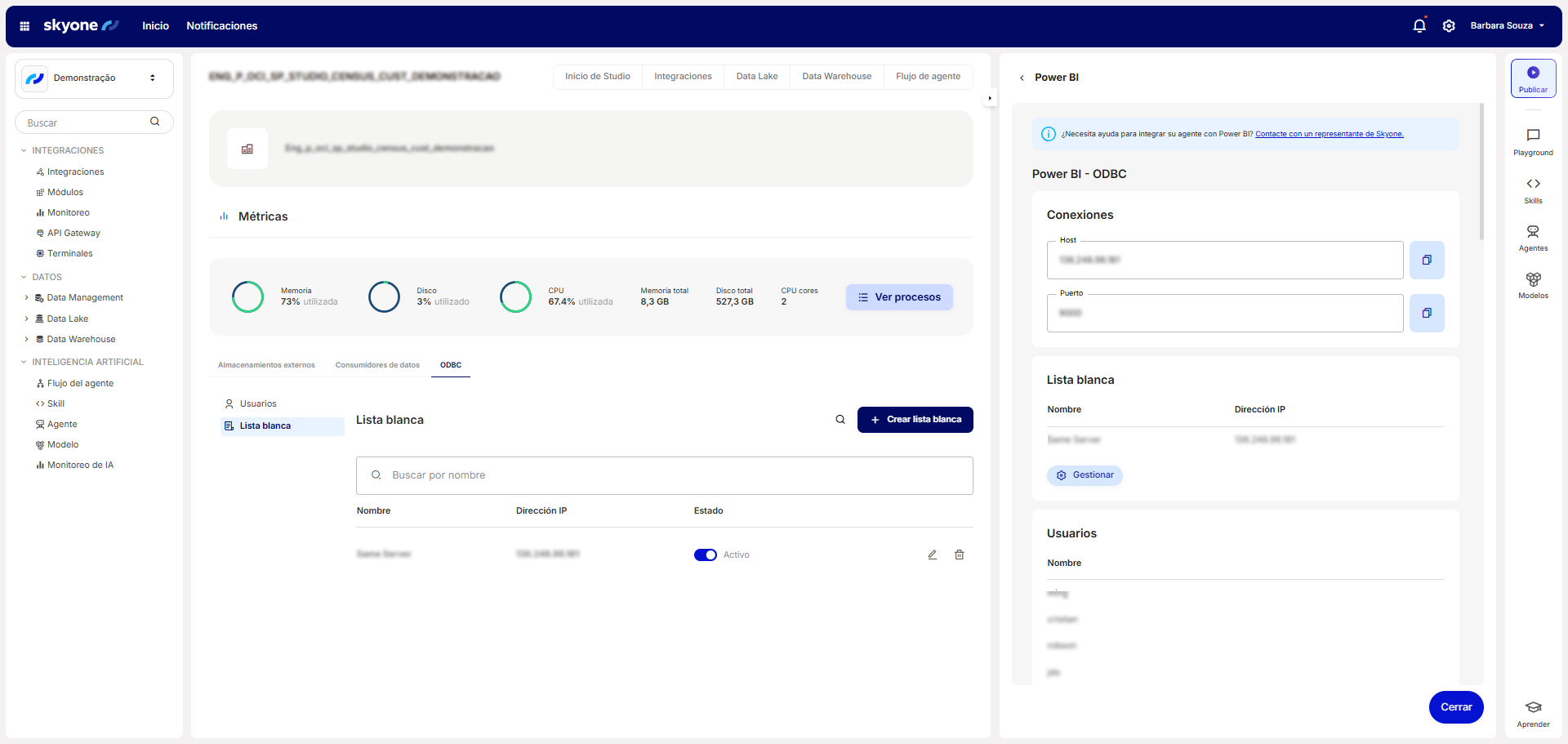
En esta pantalla, es posible visualizar métricas del sistema, como:
* Memoria total utilizada
* Espacio en disco
* Uso de CPU (incluyendo núcleos)
* Memoria y almacenamiento disponibles
4. Agregue los usuarios y, en la sección **Whitelist**, habilite las direcciones IP autorizadas. Esto garantiza que, al hacer clic en **Publicar**, solo esos IPs y usuarios tengan acceso.
#### Al seleccionar **ODBC** en publicación, tendrá acceso a la visualización de los campos:
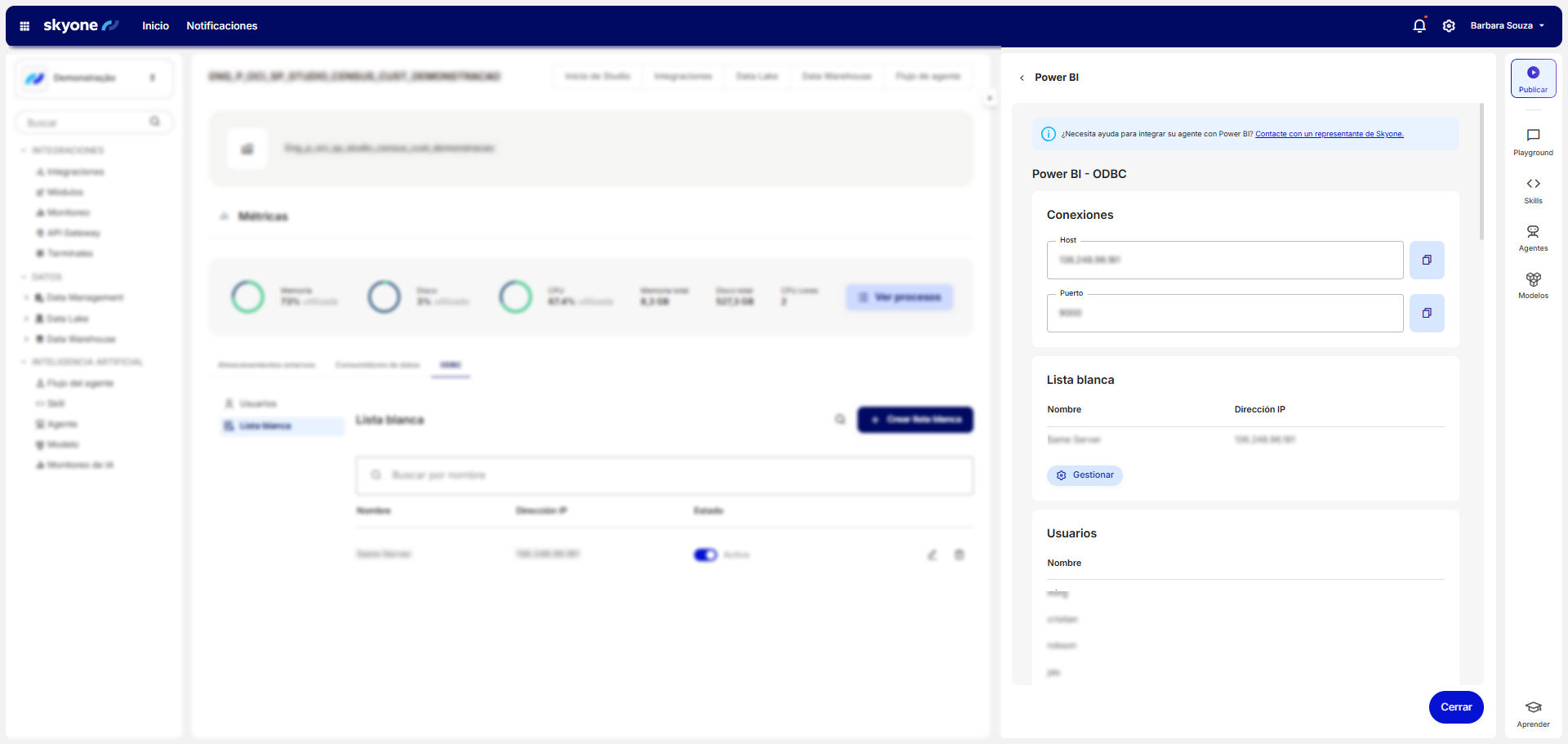
* **Campos de host y puerto;**
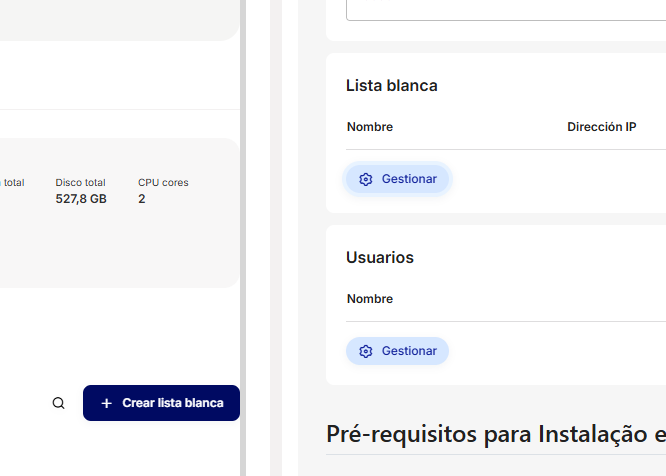
* **Lista blanca:** solo las direcciones agregadas tendrán permiso de acceso
* **Botón de gestión:** haga clic en **Administrar** para ser redirigido a la pantalla de ODBC.
{% hint style="info" %}
Las conexiones básicas vienen preconfiguradas. Sin embargo, la gestión de whitelist y usuarios debe hacerse manualmente a través de la pantalla de **ODBC** o haciendo clic en **Administrar**.
{% endhint %}
***
#### Publicación vía Plantilla de Archivo
Esta opción permite disponibilizar archivos del **Data Lake** mediante una URL pública, facilitando la compartición externa.
**Cómo publicar:**
1. Haga clic en **Publicar**.
2. Seleccione **Plantilla de Archivo**.
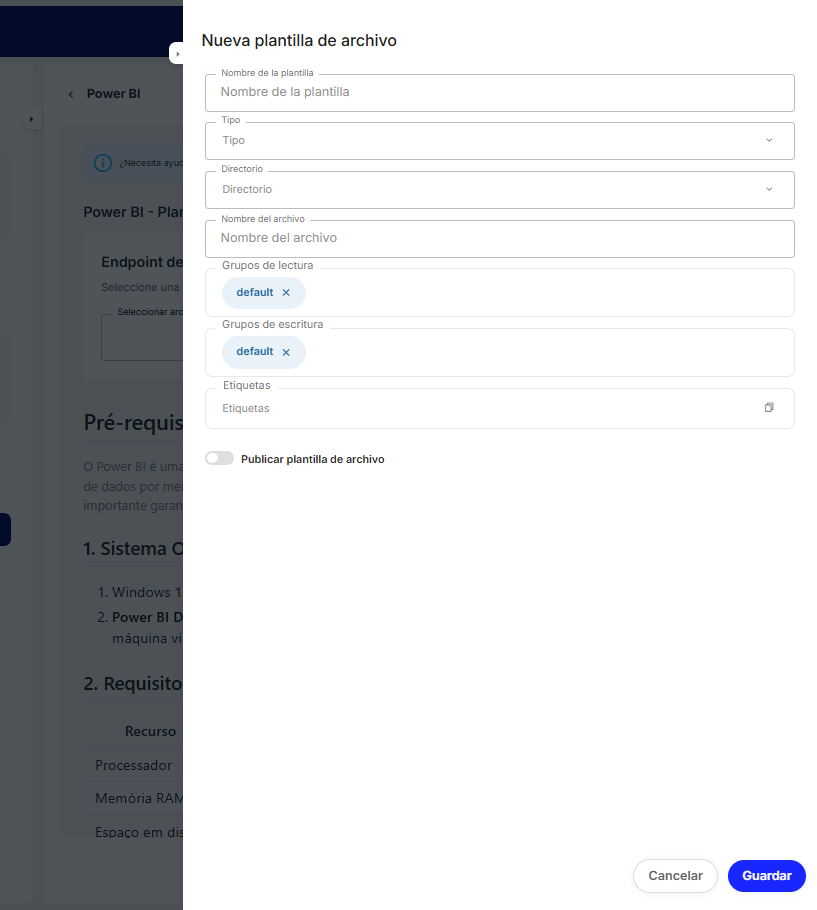
3. Para agregar un nuevo archivo, haga clic en el botón **“+”** en la esquina derecha de la pantalla.
4. Complete los siguientes campos:
* Nombre de la plantilla
* Tipo de plantilla
* Directorio
* Nombre del archivo
* Grupo de lectura
* Grupo de escritura
* Tags (si es necesario)
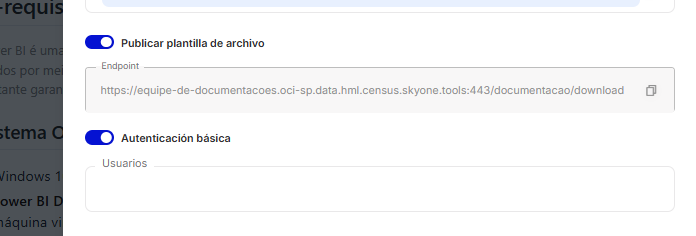
3. Active la opción **Publicar Plantilla de Archivo**.
4. ¡Listo! Después de guardar, su archivo estará disponible para descarga. Vaya a la primera página, seleccione el archivo y copie la URL para realizar la descarga.
***
### FAQ – Integración Power BI
¿Es necesario configurar permisos en Power BI para usar Skyone Studio?
No, siempre que el espacio ya tenga acceso a Power BI (los espacios nuevos ya vienen configurados).
¿Qué método es más rápido para publicar datos?
La **Plantilla de Archivo** es más rápida para compartición externa, mientras que **ODBC** es ideal para conexión en tiempo real.
¿Puedo publicar usando ambos métodos al mismo tiempo?
Sí, siempre que el usuario tenga los permisos necesarios para ambos.
¿Es obligatorio configurar whitelist para ODBC?
Sí, para garantizar que solo las direcciones IP autorizadas tengan acceso.
---
# Agent Instructions
This documentation is published with GitBook. GitBook is the documentation platform designed so that both humans and AI agents can read, navigate, and reason over technical content effectively. Learn more at gitbook.com.
## Querying This Documentation
If you need additional information that is not directly available in this page, you can query the documentation by asking a question.
Perform an HTTP GET request on the following URL with the `ask` and `goal` query parameters:
```
GET https://docs.skyone.cloud/espanol/skyone-studio/inteligencia-artificial/agentes/canales-de-publicacion-de-agentes-de-ia/como-configurar-o-power-bi-no-skyone-studio.md?ask=&goal=
```
`ask` is the immediate question: it should be specific, self-contained, and written in natural language.
`goal` is what the user is ultimately trying to achieve, the reason they need the answer. Sharing it helps GitBook give you a better, more relevant answer. A goal is most helpful when it describes the outcome the user wants rather than restating the question. For example, with `ask=how do I create an API token`, a goal like `automate deployments from our CI pipeline` lets GitBook tailor the answer to that use case.
The response will contain a direct answer to the question and relevant excerpts and sources from the documentation.
Use this mechanism when the answer is not explicitly present in the current page, you need clarification or additional context, or you want to retrieve related documentation sections.