> For the complete documentation index, see [llms.txt](https://docs.skyone.cloud/llms.txt). Markdown versions of documentation pages are available by appending `.md` to page URLs; this page is available as [Markdown](https://docs.skyone.cloud/espanol/skyone-studio/inteligencia-artificial/agentes/canales-de-publicacion-de-agentes-de-ia/como-configurar-slack-en-skyone-studio.md).
# ¿Cómo configurar Slack en Skyone Studio?
Esta documentación describe el proceso completo para configurar la integración de Slack en **Skyone Studio**.\
El objetivo es permitir que los flujos de agentes creados en Skyone Studio se comuniquen directamente con canales y usuarios en Slack.\
Está dirigida a **administradores y desarrolladores** responsables de configurar integraciones y gestionar flujos en Skyone Studio.
### Beneficios
* Permite comunicación directa entre Skyone Studio y Slack.
* Automatiza respuestas e interacciones en canales o mensajes privados.
* Centraliza flujos de atención y notificaciones en un único lugar.
* Facilita la gestión de usuarios y permisos.
### Términos importantes (Glosario)
* **Slack API**: Interfaz que permite crear y configurar apps para integración.
* **Bot User OAuth Token**: Token de autenticación para que el bot interactúe en Slack.
* **Signing Secret**: Clave de seguridad para validar comunicaciones.
* **Scopes**: Permisos asignados a una app en Slack.
* **Webhook URL**: Dirección usada por Slack para enviar eventos al Studio.
***
### Etapas de configuración
Para configurar Slack, necesitarás estar simultáneamente en [**Skyone Studio**](https://studio.skyone.cloud/es/login) y en [**Slack for Developers**](https://api.slack.com/developer-program). Además, debes tener un **workspace** y un **canal** en Slack.
#### Pasos:
[**\[ Paso 01 \]** Crea una app en Slack](#paso-01-crea-una-app-en-slack): Base de la integración y generación de credenciales.\
[**\[ Paso 02 \]** Configura los permisos de la app](#paso-02-configura-los-permisos-de-la-app): Define los *scopes* necesarios.\
[**\[ Paso 03 \]** Crea el Bot User OAuth Token](#paso-03-crea-el-bot-user-oauth-token): Token para autenticar en el Studio.\
[**\[ Paso 04 \]** Activa la interactividad](#paso-04-activa-la-interactividad): Permite respuestas desde Slack.\
[**\[ Paso 05 \]** Activa eventos](#paso-05-activa-eventos): Envío de menciones y mensajes al Studio.\
[**\[ Paso 06 \]** Añade la cuenta de Slack en Skyone Studio](#paso-06-anade-la-cuenta-de-slack-en-skyone-studio): Registra las credenciales.\
[**\[ Paso 07 \]** Inserta la URL del Studio en Slack](#paso-07-inserta-la-url-del-studio-en-slack): Para recibir eventos.\
[**\[ Paso 08 \]** Activa la pestaña de Mensajes](#paso-08-activa-la-pestana-de-mensajes): Habilita la interacción directa con el bot.\
[**\[ Paso 09 \]** Confirma que el bot fue agregado al workspace de Slack.](#paso-09-confirma-que-el-bot-fue-agregado-al-workspace-de-slack)\
[**\[ Paso 10 \]** Prueba tu Slack:](#paso-10-prueba-tu-slack) Envía un mensaje para verificar la integración.
***
#### Paso 01: Crea una app en Slack
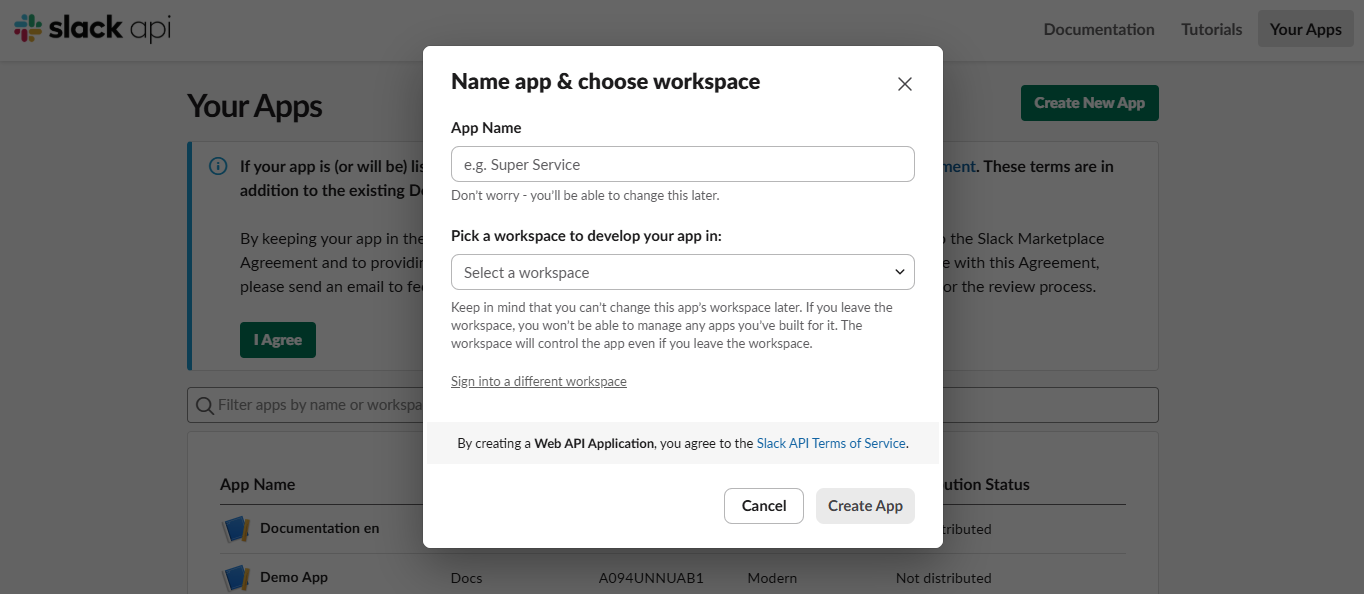
1. En la página [**Your Apps**](https://api.slack.com/apps), selecciona **Create New App**.
2. Selecciona la opción **From scratch**.
3. Ingresa el nombre de tu app y selecciona el **Workspace** donde desarrollarás la app.
3. Haz clic en **Create App**.
Una vez creada la app, se mostrará la página **Basic Information**. Necesitarás esta y otras secciones del área de **Features** para la configuración. Mantenla abierta.
***
#### Paso 02: Configura los permisos de la app
En Slack, los permisos se llaman **Scopes**. Estos definen lo que la app puede acceder o ejecutar, como leer menciones, enviar mensajes, acceder a archivos o consultar información de usuarios.
Ejemplo de scopes añadidos:
1. En el menú lateral, entra en **OAuth & Permissions**.
2. En la sección **Scopes**, haz clic en **Add an OAuth Scope** y añade los siguientes:
```
app_mentions:read
channels:history
chat:write
files:read
im:history
im:read
incoming-webhook
users:read
users:read.email
```
***
#### Paso 03: Crea el Bot User OAuth Token
1. En **OAuth & Permissions**, dentro de la sección **OAuth Tokens**, haz clic en **Install to Docs**.
2. Selecciona el canal previamente creado donde la app publicará mensajes.
3. Haz clic en **Permitir**.
¡Listo! El **Bot User OAuth Token** fue creado y se usará posteriormente.
***
#### Paso 04: Activa la interactividad
1. En el menú lateral, entra en **Interactivity & Shortcuts**.
2. En la sección **Interactivity**, habilita la opción activando el botón.
***
#### Paso 05: Activa eventos
1. En el menú lateral, entra en **Event Subscriptions**.
2. En la sección **Enable Events**, habilita la opción activando el botón.
3. En **Subscribe to bot events**, haz clic en **Add Bot User Event** y añade los siguientes eventos:
```
app_mention
message.channels
message.im
```
4. Haz clic en **Save Changes**.
***
#### Paso 06: Añade la cuenta de Slack en Skyone Studio
Para conectar Slack en Skyone Studio, los pasos se dividen en tres secciones: **Flujo del Agente, Cuenta y Usuarios**.
1. Accede a **Skyone Studio**.
2. Crea o abre el **Flujo del Agente** deseado.
3. Haz clic en **“Publicar”**.
4. Haz clic en la opción **“Slack”**.
5. Elige el flujo del agente que deseas configurar.
6. Haz clic en **“Administrar cuentas”**.
7. Haz clic en **“Crear cuenta”**.
8. En el modal que se muestra, completa los siguientes campos:
* **Nombre:** nombre para identificar la cuenta.
* **Cuenta pública:** al activar esta opción, cualquier persona podrá interactuar con la publicación vinculada, sin necesidad de autenticación.
{% hint style="info" %}
Una cuenta pública puede vincularse a una sola publicación.
{% endhint %}
* **Token del bot:** accede a la página **OAuth & Permissions** en Slack, localiza la sección **OAuth Tokens**, copia el **Bot User OAuth Token** y pégalo en este campo.
* **Signing secret:** accede a la página **Basic Information** en Slack, copia el valor de **Signing Secret** y pégalo en este campo.
9. Haz clic en “Crear” y cierra el modal.
10. De regreso a la pantalla anterior en el Studio, selecciona la cuenta creada.
11. En la sección **Usuarios y Grupos**, haz clic en **“Administrar usuarios y grupos”**.
12. Haz clic en **“Crear usuario”**.
13. Completa los siguientes campos:
* **Nombre**
* **Correo electrónico**
* **Tipo:** selecciona **“Slack”**
{% hint style="danger" %}
Si el usuario no está registrado como tipo *Slack*, la IA no podrá enviar una respuesta.
{% endhint %}
* **Configuraciones del correo electrónico:** activa la opción **“Usar el mismo correo”** si el correo registrado en Slack es el mismo que el indicado arriba. De lo contrario, escribe el correo correspondiente.
14. Haz clic en **“Crear”** y cierra el modal.
15. El usuario se mostrará automáticamente y también podrá ser agregado manualmente en **“Seleccionar usuarios”**.
16. Finalmente, haz clic en **“Guardar publicación”**.
17. Observa que se muestra una **URL de Webhook**. Copia esta URL para utilizarla en el siguiente paso de configuración.
***
#### Paso 07: Inserta la URL del Studio en Slack
1. Accede nuevamente a **Slack API**.
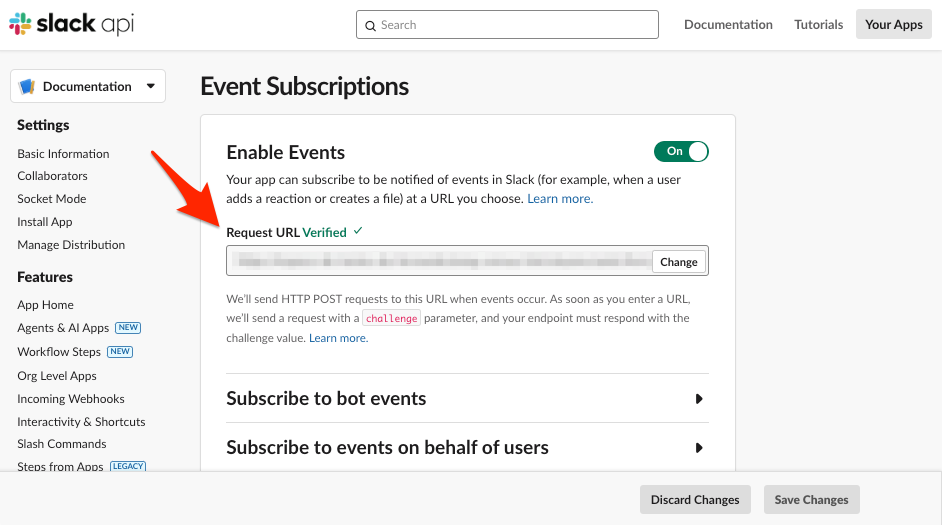
2. En el menú lateral, entra en **“Event Subscriptions”**.
3. En la sección **“Enable Events”**, pega la URL copiada anteriormente en el campo **“Request URL”**.
4. Luego, accede a la página **“Interactivity & Shortcuts”** y pega la misma URL copiada anteriormente en el campo **“Request URL”**.
4. Haz clic en **“Save Changes”** para finalizar.
***
#### Paso 08: Activa la pestaña de Mensajes
1. En Slack API, entra en **App Home**.
2. En la sección **Show Tabs**, activa la opción **Messages Tab**.
3. Selecciona **Allow users to send Slash commands and messages from the messages tab**.
***
#### Paso 09: Confirma que el bot fue agregado al workspace de Slack
1. En el chat de Slack, haz clic en **“Más acciones”** (los tres puntos ubicados en la esquina derecha).
2. En el menú desplegable, haz clic en **“Editar configuraciones”**.
3. Accede a la pestaña **“Integraciones”**.
4. En **“Apps”**, verifica si el bot aparece en esta sección. Si no aparece, haz clic en **“Agregar apps”** para añadirlo.
***
#### Paso 10: Prueba tu Slack
Busca tu canal y prueba la integración escribiendo un mensaje de saludo.
***
### FAQ – Configuración de Slack en Skyone Studio
¿Necesito permiso de administrador en Slack para configurar?
Sí. Es necesario tener permiso de administrador (o equivalente) para crear la app, definir permisos, activar eventos e instalar el bot en el Workspace.
¿Puedo usar cualquier Workspace en Slack?
No. La app debe crearse en el Workspace que será utilizado en la integración con Skyone Studio.
¿Qué hacer si el bot no responde?
* Verifica que el bot fue agregado al Workspace.
* Confirma que los permisos (*scopes*) estén configurados correctamente.
* Revisa que el **Bot User OAuth Token** y el **Signing Secret** fueron registrados correctamente en el Studio.
* Asegúrate de que la **Request URL** fue insertada y validada en Slack.
* Verifica que el usuario esté registrado como tipo **Slack** en el Studio.
---
# Agent Instructions
This documentation is published with GitBook. GitBook is the documentation platform designed so that both humans and AI agents can read, navigate, and reason over technical content effectively. Learn more at gitbook.com.
## Querying This Documentation
If you need additional information that is not directly available in this page, you can query the documentation by asking a question.
Perform an HTTP GET request on the following URL with the `ask` and `goal` query parameters:
```
GET https://docs.skyone.cloud/espanol/skyone-studio/inteligencia-artificial/agentes/canales-de-publicacion-de-agentes-de-ia/como-configurar-slack-en-skyone-studio.md?ask=&goal=
```
`ask` is the immediate question: it should be specific, self-contained, and written in natural language.
`goal` is what the user is ultimately trying to achieve, the reason they need the answer. Sharing it helps GitBook give you a better, more relevant answer. A goal is most helpful when it describes the outcome the user wants rather than restating the question. For example, with `ask=how do I create an API token`, a goal like `automate deployments from our CI pipeline` lets GitBook tailor the answer to that use case.
The response will contain a direct answer to the question and relevant excerpts and sources from the documentation.
Use this mechanism when the answer is not explicitly present in the current page, you need clarification or additional context, or you want to retrieve related documentation sections.

.avif?alt=media&token=6fd277e1-9ccc-48df-b9dc-9fddcf2657e5)
.avif?alt=media&token=9e16cce6-59d2-495a-b51b-f76564665931)
.avif?alt=media&token=754141c6-4d8a-4379-b47a-35198d32c5e1)
.avif?alt=media&token=19a20efd-a359-49e6-9faf-5123f6fdfb82)
.avif?alt=media&token=49c1ff4e-47d9-4904-89ae-3d70b59123b4)
.png?alt=media&token=2b3cd356-234b-4ad1-b121-86e801b5bc46)
.avif?alt=media&token=2a145823-7c24-40c0-bafb-c34df7da7cb1)
.avif?alt=media&token=1b61e936-6b8a-4eab-ace0-9c8bee53be48)
.avif?alt=media&token=20043c3a-a3f6-454f-94a4-7c1166516ddb)
.avif?alt=media&token=d9f8f16e-405b-46ad-99d0-79d89b2f7588)
.avif?alt=media&token=73046e98-4763-4513-89d1-c5f6ea03d650)
.avif?alt=media&token=dd787196-7bb4-4f1b-833f-b4c19d12cc6c)
.avif?alt=media&token=b029db69-691c-411b-9caf-8de31f7be5ec)
.avif?alt=media&token=21068a20-b788-4906-bcc6-504e7f0b51a0)
.avif?alt=media&token=fc7b3360-504d-4e88-a673-c97b8de45056)