> For the complete documentation index, see [llms.txt](https://docs.skyone.cloud/llms.txt). Markdown versions of documentation pages are available by appending `.md` to page URLs; this page is available as [Markdown](https://docs.skyone.cloud/espanol/skyone-studio/inteligencia-artificial/voxone/uso-del-rag-en-voxone.md).
# Uso del RAG en VoxOne
**RAG (Retrieval-Augmented Generation)** es una función que permite que el agente responda utilizando como base los documentos o URL que tú envías.
Esto significa que, al subir un PDF, TXT, DOC o agregar un enlace, Vox One lee ese contenido y lo utiliza como referencia en las respuestas.
Vox One cuenta con una pestaña exclusiva llamada **RAG**, donde puedes crear, gestionar y probar tus propios RAGs.
### **Cómo navegar**
1. Ingresa a **Vox One**. En la parte superior de la pantalla, haz clic en la nueva pestaña **“RAG”**.
2. Crea un nuevo RAG
* Haz clic en **“Nuevo RAG”**.
* Asigna un nombre (ej.: *TestRAG*).
* Haz clic en ""**Guardar RAG**.
3. Enviar contenido al RAG
Una vez creado, el RAG estará disponible para recibir el contenido.
Para cargar el contenido, haz clic en "**Personalizar**" al lado de tu RAG."
En la pantalla de "**Configuraciones principales**", haz clic en "**Agregar recurso**".
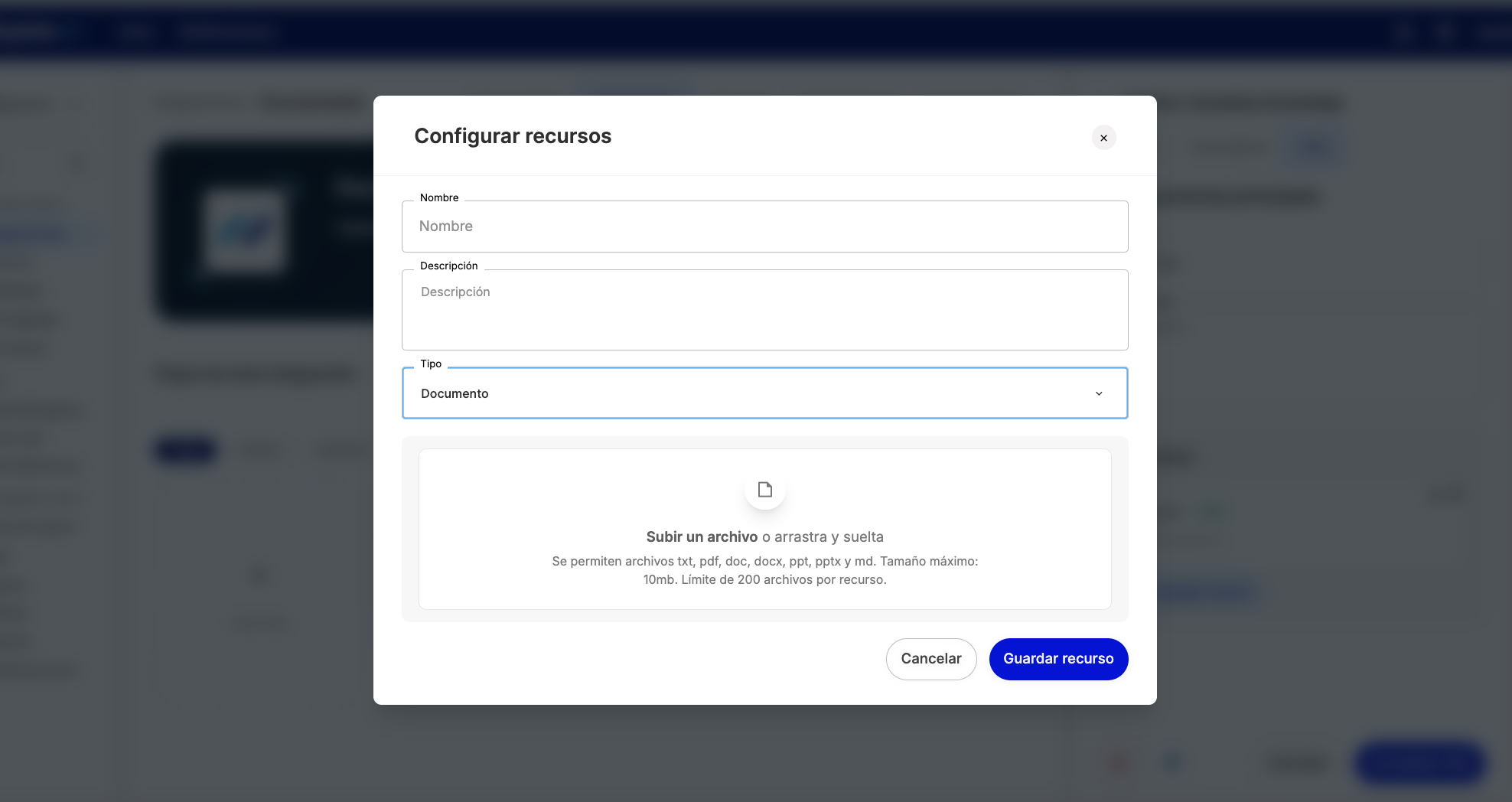
En la ventana modal "**Configurar recursos**", agrega el **Nombre** y la **Descripción** (opcional).
Puedes enviar información de dos formas:
a) Web
* Haz clic en "**Agregar URL**.
* Pega el enlace a la documentación o al sitio web que deseas utilizar.
* Después de pegar la URL, haz clic en "**Guardar recurso**".
b) Documento
* Envía un archivo PDF, TXT, DOC u otro formato similar.
Después de la carga, haz clic en "**Guardar recurso**".
La pantalla de configuración principal se mostrará de nuevo, esta vez con el recurso agregado. Haz clic en "**Actualizar RAG**" para finalizar.
4. Probar el RAG
* Dentro del RAG creado, escribe una palabra clave.
* Haz clic en **Ejecutar prueba**.
* Si todo está correcto, la respuesta se basará en el contenido enviado.
5. Asociar el RAG a un Agente
* Ve a la sección de **Agentes**.
* Crea un agente o edita uno existente.
* Selecciona el modelo (ej.: *Ultravox*).
* En el campo **Administra tu RAG**, elige el RAG que creaste.
* Haz clic en "**Guardar**".
6. Probar el agente con el RAG
Realiza una prueba o simula una conversación.\
El agente debe responder con base en el contenido que agregaste al RAG.
***
### **Glosario**
| Términos | Descripción |
| ---------------------------------------- | --------------------------------------------------------------------------------------------------------- |
| **RAG (Retrieval-Augmented Generation)** | Función que permite que el agente consulte documentos o URLs para responder con base en información real. |
| **URL** | Enlace a una página web que contiene el contenido que deseas usar. |
| **Agente** | El asistente inteligente que responde a los usuarios dentro de Vox One. |
***
### **FAQ**
¿Puedo enviar más de un archivo al mismo RAG?
Sí. Puedes enviar múltiples documentos o URLs.
¿El agente responderá únicamente con base en el RAG?
No. Utiliza el RAG como referencia, pero también combina esa información con el modelo de IA.
¿Puedo editar un RAG después de crearlo?
Sí, puedes agregar nuevos archivos o eliminar documentos anteriores.
¿Qué hago si la prueba no devuelve la respuesta esperada?
Verifica si el documento se subió correctamente y si la palabra clave está presente en el contenido.
---
# Agent Instructions
This documentation is published with GitBook. GitBook is the documentation platform designed so that both humans and AI agents can read, navigate, and reason over technical content effectively. Learn more at gitbook.com.
## Querying This Documentation
If you need additional information that is not directly available in this page, you can query the documentation by asking a question.
Perform an HTTP GET request on the following URL with the `ask` and `goal` query parameters:
```
GET https://docs.skyone.cloud/espanol/skyone-studio/inteligencia-artificial/voxone/uso-del-rag-en-voxone.md?ask=&goal=
```
`ask` is the immediate question: it should be specific, self-contained, and written in natural language.
`goal` is what the user is ultimately trying to achieve, the reason they need the answer. Sharing it helps GitBook give you a better, more relevant answer. A goal is most helpful when it describes the outcome the user wants rather than restating the question. For example, with `ask=how do I create an API token`, a goal like `automate deployments from our CI pipeline` lets GitBook tailor the answer to that use case.
The response will contain a direct answer to the question and relevant excerpts and sources from the documentation.
Use this mechanism when the answer is not explicitly present in the current page, you need clarification or additional context, or you want to retrieve related documentation sections.