> For the complete documentation index, see [llms.txt](https://docs.skyone.cloud/llms.txt). Markdown versions of documentation pages are available by appending `.md` to page URLs; this page is available as [Markdown](https://docs.skyone.cloud/espanol/skyone-studio/modulos/configuraciones-and-operaciones/configuraciones-de-modulos/conectividad-base-de-datos.md).
# Conectividad: Base de Datos
La conectividad de **Base de Datos** se utiliza para permitir el acceso directo a la información de los principales Sistemas Gestores de Bases de Datos del mercado: **MYSQL, POSTGRESQL, SQL SERVER, FIREBIRD y ORACLE**.
Para este tipo de conectividad, **Skyone Studio** permite comandos SQL como: **SELECT, UPDATE, DELETE y CREATE**, entre otros.
Las operaciones con **SELECT** son las más comunes. Estas permiten realizar una consulta segura en la base de datos, devolviendo la información en un **JSON estructurado**.
Las operaciones de **UPDATE, DELETE y CREATE** se utilizan cuando el sistema no tiene procesos creados y expuestos mediante APIs, y requieren un mayor control, ya que la Base de Datos será modificada directamente. Recomendamos el uso de **views** o **tablas temporales**, que serán procesadas posteriormente.
### Cómo conectar una cuenta
Después de definir el tipo de conectividad, el siguiente paso consiste en elegir el **tipo de autenticación**. Solo después de estas definiciones podrás:
* Agregar una nueva cuenta
* Seleccionar una cuenta existente
* Editar o eliminar una cuenta previamente registrada
Para **agregar una cuenta conectada**, haz clic en **“Cuenta conectada”** y luego en **“Agregar cuenta conectada”**.
Sigue los pasos de acuerdo con el tipo elegido en **Base de Datos (tipo de autenticación)**.
MySQL
Al elegir la opción **“Agregar cuenta conectada”**, se mostrará la siguiente ventana modal:
Completa los datos de la siguiente manera:
* **Terminal (opcional)**: en caso de tener un terminal configurado, selecciónalo para que la conexión se realice a través del **Agente** correspondiente.
* **Nombre de la cuenta**: nombre de la cuenta registrada.
* **Host**: IP del host de la base de datos.
* **Puerto**: número del puerto.
* **Usuario**.
* **Contraseña**.
* **Nombre de la base de datos (opcional)**.
Una vez completados los datos, haz clic en **“Crear cuenta”**.
¡Listo! Tu cuenta conectada ha sido creada y podrá ser utilizada por otros módulos y flujos, apareciendo entre las opciones de cuentas configuradas en ambos casos.
PostgreSQL
Al elegir la opción **“Agregar cuenta conectada”**, se mostrará la siguiente ventana modal:
Completa los datos de la siguiente manera:
* **Terminal (opcional)**: en caso de tener un terminal configurado, selecciónalo para que la conexión se realice a través del **Agente** correspondiente.
* **Nombre de la cuenta**: nombre de la cuenta registrada.
* **Host**: IP del host de la base de datos.
* **Puerto**: número del puerto.
* **Usuario**.
* **Contraseña**.
* **Nombre de la base de datos (opcional)**.
Una vez completados los datos, haz clic en **“Crear cuenta”**.
¡Listo! Tu cuenta conectada ha sido creada y podrá ser utilizada por otros módulos y flujos, apareciendo entre las opciones de cuentas configuradas en ambos casos.
SQL Server
Al elegir la opción **“Agregar cuenta conectada”**, se mostrará la siguiente ventana modal:
Completa los datos de la siguiente manera:
* **Terminal (opcional)**: en caso de tener un terminal configurado, selecciónalo para que la conexión se realice a través del **Agente** correspondiente.
* **Nombre de la cuenta**: nombre de la cuenta registrada.
* **Host**: IP del host de la base de datos.
* **Puerto**: número del puerto.
* **Usuario**.
* **Contraseña**.
* **Nombre de la base de datos (opcional)**.
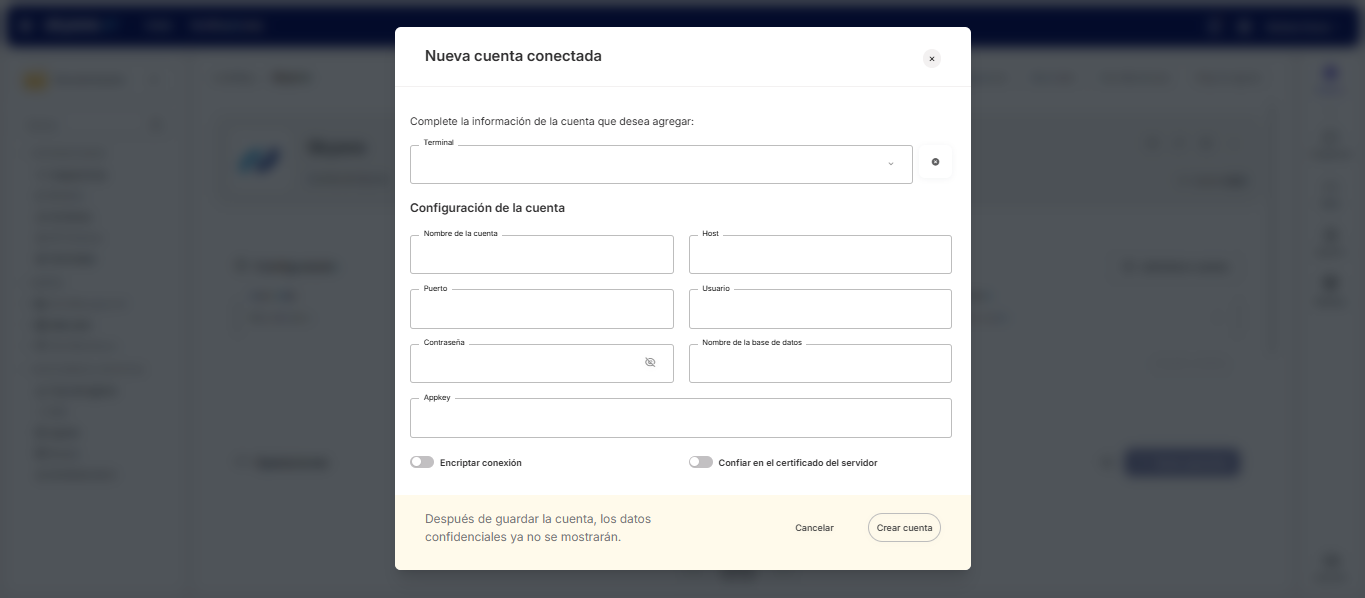
* **AppKey (opcional)**: clave de la aplicación.
Una vez completados los datos, haz clic en **“Crear cuenta”**.
¡Listo! Tu cuenta conectada ha sido creada y podrá ser utilizada por otros módulos y flujos, apareciendo entre las opciones de cuentas configuradas en ambos casos.
FireBird
Al elegir la opción **“Agregar cuenta conectada”**, se mostrará la siguiente ventana modal:
Completa los datos de la siguiente manera:
* **Terminal (opcional)**: en caso de tener un terminal configurado, selecciónalo para que la conexión se realice a través del **Agente** correspondiente.
* **Nombre de la cuenta**: nombre de la cuenta registrada.
* **Host**: IP del host de la base de datos.
* **Puerto**: número del puerto.
* **Usuario**.
* **Contraseña**.
* **Nombre de la base de datos (opcional)**.
Una vez completados los datos, haz clic en **“Crear cuenta”**.
¡Listo! Tu cuenta conectada ha sido creada y podrá ser utilizada por otros módulos y flujos, apareciendo entre las opciones de cuentas configuradas en ambos casos.
FireBird +3
Al elegir la opción **“Agregar cuenta conectada”**, se mostrará la siguiente ventana modal:
Completa los datos de la siguiente manera:
* **Terminal (opcional)**: en caso de tener un terminal configurado, selecciónalo para que la conexión se realice a través del **Agente** correspondiente.
* **Nombre de la cuenta**: nombre de la cuenta registrada.
* **Host**: IP del host de la base de datos.
* **Puerto**: número del puerto.
* **Usuario**.
* **Contraseña**.
* **Nombre de la base de datos (opcional)**.
Una vez completados los datos, haz clic en **“Crear cuenta”**.
¡Listo! Tu cuenta conectada ha sido creada y podrá ser utilizada por otros módulos y flujos, apareciendo entre las opciones de cuentas configuradas en ambos casos.
Oracle
Al elegir la opción **“Agregar cuenta conectada”**, se mostrará la siguiente ventana modal:
Completa los datos de la siguiente manera:
* **Terminal (opcional)**: en caso de tener un terminal configurado, selecciónalo para que la conexión se realice a través del **Agente** correspondiente.
* **Nombre de la cuenta**: nombre de la cuenta registrada.
* **Host**: IP del host de la base de datos.
* **Puerto**: número del puerto.
* **Usuario**.
* **Contraseña**.
* **Nombre de la base de datos (opcional)**.
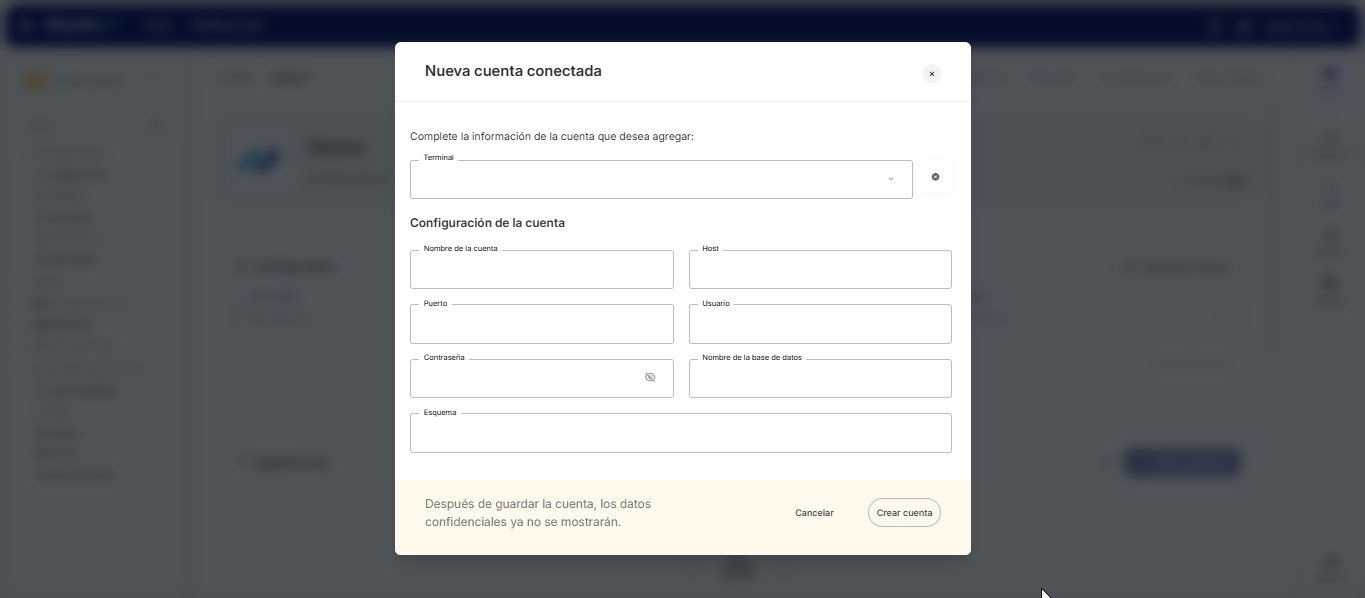
* **Schema (opcional)**: conjunto de objetos (tablas, vistas, etc.) que pertenecen a tu cuenta.
Una vez completados los datos, haz clic en **“Crear cuenta”**.
¡Listo! Tu cuenta conectada ha sido creada y podrá ser utilizada por otros módulos y flujos, apareciendo entre las opciones de cuentas configuradas en ambos casos.
SAP Hana
Al elegir la opción **“Agregar cuenta conectada”**, se mostrará la siguiente ventana modal:
Completa los datos de la siguiente manera:
* **Terminal (opcional)**: en caso de tener un terminal configurado, selecciónalo para que la conexión se realice a través del **Agente** correspondiente.
* **Nombre de la cuenta**: nombre de la cuenta registrada.
* **Host**: IP del host de la base de datos.
* **Puerto**: número del puerto.
* **Usuario**.
* **Contraseña**.
* **Nombre de la base de datos (opcional)**.
* **Schema (opcional)**: conjunto de objetos (tablas, vistas, etc.) que pertenecen a tu cuenta.
Una vez completados los datos, haz clic en **“Crear cuenta”**.
¡Listo! Tu cuenta conectada ha sido creada y podrá ser utilizada por otros módulos y flujos, apareciendo entre las opciones de cuentas configuradas en ambos casos.
InterSystems Caché
Al elegir la opción **“Agregar cuenta conectada”**, se mostrará la siguiente ventana modal:
Completa los datos de la siguiente manera:
* **Terminal (opcional)**: en caso de tener un terminal configurado, selecciónalo para que la conexión se realice a través del **Agente** correspondiente.
* **Nombre de la cuenta**: nombre de la cuenta registrada.
* **Host**: IP del host de la base de datos.
* **Puerto**: número del puerto.
* **Usuario**.
* **Contraseña**.
* **Nombre de la base de datos (opcional)**.
* **Namespace (opcional)**: debe tener el mismo valor que el campo **“Nombre de la base de datos”**.
Una vez completados los datos, haz clic en **“Crear cuenta”**.
¡Listo! Tu cuenta conectada ha sido creada y podrá ser utilizada por otros módulos y flujos, apareciendo entre las opciones de cuentas configuradas en ambos casos.
ODBC
Al elegir la opción **“Agregar cuenta conectada”**, se mostrará la siguiente ventana modal:
Completa los datos de la siguiente manera:
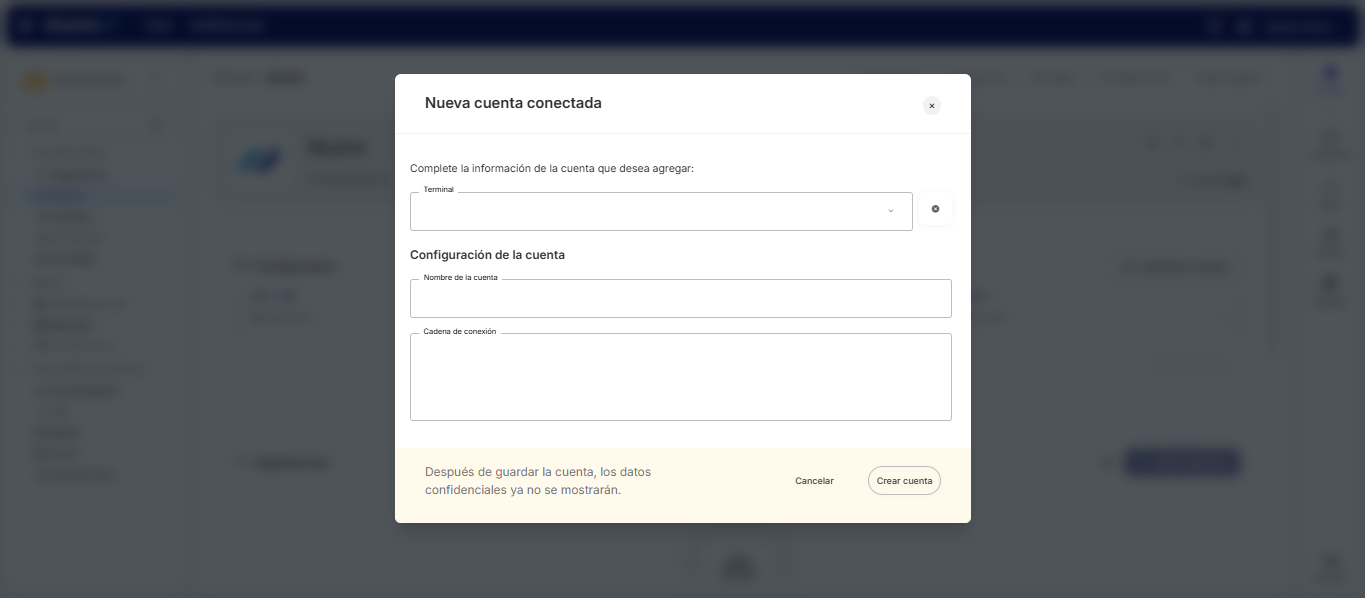
* **Terminal**: selecciona un terminal previamente configurado para que la conexión se realice a través del **Agente** correspondiente.
* **Nombre de la cuenta**: nombre de la cuenta registrada.
* **Cadena de conexión (String de conexión)**: secuencia de caracteres que proporciona toda la información necesaria para la conexión a la base de datos ODBC.
Una vez completados los datos, haz clic en **“Crear cuenta”**.
¡Listo! Tu cuenta conectada ha sido creada y podrá ser utilizada por otros módulos y flujos, apareciendo entre las opciones de cuentas configuradas en ambos casos.
Mongo DB
Al elegir la opción **“Agregar cuenta conectada”**, se mostrará la siguiente ventana modal:
Completa los datos de la siguiente manera:
* **Nombre de la cuenta**: nombre de la cuenta a registrar.
* **Cadena de conexión (String de conexión)**: secuencia de caracteres que proporciona toda la información necesaria para la conexión a la base de datos MongoDB.
Una vez completados los datos, haz clic en **“Crear cuenta”**.
¡Listo! Tu cuenta conectada ha sido creada y podrá ser utilizada por otros módulos y flujos, apareciendo entre las opciones de cuentas configuradas en ambos casos.
Para finalizar, haz clic en **“Guardar cambios”** para definir las configuraciones de tu módulo.
{% hint style="warning" %}
**Importante:** después de guardar los cambios, ya no será posible modificar el **Tipo de conectividad** y/o **Tipo de autenticación (Base de Datos)**.
{% endhint %}
**Siguiente paso:** [Crea operaciones para el módulo.](/espanol/skyone-studio/modulos/configuraciones-and-operaciones/operaciones-de-modulos.md#como-agregar-una-operacion)
**También puedes consultar**:[ **Gestión de las cuentas conectadas**.](/espanol/skyone-studio/modulos/configuraciones-and-operaciones/configuraciones-de-modulos/gestion-de-las-cuentas-conectadas.md)
---
# Agent Instructions
This documentation is published with GitBook. GitBook is the documentation platform designed so that both humans and AI agents can read, navigate, and reason over technical content effectively. Learn more at gitbook.com.
## Querying This Documentation
If you need additional information that is not directly available in this page, you can query the documentation dynamically by asking a question.
Perform an HTTP GET request on the current page URL with the `ask` query parameter, and the optional `goal` query parameter:
```
GET https://docs.skyone.cloud/espanol/skyone-studio/modulos/configuraciones-and-operaciones/configuraciones-de-modulos/conectividad-base-de-datos.md?ask=&goal=
```
`ask` is the immediate question: it should be specific, self-contained, and written in natural language.
`goal` is optional and describes the broader end goal you are ultimately trying to accomplish on behalf of the user. GitBook uses it to tailor the answer towards what is most useful for that goal.
The response will contain a direct answer to the question and relevant excerpts and sources from the documentation.
Use this mechanism when the answer is not explicitly present in the current page, you need clarification or additional context, or you want to retrieve related documentation sections.