> For the complete documentation index, see [llms.txt](https://docs.skyone.cloud/llms.txt). Markdown versions of documentation pages are available by appending `.md` to page URLs; this page is available as [Markdown](https://docs.skyone.cloud/espanol/skyone-studio/modulos/configuraciones-and-operaciones/configuraciones-de-modulos/conectividad-soap.md).
# Conectividad: SOAP
**Conectividad: SOAP**
#### Visión General
La conectividad **SOAP** puede utilizarse con servicios web que trabajen con APIs SOAP.
Si el sistema ya cuenta con una API, **Skyone Studio** puede consumirla directamente, añadiendo controles de *rate limit* y seguridad, lo que facilita su integración con otros productos. Al utilizar SOAP, **Skyone Studio** trabaja con el formato **XML**, permitiendo únicamente el método **POST**, que es el único método HTTP aceptado por el protocolo SOAP.
Todas las cuentas creadas bajo este tipo de conectividad usarán el **endpoint** de una API SOAP, con los datos normalmente proporcionados mediante un archivo **WSDL**, un formato XML que describe cómo invocar un servicio web. Si la API no cuenta con un archivo WSDL, será necesario crear manualmente las solicitudes, sin utilizar aplicaciones como **SOAP UI**.
Una vez que se haya agregado al menos una operación al módulo, no será posible cambiar el tipo de conectividad seleccionado hasta eliminar todas las operaciones creadas.
***
#### Cómo conectar una cuenta
Para SOAP no se requiere un tipo de autenticación.
Para añadir una cuenta conectada:
1. Haz clic en **“Cuenta conectada”**.
2. Selecciona **“Agregar cuenta conectada”**.
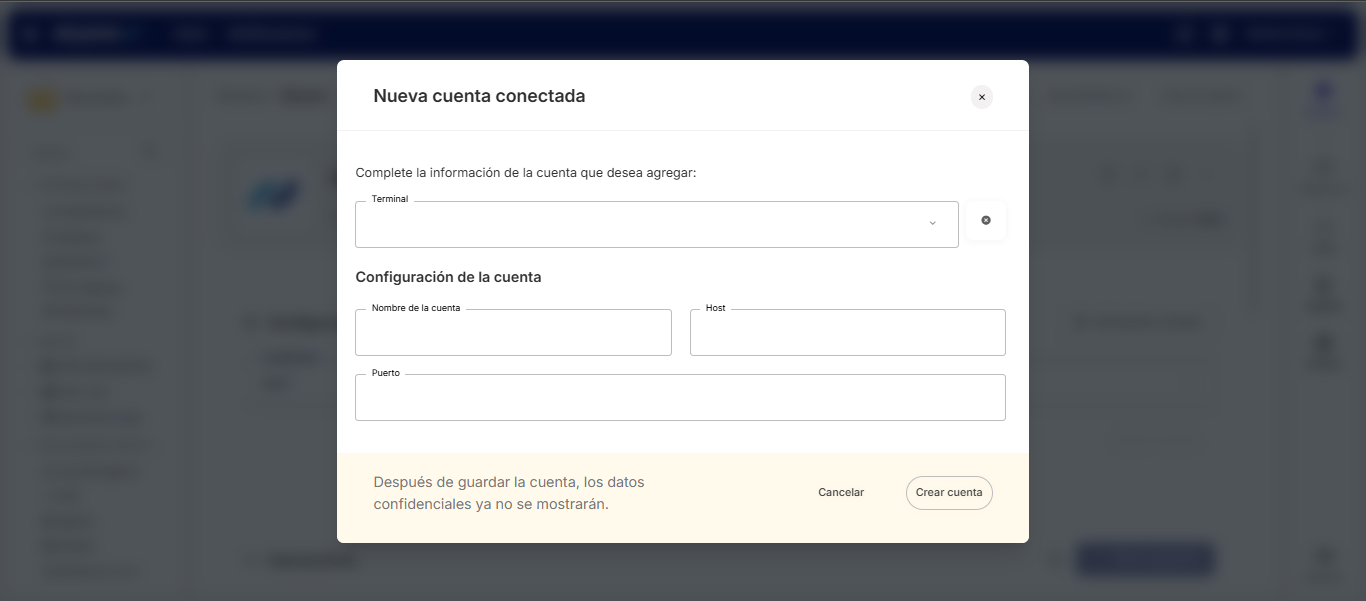
Se mostrará el siguiente modal:
Completa los campos de la siguiente manera:
* **Terminal (opcional):** si tienes un terminal configurado, selecciónalo para que la conexión se realice a través del *Agente* correspondiente.
* **Nombre de la cuenta:** nombre asignado a la cuenta registrada.
* **Host:** dirección IP del host del servicio SOAP.
* **Puerto:** número del puerto.
Una vez completados los datos, haz clic en **“Crear cuenta”**.
¡Listo! Tu cuenta conectada ha sido creada y podrá utilizarse en otros módulos y flujos, apareciendo entre las opciones de cuentas configuradas en ambos casos.
Para finalizar, haz clic en **“Guardar cambios”** para definir las configuraciones del módulo.
{% hint style="warning" %}
**Importante:** después de guardar los cambios, no será posible modificar el **Tipo de conectividad**.
{% endhint %}
**Siguiente paso:** [Crea operaciones para el módulo.](/espanol/skyone-studio/modulos/configuraciones-and-operaciones/operaciones-de-modulos.md)
**También puedes consultar**:[ **Gestión de las cuentas conectadas**.](/espanol/skyone-studio/modulos/configuraciones-and-operaciones/configuraciones-de-modulos/gestion-de-las-cuentas-conectadas.md)
---
# Agent Instructions
This documentation is published with GitBook. GitBook is the documentation platform designed so that both humans and AI agents can read, navigate, and reason over technical content effectively. Learn more at gitbook.com.
## Querying This Documentation
If you need additional information that is not directly available in this page, you can query the documentation dynamically by asking a question.
Perform an HTTP GET request on the current page URL with the `ask` query parameter, and the optional `goal` query parameter:
```
GET https://docs.skyone.cloud/espanol/skyone-studio/modulos/configuraciones-and-operaciones/configuraciones-de-modulos/conectividad-soap.md?ask=&goal=
```
`ask` is the immediate question: it should be specific, self-contained, and written in natural language.
`goal` is optional and describes the broader end goal you are ultimately trying to accomplish on behalf of the user. GitBook uses it to tailor the answer towards what is most useful for that goal.
The response will contain a direct answer to the question and relevant excerpts and sources from the documentation.
Use this mechanism when the answer is not explicitly present in the current page, you need clarification or additional context, or you want to retrieve related documentation sections.