> For the complete documentation index, see [llms.txt](https://docs.skyone.cloud/llms.txt). Markdown versions of documentation pages are available by appending `.md` to page URLs; this page is available as [Markdown](https://docs.skyone.cloud/espanol/skyone-studio/modulos/configuraciones-and-operaciones/configuraciones-de-modulos/conectividade-email.md).
# Conectividade: Email
#### Visión General
La conectividad de **Email** permite enviar correos electrónicos con información importada o exportada a través de **AWS-SES (Amazon Simple Email Service)** o mediante el protocolo **SMTP (Protocolo Simple de Transferencia de Correo)**.
Cuando hayas agregado al menos una operación a tu módulo, ya no será posible modificar el **Tipo de conectividad** y/o el **Servicio** seleccionado, siendo necesario primero eliminar todas las operaciones creadas.
#### Cómo conectar una cuenta
Después de definir el tipo de conectividad, el siguiente paso consiste en elegir el **tipo de autenticación**, que en el caso de Email corresponde al **Servicio**. Solo después de estas definiciones podrás:
* Agregar una nueva cuenta
* Seleccionar una cuenta existente
* Editar o eliminar una cuenta previamente registrada
Para **agregar una cuenta conectada**, haz clic en **“Cuenta conectada”** y luego en **“Agregar cuenta conectada”**.
Sigue los pasos de acuerdo con el tipo elegido en **Servicio (tipo de autenticación):**
{% tabs %}
{% tab title="AWS-SES" %}
Al elegir la opción **“Agregar cuenta conectada”**, se mostrará la siguiente ventana modal:
Completa los datos de la siguiente manera:
* **Nombre de la cuenta**: nombre de la cuenta registrada.
* **AWS Access Key ID**: usuario para acceder a AWS-SES.
* **AWS Secret Access Key**: contraseña para acceder a AWS-SES.
* **Región AWS (opcional)**: zona de disponibilidad de AWS.
Una vez completados los datos, haz clic en **“Crear cuenta”**.
¡Listo! Tu cuenta conectada ha sido creada y podrá ser utilizada por otros módulos y flujos, apareciendo entre las opciones de cuentas configuradas en ambos casos.
{% endtab %}
{% tab title="SMTP" %}
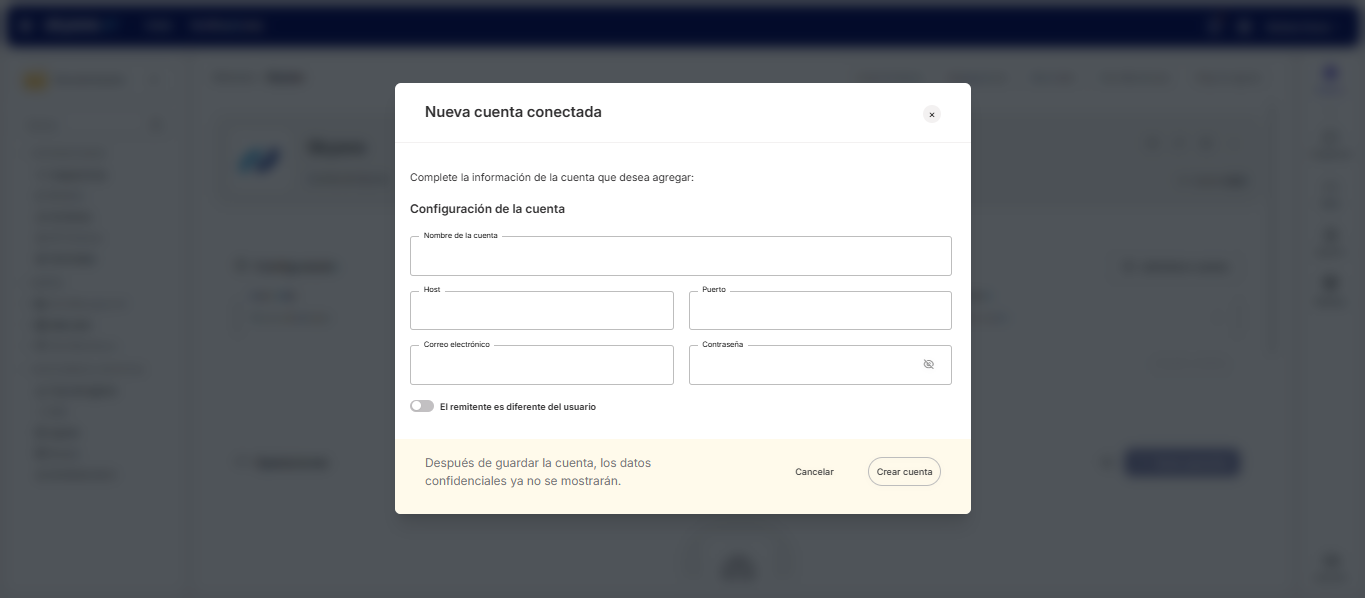
Al elegir la opción **“Agregar cuenta conectada”**, se mostrará la siguiente ventana modal:
Completa los datos de la siguiente manera:
* **Nombre de la cuenta**: nombre de la cuenta registrada.
* **Host**: según el servicio de correo electrónico; ejemplos: `smtp.gmail.com` (Gmail) y `smtp.office365.com` (Outlook).
* **Puerto**.
* **Email**.
* **Contraseña**: contraseña de la aplicación (en Gmail, por ejemplo, se requiere el uso de MFA) o contraseña (en Outlook, por ejemplo).
* **El remitente es diferente al Usuario**: al activar esta opción, se abrirá un campo para añadir el usuario.
Una vez completados los datos, haz clic en **“Crear cuenta”**.
¡Listo! Tu cuenta conectada ha sido creada y podrá ser utilizada por otros módulos y flujos, apareciendo entre las opciones de cuentas configuradas en ambos casos.
{% endtab %}
{% endtabs %}
Para finalizar, haz clic en **“Guardar cambios”** para definir las configuraciones de tu módulo.
{% hint style="warning" %}
**Importante:** después de guardar los cambios, ya no será posible modificar el **Tipo de conectividad** y/o el **Tipo de autenticación (Servicio)**.
{% endhint %}
**Siguiente paso:**[ Crea operaciones para el módulo.](/espanol/skyone-studio/modulos/configuraciones-and-operaciones/operaciones-de-modulos.md)
**También puedes consultar**:[ **Gestión de las cuentas conectadas**.](/espanol/skyone-studio/modulos/configuraciones-and-operaciones/configuraciones-de-modulos/gestion-de-las-cuentas-conectadas.md)
---
# Agent Instructions
This documentation is published with GitBook. GitBook is the documentation platform designed so that both humans and AI agents can read, navigate, and reason over technical content effectively. Learn more at gitbook.com.
## Querying This Documentation
If you need additional information that is not directly available in this page, you can query the documentation dynamically by asking a question.
Perform an HTTP GET request on the current page URL with the `ask` query parameter, and the optional `goal` query parameter:
```
GET https://docs.skyone.cloud/espanol/skyone-studio/modulos/configuraciones-and-operaciones/configuraciones-de-modulos/conectividade-email.md?ask=&goal=
```
`ask` is the immediate question: it should be specific, self-contained, and written in natural language.
`goal` is optional and describes the broader end goal you are ultimately trying to accomplish on behalf of the user. GitBook uses it to tailor the answer towards what is most useful for that goal.
The response will contain a direct answer to the question and relevant excerpts and sources from the documentation.
Use this mechanism when the answer is not explicitly present in the current page, you need clarification or additional context, or you want to retrieve related documentation sections.