> For the complete documentation index, see [llms.txt](https://docs.skyone.cloud/llms.txt). Markdown versions of documentation pages are available by appending `.md` to page URLs; this page is available as [Markdown](https://docs.skyone.cloud/espanol/skyone-studio/modulos/gestion-de-modulos/opciones-de-modulos.md).
# Opciones de Módulos
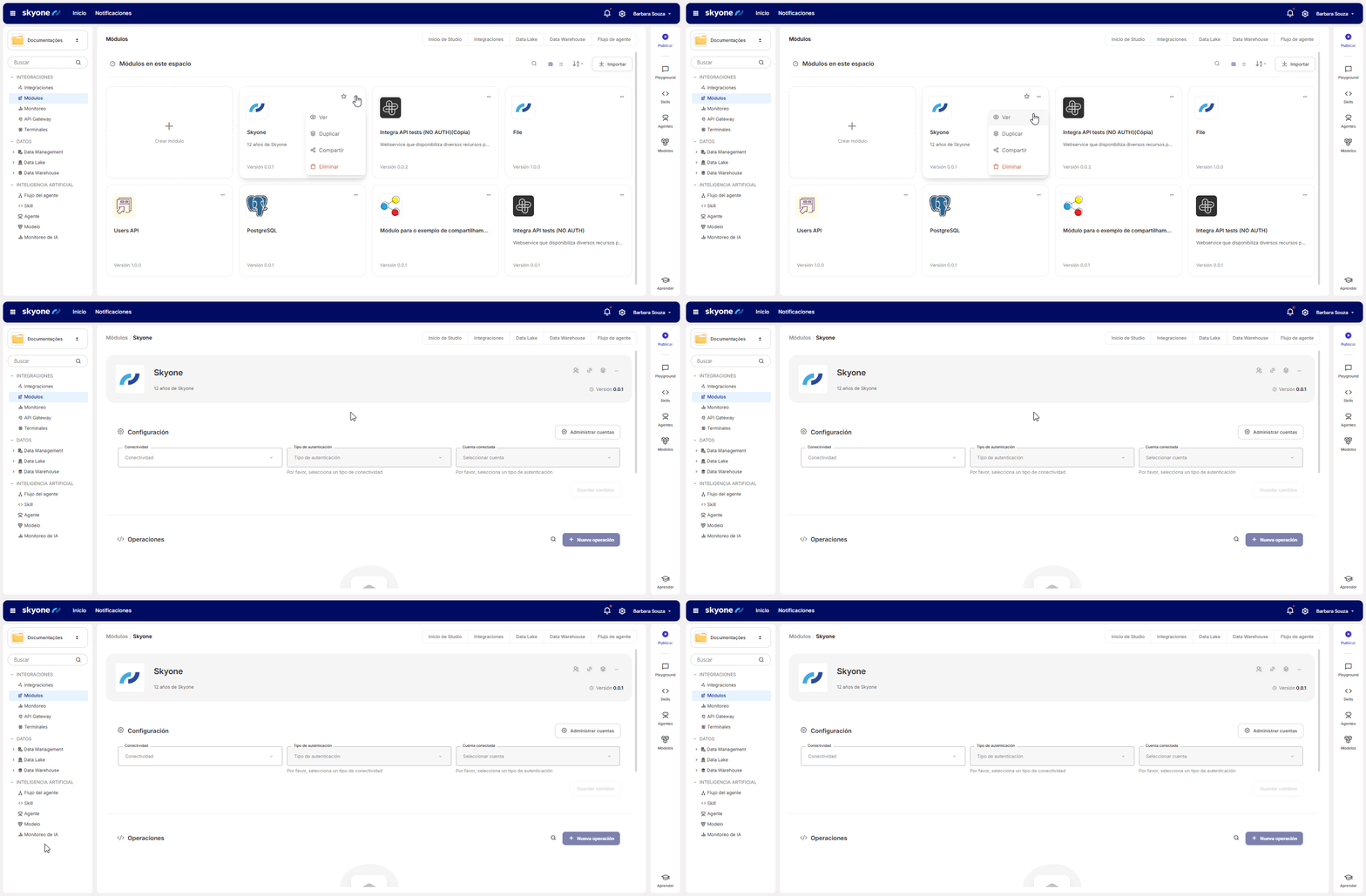
Cada módulo tiene el botón de Opciones (tres puntos en la esquina derecha). Al hacer clic, verás opciones para gestionar el módulo.
Las opciones pueden variar según el origen de creación del módulo.
A continuación, revisa los detalles de cada una de las opciones:
* [Visualizar](/espanol/skyone-studio/modulos/gestion-de-modulos/opciones-de-modulos.md)
* [Duplicar](#duplicar-modulo)
* [Compartir](#compartir-modulo)
* [Actualizar](#actualizar-modulo)
* [Eliminar](#eliminar-modulo)
* [Favorito](#favorito-modulo)
**Visualizar módulo**
Al hacer clic en la opción "**Visualizar**" módulo, puedes verificar diversas informaciones del ítem seleccionado, así como editarlo y configurarlo. La misma visualización puede obtenerse haciendo clic directamente en el módulo.
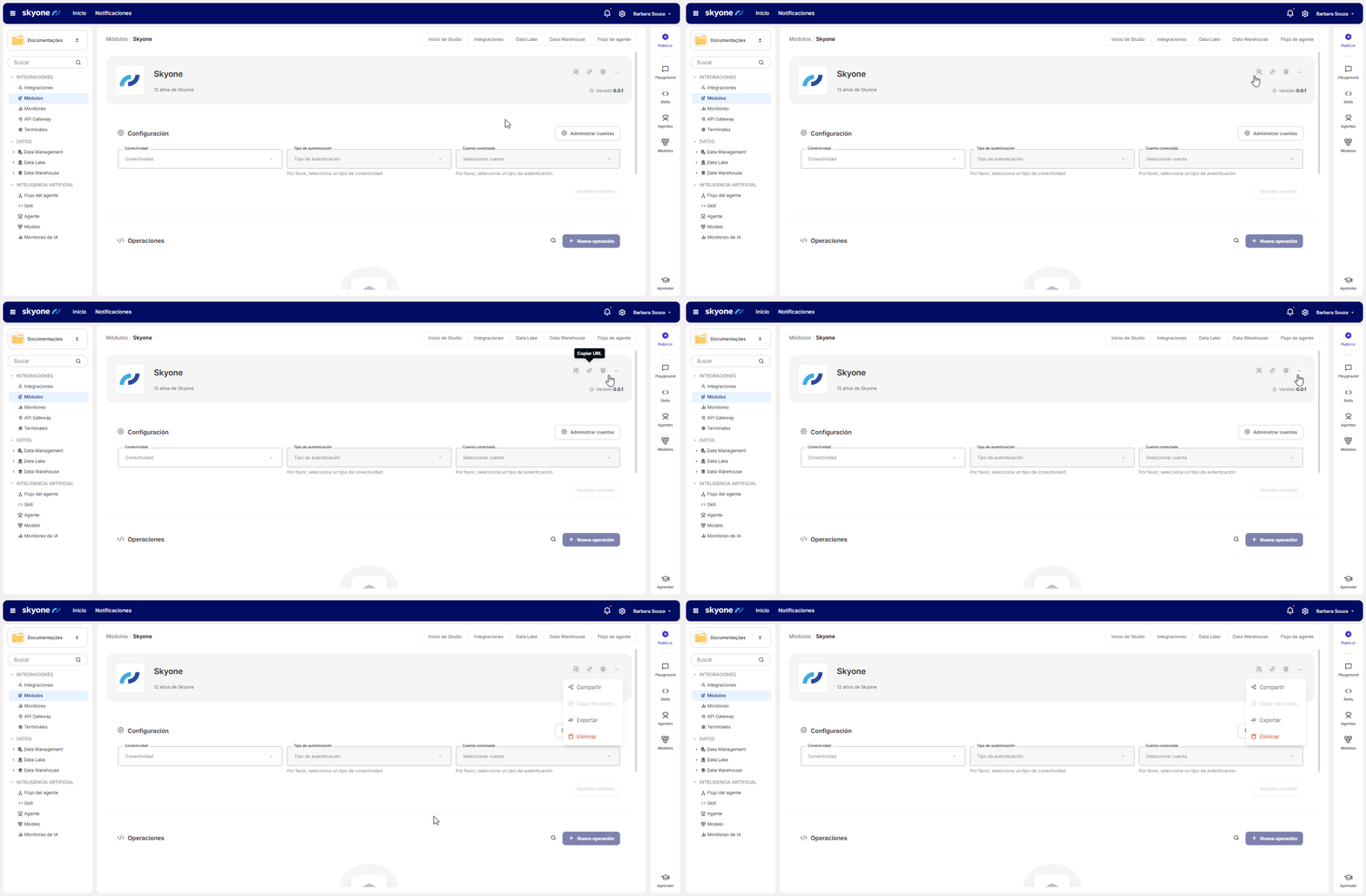
En esta área, hay cuatro divisiones: Banner informativo, Configuraciones de este módulo, Operaciones y Flujos que usan este módulo.
**Banner informativo**
Además del nombre, imagen y descripción del módulo, en la parte superior de la página, en la esquina superior derecha encuentras las siguientes acciones:
* Grupos: gestiona los grupos a los cuales pertenece este módulo
* Copiar URL: copia la URL del módulo para compartir
* Duplicar: inicia la secuencia de pasos para la duplicación del módulo
* Actualizar: se da inicio a los pasos de actualización del módulo
* Compartir: comparte el módulo con otros espacios
* Exportar: exporta el módulo en formato .iac
* Eliminar: comienza la serie de procedimientos para eliminar el módulo
Ya en la esquina inferior derecha, es posible verificar la versión del módulo.
Las opciones pueden variar según el origen de creación del módulo.
Para abarcar todos los aspectos y detalles de esta área de visualización de los Módulos, proporcionamos informaciones de cada ítem en páginas específicas. Haz clic en la opción deseada:
* Edición del módulo
* Configuraciones
* Operaciones
* Flujos que usan este módulo
### **Duplicar módulo**
Puedes duplicar un módulo. Para ello, sigue los siguientes pasos:
1. En el botón de "**Opciones**" del Módulo, elige "**Duplicar**".
2. Aparecerá un modal para elegir el espacio que recibirá la duplicación del módulo. Después de elegir el espacio, basta hacer clic en "**Duplicar**".
3. ¡Listo! Tu módulo fue duplicado.
### **Compartir módulo**
Puedes compartir un módulo con los espacios de trabajo a los cuales perteneces.
1. Para compartir un módulo, haz clic en el botón de "**Opciones**" y luego elige "**Compartir**".
2. El modal presentará opciones para que elijas uno o más espacios de trabajo a los cuales tienes acceso y el tipo de compartición deseado (major, minor y patch).
3. Después de elegir los ítems, se desbloqueará la opción de texto para la descripción del módulo (campo no obligatorio).
4. Finaliza esta etapa haciendo clic en "**Compartir**".
{% hint style="warning" %}
El módulo no se importa automáticamente.
{% endhint %}
5. Para concretar la compartición, accede al espacio de trabajo deseado y haz clic en "Módulos". Luego, haz clic en el botón "Importar". El módulo recién compartido estará en la pestaña "Otros espacios". Lee más sobre importar módulo.
6. ¡Listo! Tu módulo fue compartido con otro espacio de trabajo.
{% hint style="info" %}
Solo es posible compartir un módulo de tu autoría.
{% endhint %}
### **Actualizar módulo**
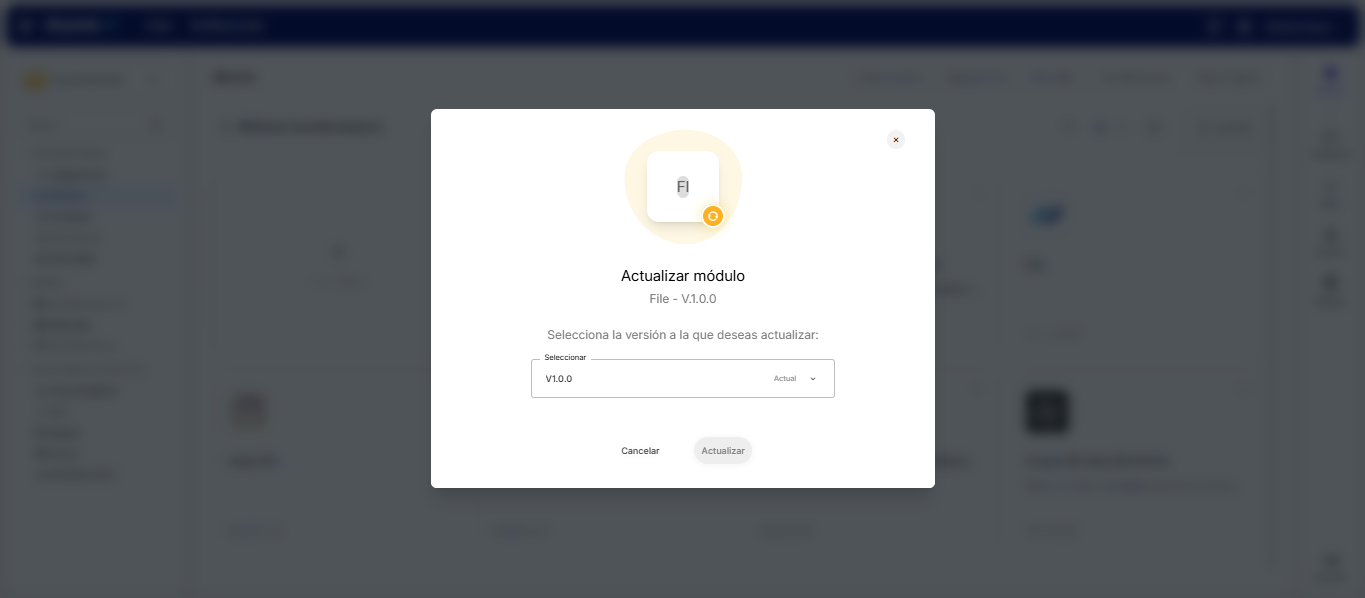
1. Para actualizar un módulo, haz clic en el botón de "**Opciones**" y luego elige "**Actualizar**".
2. El modal presentará las versiones disponibles de ese módulo, incluyendo la versión actual y la última versión. Para actualizar, elige la versión señalada como la última versión.
3. Después de elegir la versión, basta confirmar en el botón "Actualizar". De lo contrario, presiona la opción Cancelar.
4. ¡Listo! Tu módulo fue actualizado con éxito.
### **Eliminar módulo**
1. Para eliminar un módulo, haz clic en el botón de "**Opciones**" y luego elige "**Eliminar**".
2. Se mostrará la pantalla de confirmación de eliminación del módulo. Si deseas confirmar, escribe el nombre del módulo en el campo específico y luego haz clic en "**Eliminar**".
{% hint style="warning" %}
No es posible revertir la eliminación de un módulo
{% endhint %}
#### **Favorito módulo**
Al lado de los tres puntos, hay un ícono de estrella que permite marcar los módulos como favoritos. Utiliza esta opción para priorizar los módulos que deseas visualizar primero, especialmente cuando hay diversos módulos disponibles.
En caso de no utilizar la opción "**favorito**", los módulos se exhibirán en orden de edición más reciente y seguirán los filtros aplicados (orden ascendente, etc.).
---
# Agent Instructions
This documentation is published with GitBook. GitBook is the documentation platform designed so that both humans and AI agents can read, navigate, and reason over technical content effectively. Learn more at gitbook.com.
## Querying This Documentation
If you need additional information that is not directly available in this page, you can query the documentation dynamically by asking a question.
Perform an HTTP GET request on the current page URL with the `ask` query parameter, and the optional `goal` query parameter:
```
GET https://docs.skyone.cloud/espanol/skyone-studio/modulos/gestion-de-modulos/opciones-de-modulos.md?ask=&goal=
```
`ask` is the immediate question: it should be specific, self-contained, and written in natural language.
`goal` is optional and describes the broader end goal you are ultimately trying to accomplish on behalf of the user. GitBook uses it to tailor the answer towards what is most useful for that goal.
The response will contain a direct answer to the question and relevant excerpts and sources from the documentation.
Use this mechanism when the answer is not explicitly present in the current page, you need clarification or additional context, or you want to retrieve related documentation sections.