> For the complete documentation index, see [llms.txt](https://docs.skyone.cloud/llms.txt). Markdown versions of documentation pages are available by appending `.md` to page URLs; this page is available as [Markdown](https://docs.skyone.cloud/espanol/skyone-studio/monitoreo.md).
# Monitoreo
El **“Monitoreo”** permite seguir el funcionamiento de los flujos ejecutados con detalle, además de proporcionar información sobre el consumo de **GIGS** (franquicia de datos).
* [Cómo acceder](#como-acceder)
* [Panel de resumen](#panel-de-resumen)
* [Visión General](#vision-general)
### Cómo acceder
Puedes acceder a esta área haciendo clic en el menú **“Monitoreo”**, ubicado en la barra lateral izquierda. Si el espacio forma parte de una [**Organización**](/espanol/skyone-studio/vision-general/organizaciones.md), también es posible visualizar las métricas en **“**[**Monitoreo de la Organización**](/espanol/skyone-studio/vision-general/organizaciones/monitoreo-de-la-organizacion.md)**”**.
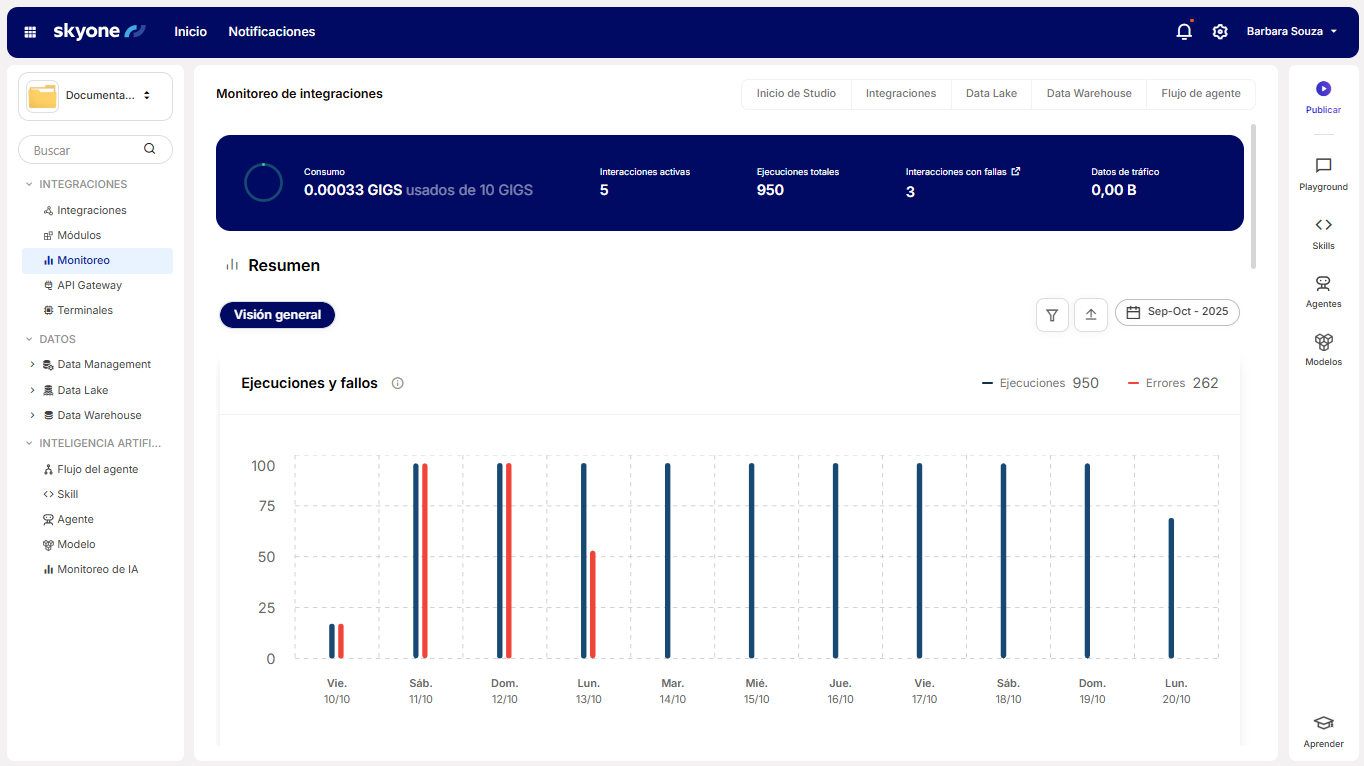
Al acceder, encontrarás la siguiente información:
### **Panel de resumen**
Presenta un resumen con los principales datos del espacio de trabajo.
* **Consumo:** total de **GIGS** (datos) consumidos en el período seleccionado.
* **Integraciones activas:** total de integraciones del espacio que están activas.
* **Ejecuciones totales:** total de ejecuciones en el período seleccionado.
* **Integraciones con fallas:** cantidad total de fallas en el período seleccionado.
* **Datos transferidos:** tráfico de datos total en el período seleccionado.
### **Visión General**
En esta área es posible seguir **gráficos del espacio de trabajo**.
A continuación, se describe cada tipo de gráfico presentado en **Monitoreo**:
* **Ejecuciones y fallas:** muestra la cantidad de ejecuciones y fallas por día del período seleccionado para todos los flujos ejecutados.
* **GIGS:** muestra la cantidad de **GIGS** (datos) consumidos por día del período seleccionado. [Aprende más sobre **GIGS**](broken://pages/1tdZTy0TQU8tKAbf5y8N).
* **Ejecuciones:** en este panel, la información se divide en dos columnas:
* **Próximas:** muestra las ejecuciones programadas para ejecución repetida, organizadas por día (MM-DD-AAAA) dentro del período seleccionado, siempre que se utilice un gatillo temporal.
* **Anteriores:** presenta el historial de ejecuciones de los flujos, organizado por día (MM-DD-AAAA) dentro del intervalo de tiempo elegido. Aquí puedes seguir todos los flujos que comenzaron, se finalizaron con éxito o con fallas en un día determinado.
* **Tráfico:** muestra la cantidad de **GIGS** (datos) consumidos por día, para el período y la integración seleccionados.
* **Flujos:** se mostrarán todos los flujos de la integración seleccionada, siempre que hayan sido ejecutados dentro del período seleccionado.
***
#### Filtros
Los datos de los gráficos pueden filtrarse mediante las siguientes opciones:
{% tabs %}
{% tab title="Integraciones" %}
Permite elegir una integración específica para el análisis de datos. Para buscar una integración, solo escribe el nombre y selecciona la opción adecuada.
{% endtab %}
{% tab title="Exportar" %}
Permite descargar los datos de un período determinado. Selecciona el período de exportación y luego el formato (CSV o JSON). Finalmente, haz clic en **“Exportar historial”**.
{% endtab %}
{% tab title="Período" %}
Permite elegir un período para el monitoreo de datos. Selecciona los días deseados; si es necesario, haz clic en **“Limpiar período”** para volver al valor predeterminado. Para finalizar, haz clic en **“Aplicar”**.
{% endtab %}
{% endtabs %}
---
# Agent Instructions
This documentation is published with GitBook. GitBook is the documentation platform designed so that both humans and AI agents can read, navigate, and reason over technical content effectively. Learn more at gitbook.com.
## Querying This Documentation
If you need additional information that is not directly available in this page, you can query the documentation dynamically by asking a question.
Perform an HTTP GET request on the current page URL with the `ask` query parameter, and the optional `goal` query parameter:
```
GET https://docs.skyone.cloud/espanol/skyone-studio/monitoreo.md?ask=&goal=
```
`ask` is the immediate question: it should be specific, self-contained, and written in natural language.
`goal` is optional and describes the broader end goal you are ultimately trying to accomplish on behalf of the user. GitBook uses it to tailor the answer towards what is most useful for that goal.
The response will contain a direct answer to the question and relevant excerpts and sources from the documentation.
Use this mechanism when the answer is not explicitly present in the current page, you need clarification or additional context, or you want to retrieve related documentation sections.