> For the complete documentation index, see [llms.txt](https://docs.skyone.cloud/llms.txt). Markdown versions of documentation pages are available by appending `.md` to page URLs; this page is available as [Markdown](https://docs.skyone.cloud/espanol/skyone-studio/vision-general/configuraciones-y-preferencias/mi-perfil.md).
# Mi Perfil
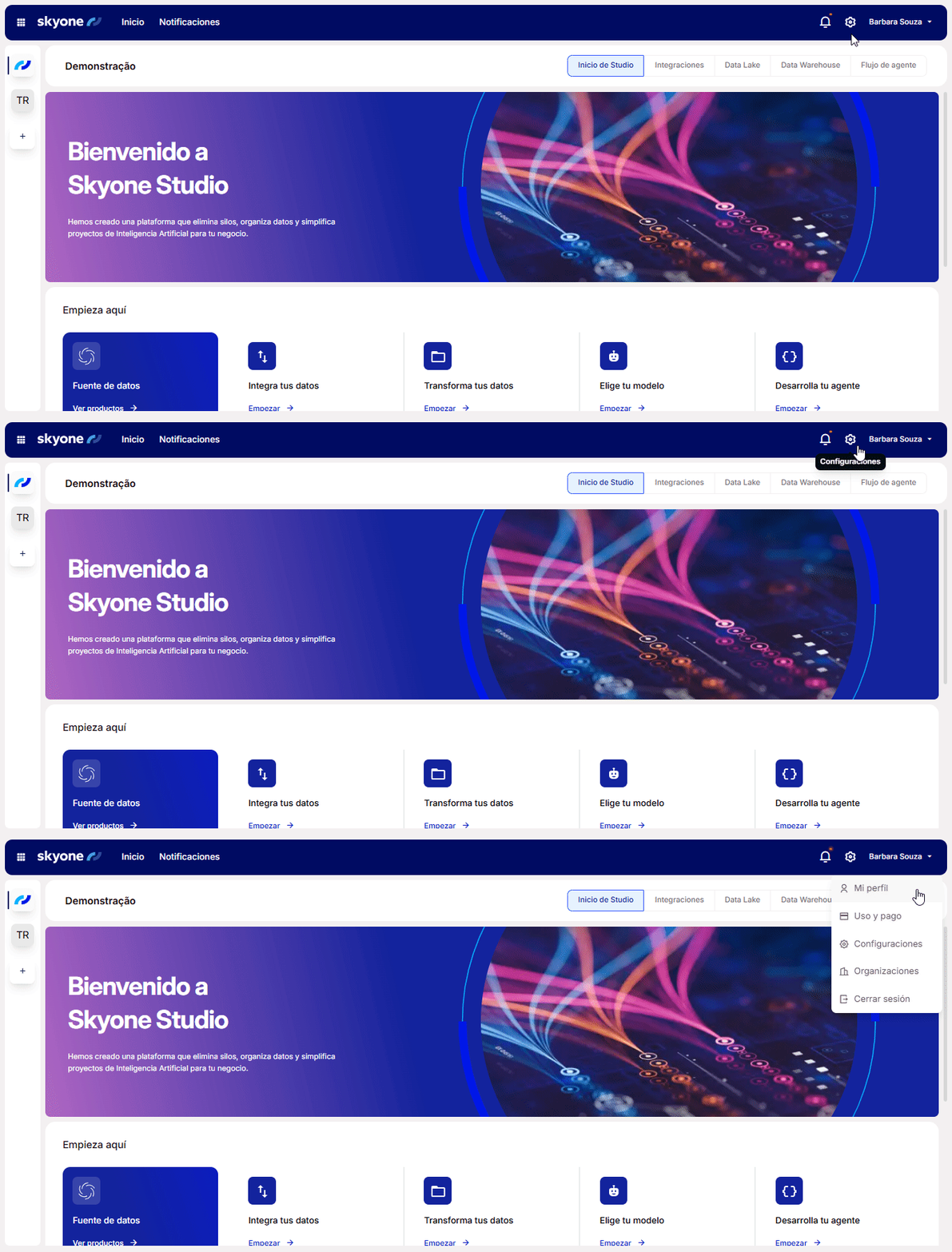
### ¿Cómo acceder a "Mi Perfil"?
Para acceder, haz clic en el menú desplegable y luego en "**Mi Perfil**".
### Editar Perfil
Para editar la configuración, haz clic en "**Editar**", ubicado en la esquina superior derecha.
Ten en cuenta que, al hacer clic en "**Editar**", los campos se desbloquean para edición, excepto el correo electrónico.
A continuación, se detalla la documentación de los bloques encontrados en "**Perfil**":
* [Foto de perfil](#foto-de-perfil)
* [Información del Perfil](#informacion-del-perfil)
* [Cambiar contraseña](#cambiar-contrasena)
* [Tus espacios](#tus-espacios)
* [Opciones de la cuenta](#opciones-de-la-cuenta)
***
### Foto de perfil
El panel superior muestra la foto (si existe), nombre, tipo de permiso (en el espacio seleccionado) y tu ID.
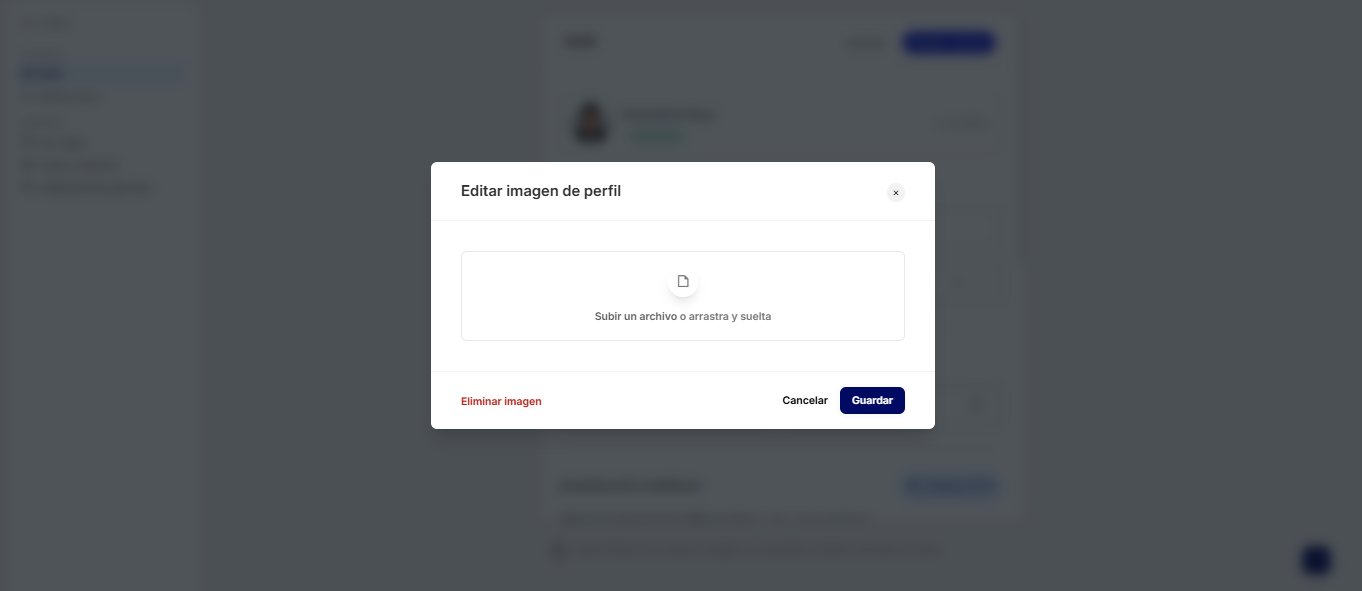
Puedes agregar, cambiar o eliminar la foto de tu perfil.
#### **Agregar o cambiar foto**
1. Para agregar tu foto al perfil, coloca el cursor sobre el ícono con tus iniciales y haz clic en "**Editar**". Luego, selecciona o arrastra la imagen deseada.
2. Después de cargar la imagen, puedes ajustar el tamaño. Haz clic en "**Aplicar imagen**".
3. Si es necesario, haz clic en **Editar** (ícono de lápiz) para modificar la imagen o en la papelera para eliminarla. Para finalizar, haz clic en "**Guardar**".
4. ¡Listo! La imagen se agregó a tu perfil. No olvides hacer clic en "**Guardar cambios**" antes de salir de la página.
#### **Eliminar foto**
1. Para eliminar la foto del perfil, coloca el cursor sobre el ícono y haz clic en "**Editar**". Luego, haz clic en "**Eliminar imagen**".
2. Tu avatar volverá a mostrar solo tus iniciales. No olvides hacer clic en "**Guardar cambios**" antes de salir de la página.
***
### Información del perfil
La información ingresada durante el registro está disponible en esta área: **Nombre completo**, **Correo electrónico**, **Teléfono** e **Idioma**. Es posible cambiar la información y las preferencias de idioma, excepto el correo electrónico.
Después de cualquier modificación, haz clic en "**Guardar cambios**". Si no deseas realizar cambios, haz clic en "**Cancelar**".
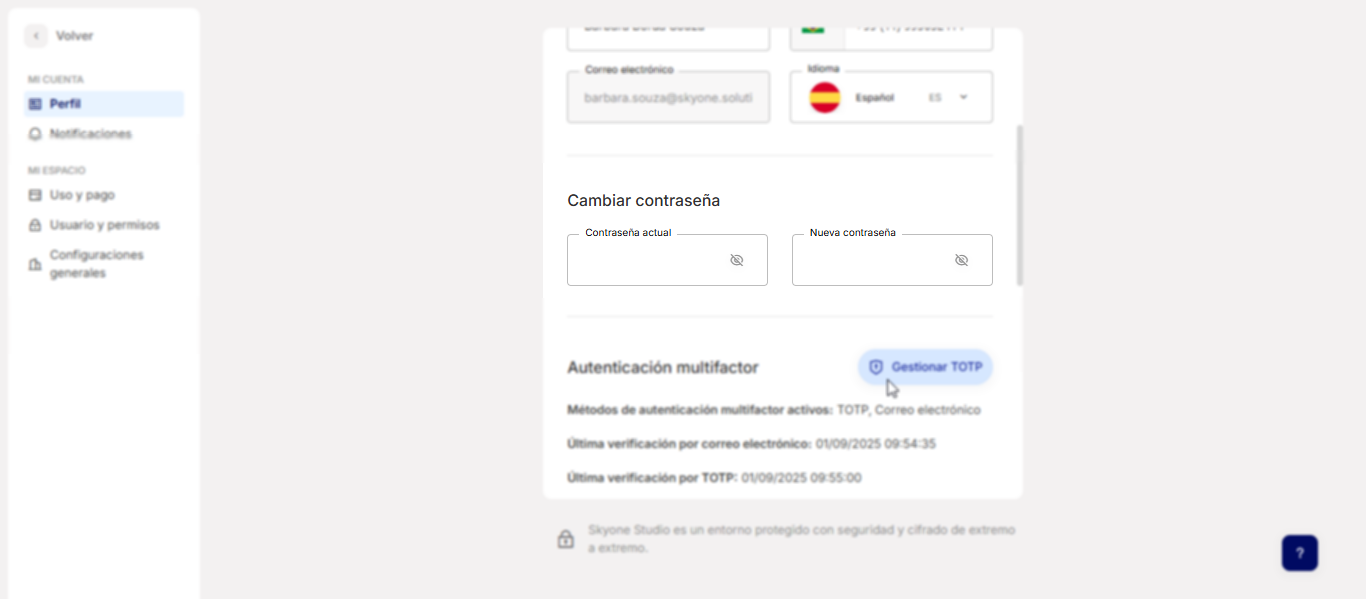
### Cambiar contraseña
En esta sección puedes cambiar la contraseña de **Skyone Studio**. Solo necesitas ingresar la contraseña actual y la nueva contraseña.
No olvides hacer clic en "**Guardar cambios**" antes de salir de la página.
{% hint style="info" %}
Recomendamos que la contraseña tenga al menos 8 caracteres, incluyendo letras mayúsculas y minúsculas, números y símbolos.
{% endhint %}
***
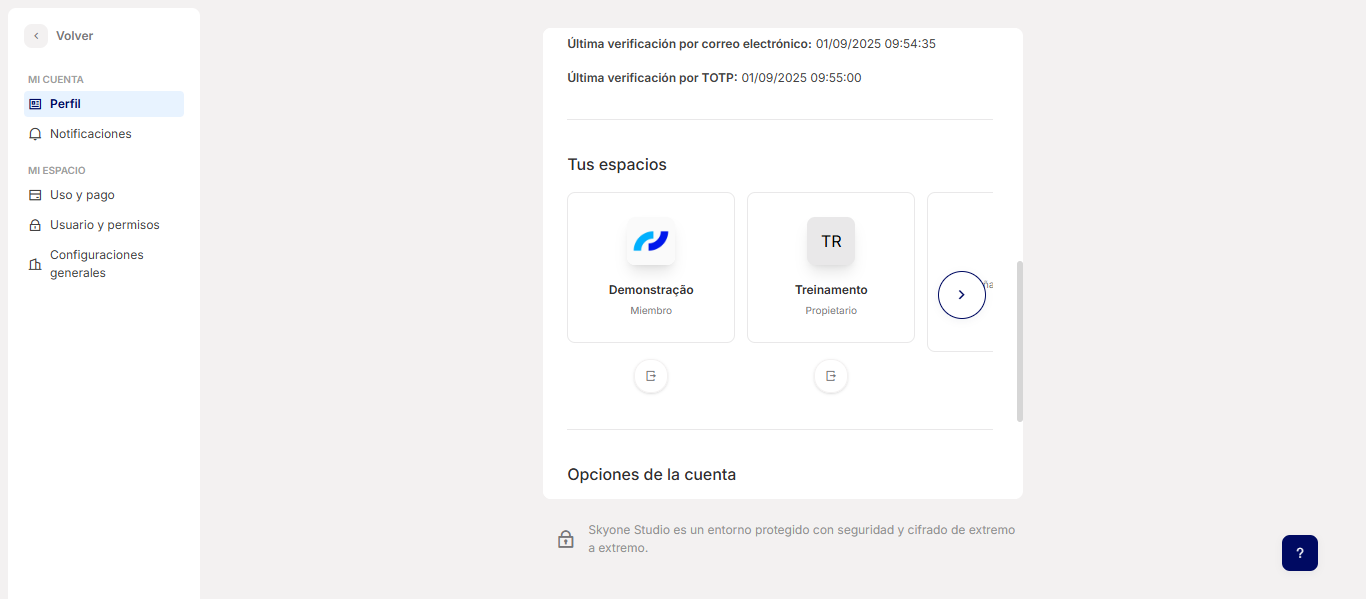
### Tus espacios
En esta sección puedes ver a qué espacios de trabajo tienes acceso, agregar un nuevo espacio y salir o eliminar un espacio. Para más información, [consulta la documentación \[aquí\]](/espanol/skyone-studio/vision-general/espacio-de-trabajo.md).
***
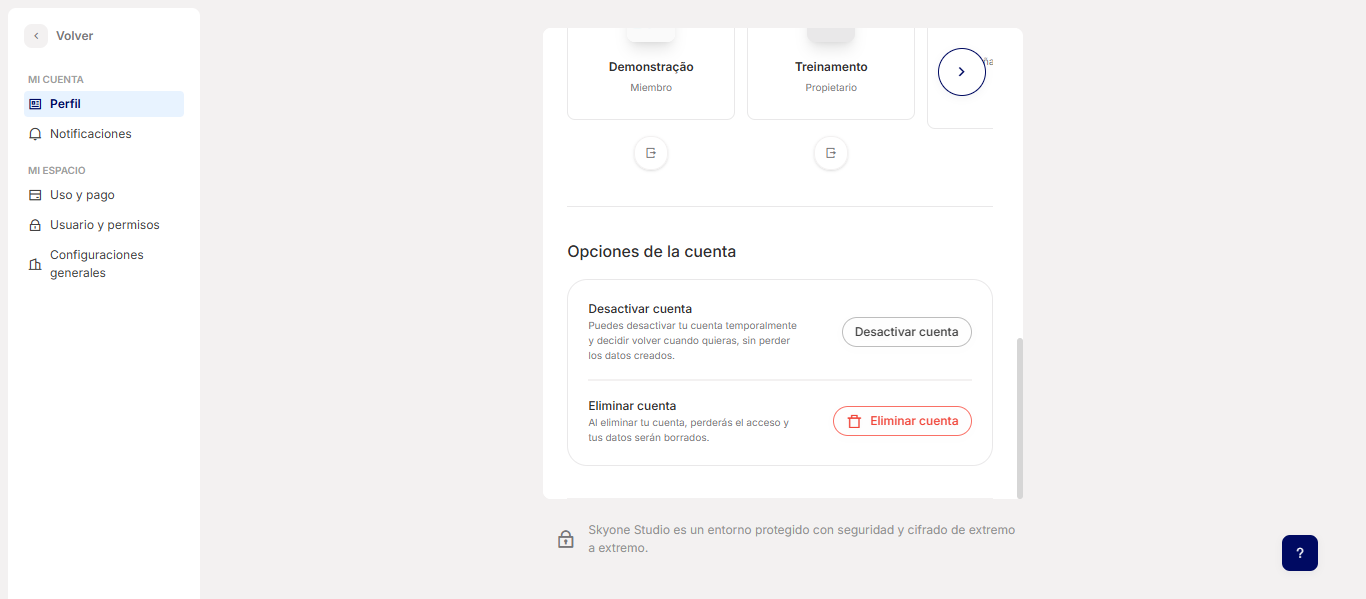
### Opciones de la cuenta
En este bloque puedes desactivar o eliminar tu cuenta.
### **Desactivar cuenta**
1. Para desactivar temporalmente tu cuenta, haz clic en "**Desactivar cuenta**".
2. Confirma la acción ingresando tu nombre de usuario y haciendo clic en "**Desactivar cuenta**".
Cuando quieras regresar, solo inicia sesión en Skyone Studio con tus datos de acceso.
### **Eliminar cuenta**
1. Para eliminar tu cuenta, haz clic en "Eliminar cuenta".
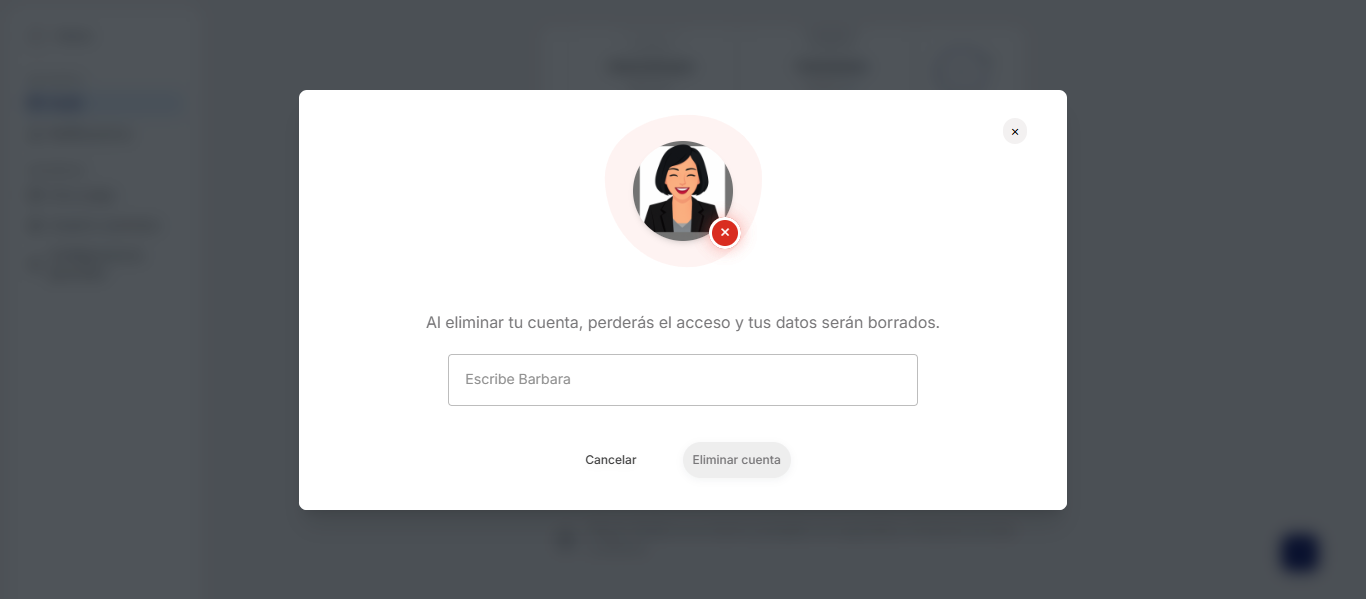
2. Confirma la acción ingresando tu nombre de usuario y haciendo clic en "Eliminar cuenta".
{% hint style="info" %}
Una vez eliminada, no será posible recuperar los datos de tu cuenta.
{% endhint %}
---
# Agent Instructions
This documentation is published with GitBook. GitBook is the documentation platform designed so that both humans and AI agents can read, navigate, and reason over technical content effectively. Learn more at gitbook.com.
## Querying This Documentation
If you need additional information that is not directly available in this page, you can query the documentation by asking a question.
Perform an HTTP GET request on the following URL with the `ask` and `goal` query parameters:
```
GET https://docs.skyone.cloud/espanol/skyone-studio/vision-general/configuraciones-y-preferencias/mi-perfil.md?ask=&goal=
```
`ask` is the immediate question: it should be specific, self-contained, and written in natural language.
`goal` is what the user is ultimately trying to achieve, the reason they need the answer. Sharing it helps GitBook give you a better, more relevant answer. A goal is most helpful when it describes the outcome the user wants rather than restating the question. For example, with `ask=how do I create an API token`, a goal like `automate deployments from our CI pipeline` lets GitBook tailor the answer to that use case.
The response will contain a direct answer to the question and relevant excerpts and sources from the documentation.
Use this mechanism when the answer is not explicitly present in the current page, you need clarification or additional context, or you want to retrieve related documentation sections.