> For the complete documentation index, see [llms.txt](https://docs.skyone.cloud/llms.txt). Markdown versions of documentation pages are available by appending `.md` to page URLs; this page is available as [Markdown](https://docs.skyone.cloud/espanol/skyone-studio/vision-general/configuraciones-y-preferencias/notificaciones.md).
# Notificaciones
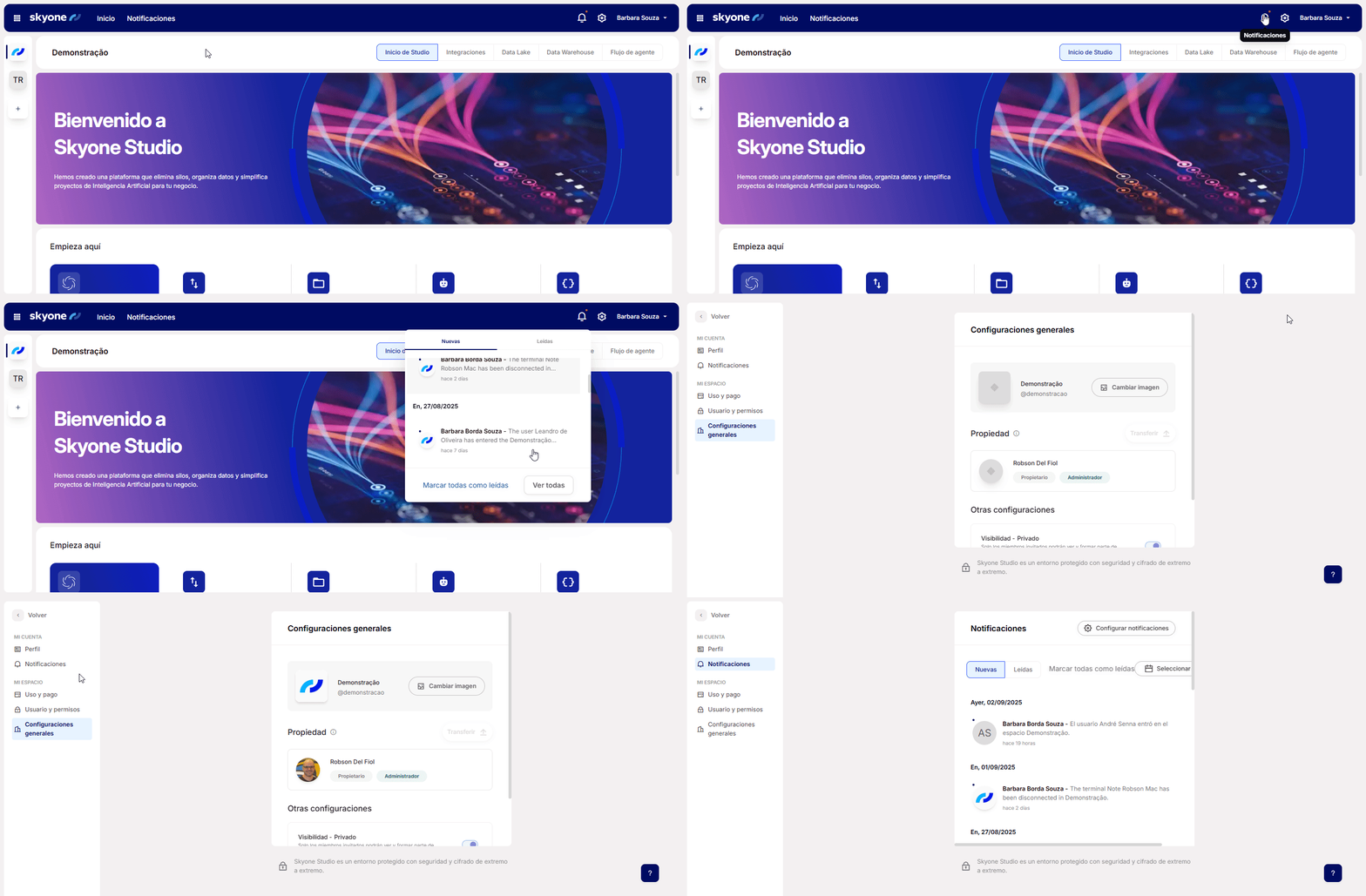
Hay dos formas de leer las notificaciones:
### **Botón de notificaciones**
1. Al hacer clic en "**Notificaciones**", la pantalla de Skyone Studio muestra dos pestañas: Nuevas y Leídas, es decir, las comunicaciones nuevas y las ya leídas anteriormente.
El ícono de campana, ubicado en el lado derecho de la barra de navegación, también avisa cuando hay nuevas notificaciones enviadas por el sistema.
### Menú Notificaciones
También puedes visualizar las notificaciones haciendo clic en el menú "**Perfil**" y luego en "**Notificaciones**".
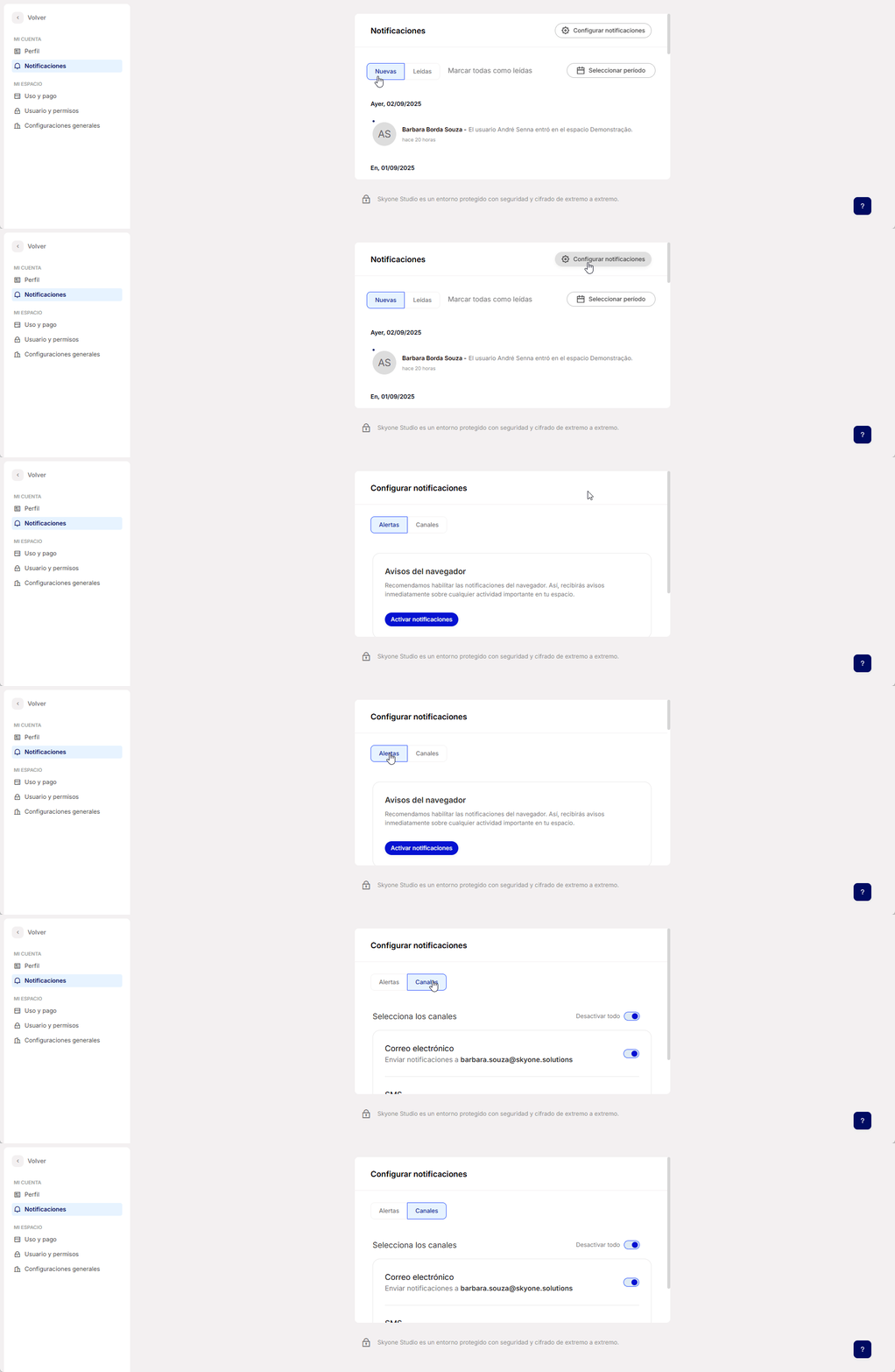
Las notificaciones presentan los siguientes detalles:
* **Estado**: cuando la notificación no ha sido vista, es decir, el usuario no ha hecho clic, se muestra con un indicador rojo en la esquina superior izquierda.
* **Notificaciones de acción**: muestra las acciones de los usuarios dentro de un espacio.
* **Notificaciones del espacio**: presenta avisos relacionados con el uso de datos, facturación, etc.
* **Seleccionar período**: permite elegir fechas para ver notificaciones específicas. Después de seleccionar el período, haz clic en "**Aplicar**". Para eliminar el filtro previamente definido, haz clic en "**Limpiar filtro**".
### Configurar notificaciones
Al hacer clic en **"Configurar notificaciones"**, la pantalla mostrará dos pestañas: **"Alertas"** y **"Canales"**.
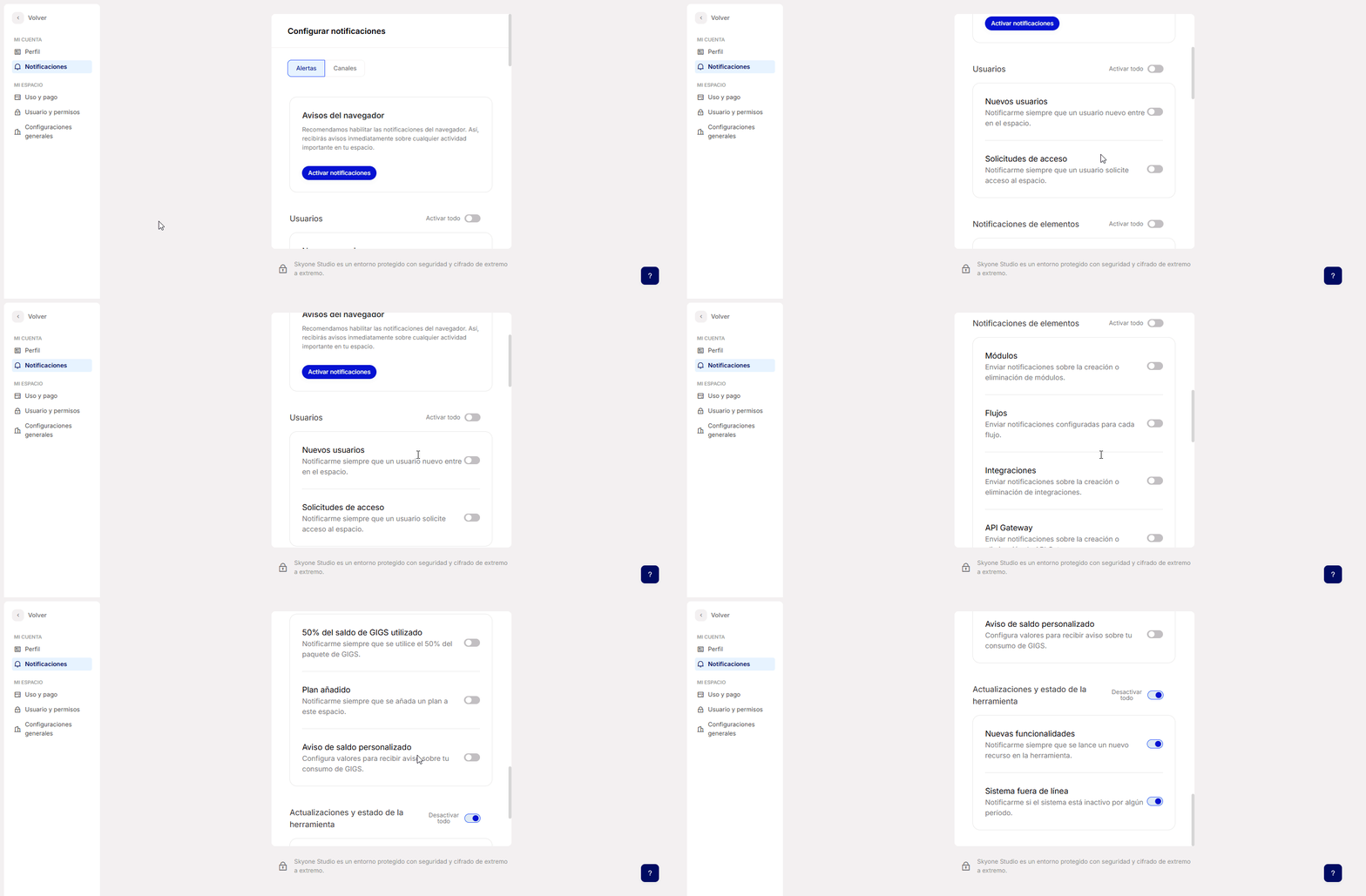
**Alertas**\
En esta sección defines qué tipos de alertas deseas recibir. Los bloques de alertas se dividen en los siguientes temas:
* **Avisos del navegador**: el botón **"Activar notificaciones"** habilita las notificaciones en el navegador.
* **Usuarios**: solicitudes de acceso o nuevo usuario en un espacio.
* **Notificaciones de elementos**: creación y eliminación de módulos, flujos, integraciones, API Gateway y Terminales.
* **Uso del espacio**: GIGS utilizados, plan y saldo.
* **Actualizaciones y estado de la herramienta**: nuevas funcionalidades y sistema inactivo.
Puedes elegir activar o desactivar cada ítem individualmente, así como activar o desactivar todas las notificaciones por bloque, seleccionando **"Activar todo"** o **"Desactivar todo"**.
Después de configurar las alertas, haz clic en **"Guardar cambios"**.
### **Canales**
En esta pestaña defines por qué canales deseas recibir alertas, pudiendo elegir correo electrónico y/o SMS.
{% hint style="warning" %}
Asegúrate de que el correo electrónico y/o el número de SMS sean correctos. Si necesitas editarlos, accede a tu [Perfil](/espanol/skyone-studio/vision-general/configuraciones-y-preferencias/mi-perfil.md).
{% endhint %}
Puedes elegir activar o desactivar elemento por elemento, así como activar o desactivar todos los canales, seleccionando "**Activar todo**" o "**Desactivar todo**".
Después de configurar los canales, haz clic en "**Guardar cambios**".
---
# Agent Instructions
This documentation is published with GitBook. GitBook is the documentation platform designed so that both humans and AI agents can read, navigate, and reason over technical content effectively. Learn more at gitbook.com.
## Querying This Documentation
If you need additional information that is not directly available in this page, you can query the documentation by asking a question.
Perform an HTTP GET request on the following URL with the `ask` and `goal` query parameters:
```
GET https://docs.skyone.cloud/espanol/skyone-studio/vision-general/configuraciones-y-preferencias/notificaciones.md?ask=&goal=
```
`ask` is the immediate question: it should be specific, self-contained, and written in natural language.
`goal` is what the user is ultimately trying to achieve, the reason they need the answer. Sharing it helps GitBook give you a better, more relevant answer. A goal is most helpful when it describes the outcome the user wants rather than restating the question. For example, with `ask=how do I create an API token`, a goal like `automate deployments from our CI pipeline` lets GitBook tailor the answer to that use case.
The response will contain a direct answer to the question and relevant excerpts and sources from the documentation.
Use this mechanism when the answer is not explicitly present in the current page, you need clarification or additional context, or you want to retrieve related documentation sections.