> For the complete documentation index, see [llms.txt](https://docs.skyone.cloud/llms.txt). Markdown versions of documentation pages are available by appending `.md` to page URLs; this page is available as [Markdown](https://docs.skyone.cloud/espanol/skyone-studio/vision-general/espacio-de-trabajo/creacion-de-un-nuevo-espacio.md).
# Creación de un nuevo espacio
A continuación, sigue el paso a paso para crear un **Espacio de trabajo**.
El proceso está documentado en dos pestañas: **Nueva cuenta** (cuando sea tu primer acceso) y **Cuenta existente** (usuarios registrados anteriormente).
{% tabs %}
{% tab title="Nueva cuenta" %}
Justo después de la verificación del correo electrónico en la creación de la cuenta, es momento de crear un nuevo espacio de trabajo o unirte a uno existente.
1. Para crear un nuevo espacio, elige la opción "**Crear un nuevo espacio**".
2. Asigna un nombre al espacio y selecciona cómo deseas configurar la privacidad. De forma predeterminada, los espacios creados son privados; pero, si lo prefieres, puedes hacerlo público. Luego, haz clic en "**Avanzar**".
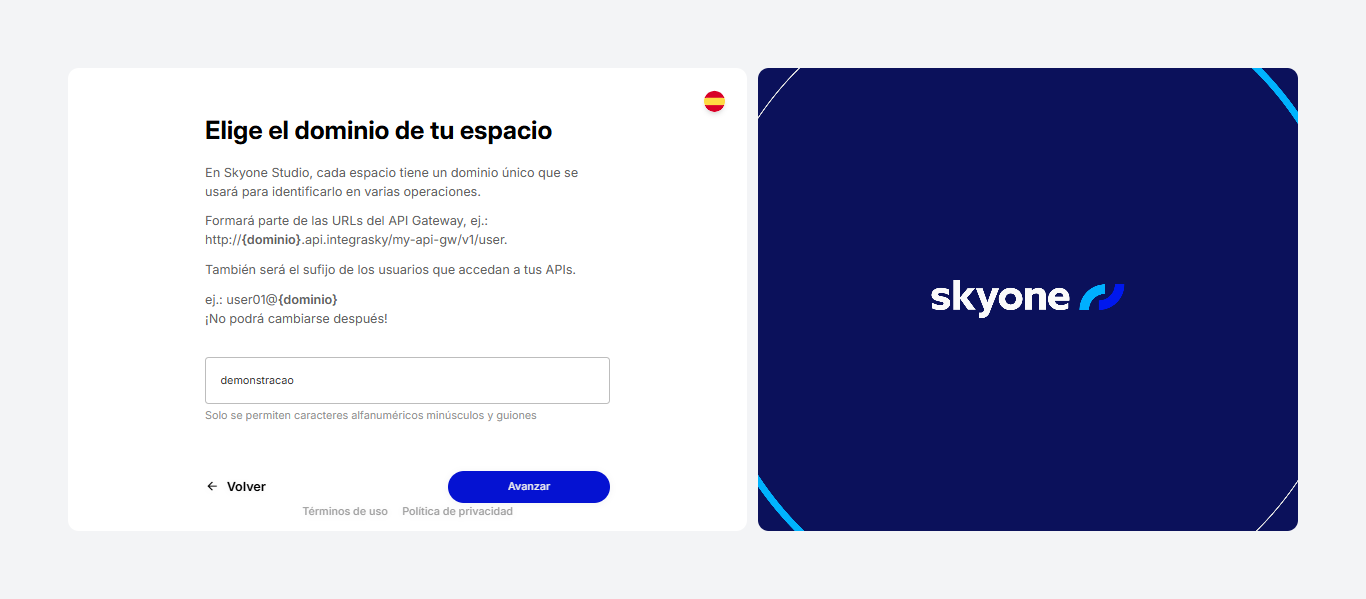
3. Elige el **dominio** de tu espacio de trabajo. Se sugerirá automáticamente un nombre, pero puedes cambiarlo siempre que utilices únicamente caracteres alfanuméricos en minúscula y guiones. Después, haz clic en "**Avanzar**".
4. En el siguiente paso, puedes añadir otros usuarios a este espacio de trabalho enviando una invitación por correo electrónico. Si lo prefieres, omite este paso.
5. Tras enviar las invitaciones o saltar esta etapa, el espacio de trabajo estará listo para usarse. Haz clic en "**Entrar al espacio**" y accede a **Skyone Studio**.
{% endtab %}
{% tab title="Cuenta existente" %}
1. Existen dos caminos para crear un nuevo espacio cuando ya tienes una cuenta creada: "**Inicio**" o "**Mi Perfil**".
* **Inicio**: En la página "**Inicio**", en la barra lateral izquierda, haz clic en el botón “**+**”.
* **Mi Perfil**: En la esquina superior derecha, en el menú desplegable junto al nombre, selecciona "**Mi Perfil**".
En el área "**Tus espacios**", haz clic en "**Agregar nuevo espacio**".
2. Al hacer clic en cualquiera de las opciones anteriores, aparecerá la pantalla para añadir un espacio. Para crear un nuevo espacio, selecciona la opción "**Crear un nuevo espacio**".
3. Asigna un nombre al espacio y define la privacidad. De forma predeterminada, los espacios creados son privados, pero si lo prefieres puedes hacerlo público. Luego, haz clic en "**Avanzar**".
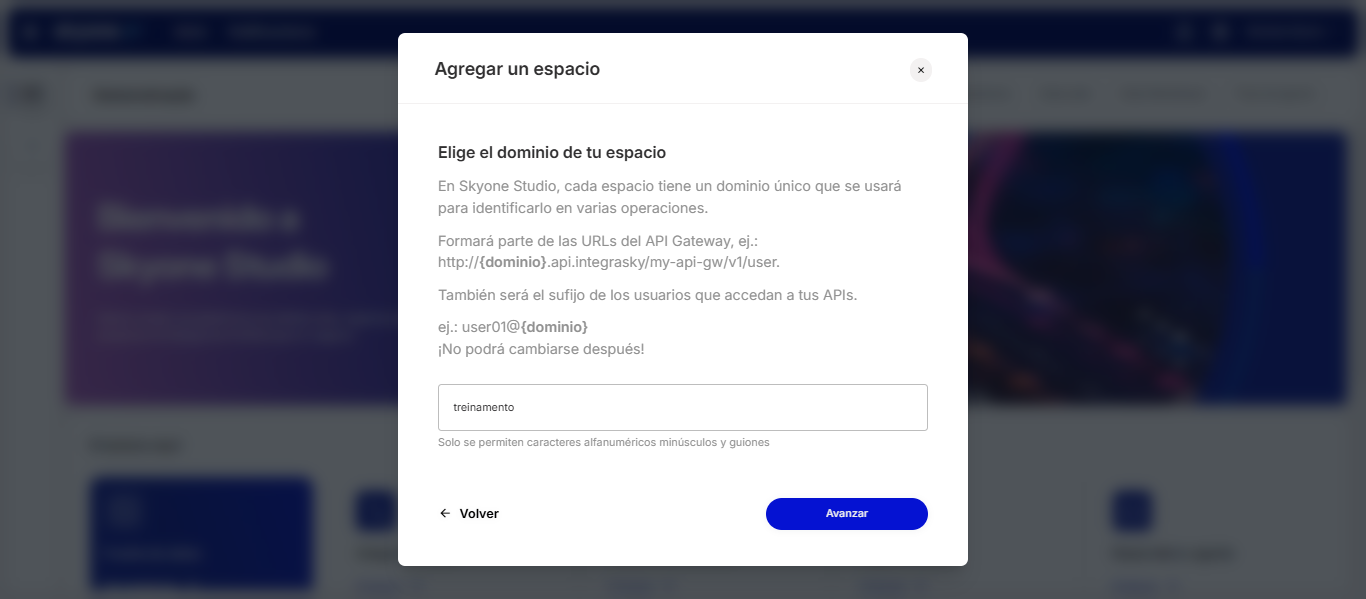
4. Elige el **dominio** de tu espacio de trabajo. Se sugerirá automáticamente un nombre, pero puedes modificarlo siempre que mantengas caracteres alfanuméricos en minúscula y guiones.
5. Al hacer clic en "**Avanzar**", podrás añadir otros usuarios a este espacio de trabajo enviando invitaciones por correo electrónico. Si lo prefieres, omite este paso.
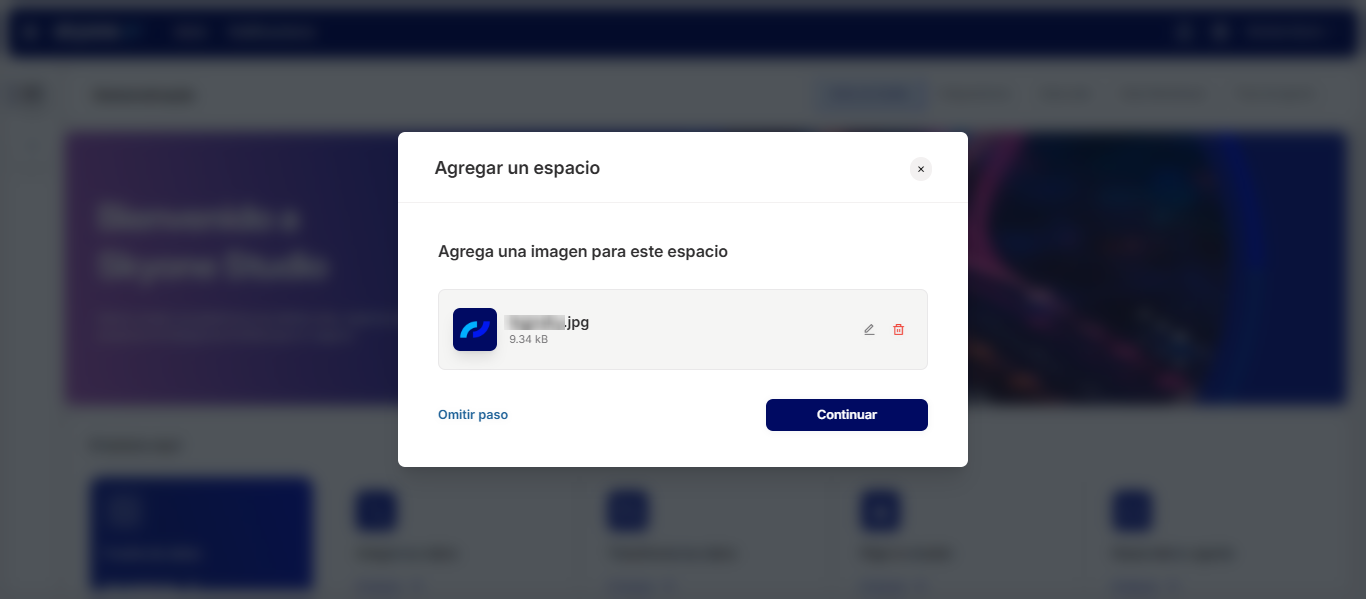
6. Si lo deseas, puedes añadir una imagen al espacio. Si lo prefieres, omite este paso
7. Para añadir una imagen, arrástrala y suéltala o selecciónala en el área indicada.
Automáticamente se mostrará la pantalla de "**Editar imagen**" para que puedas ajustarla según prefieras. Después, haz clic en "**Aplicar imagen"**.
8. Podrás volver a editar la imagen o eliminarla. Luego, haz clic en el botón "**Continuar**".
¡Listo! Tu nuevo espacio está creado y listo para usarse.
{% endtab %}
{% endtabs %}
{% hint style="info" %}
Los espacios públicos son visibles para todos los usuarios en **Skyone Studio** y pueden ser encontrados por cualquier persona, mientras que los espacios privados solo son accesibles para usuarios invitados y permanecen ocultos para los demás.
{% endhint %}
{% hint style="success" %}
Aunque el espacio sea público, otros usuarios solo tendrán acceso tras tu aprobación.
{% endhint %}
---
# Agent Instructions
This documentation is published with GitBook. GitBook is the documentation platform designed so that both humans and AI agents can read, navigate, and reason over technical content effectively. Learn more at gitbook.com.
## Querying This Documentation
If you need additional information that is not directly available in this page, you can query the documentation by asking a question.
Perform an HTTP GET request on the following URL with the `ask` and `goal` query parameters:
```
GET https://docs.skyone.cloud/espanol/skyone-studio/vision-general/espacio-de-trabajo/creacion-de-un-nuevo-espacio.md?ask=&goal=
```
`ask` is the immediate question: it should be specific, self-contained, and written in natural language.
`goal` is what the user is ultimately trying to achieve, the reason they need the answer. Sharing it helps GitBook give you a better, more relevant answer. A goal is most helpful when it describes the outcome the user wants rather than restating the question. For example, with `ask=how do I create an API token`, a goal like `automate deployments from our CI pipeline` lets GitBook tailor the answer to that use case.
The response will contain a direct answer to the question and relevant excerpts and sources from the documentation.
Use this mechanism when the answer is not explicitly present in the current page, you need clarification or additional context, or you want to retrieve related documentation sections.