> For the complete documentation index, see [llms.txt](https://docs.skyone.cloud/llms.txt). Markdown versions of documentation pages are available by appending `.md` to page URLs; this page is available as [Markdown](https://docs.skyone.cloud/espanol/skyone-studio/vision-general/espacio-de-trabajo/editar-un-espacio.md).
# Editar un espacio
Un Espacio de Trabajo puede modificarse en cualquier momento, siempre que esté activo, es decir, seleccionado en el momento de uso.
{% hint style="info" %}
Si tienes dos o más espacios de trabajo, asegúrate de estar en el espacio correcto antes de editarlo.
{% endhint %}
### Orden de los espacios
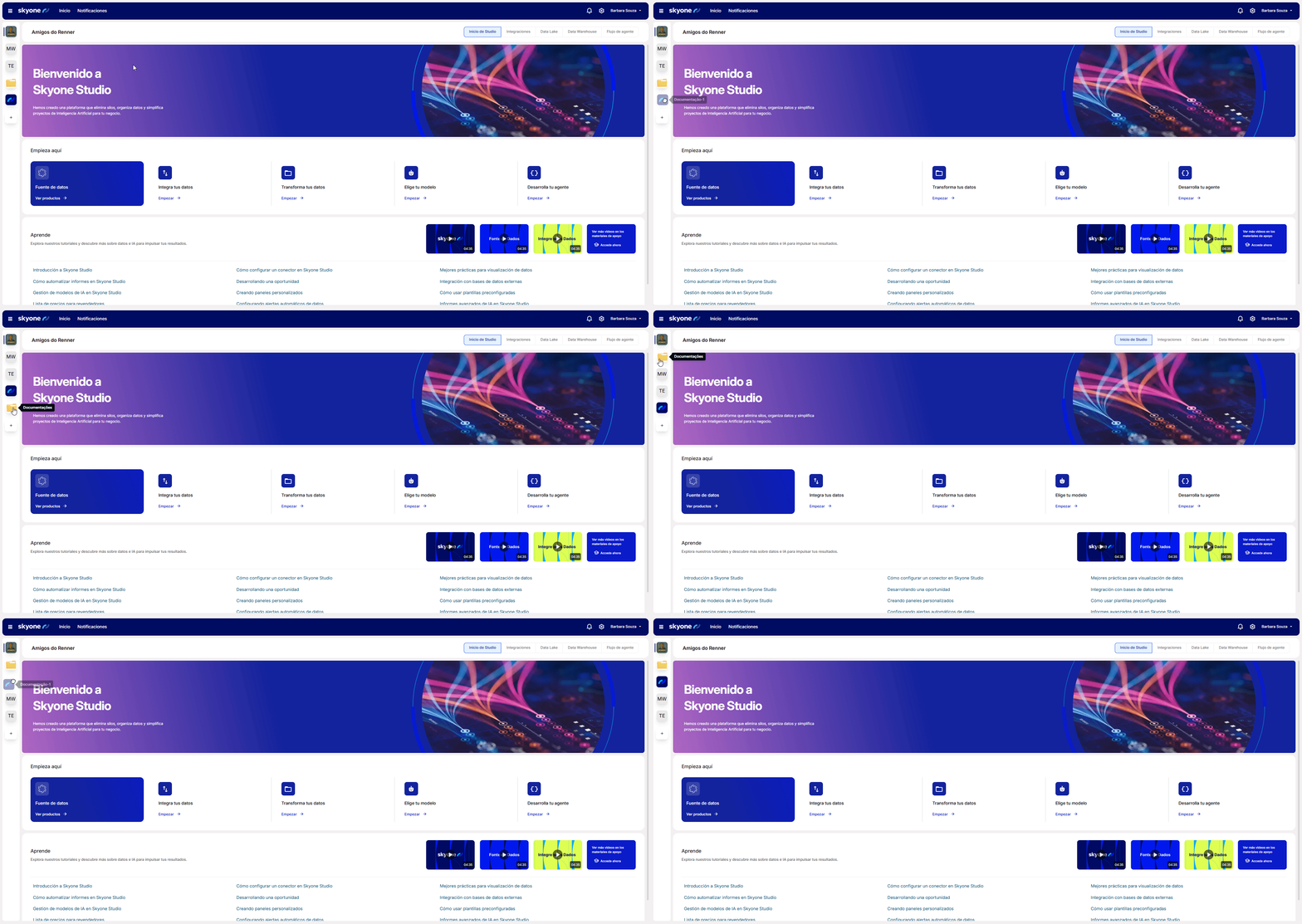
Si tienes varios espacios de trabajo, por defecto serás dirigido al espacio en el que estuviste activo más recientemente.
También puedes **reordenar los espacios de trabajo**. Para ello, en la barra lateral izquierda de Skyone Studio, haz clic y mantén presionado el ícono del espacio que deseas mover y luego arrástralo en la dirección deseada.
{% hint style="info" %}
No es posible reordenar espacios de trabajo que estén pendientes de aprobación.
{% endhint %}
### Configuraciones generales
Para editar otros elementos de tu espacio de trabajo, haz clic en tu nombre para abrir el menú desplegable en la esquina superior derecha y selecciona "Configuraciones".
A continuación, se indica cómo modificar cada elemento del menú "Configuraciones generales":
* [Cambiar nombre](#cambiar-nombre)
* [Cambiar imagen](#cambiar-imagen)
* [Transferir propiedad](#transferir-propiedad)
* [Cambiar visibilidad](#cambiar-visibilidad)
* [Eliminar espacio](#eliminar-espacio)
***
### Cambiar nombre
1. Para cambiar el nombre de tu espacio, en "**Configuraciones generales**", haz clic en el nombre del espacio y edítalo.
2. Para guardar el nombre, presiona **Enter** en tu teclado o usa **ESC** para cancelar la acción.
{% hint style="info" %}
No es posible cambiar el nombre del dominio.
{% endhint %}
¡Listo! Nombre cambiado correctamente.
***
### Cambiar imagen
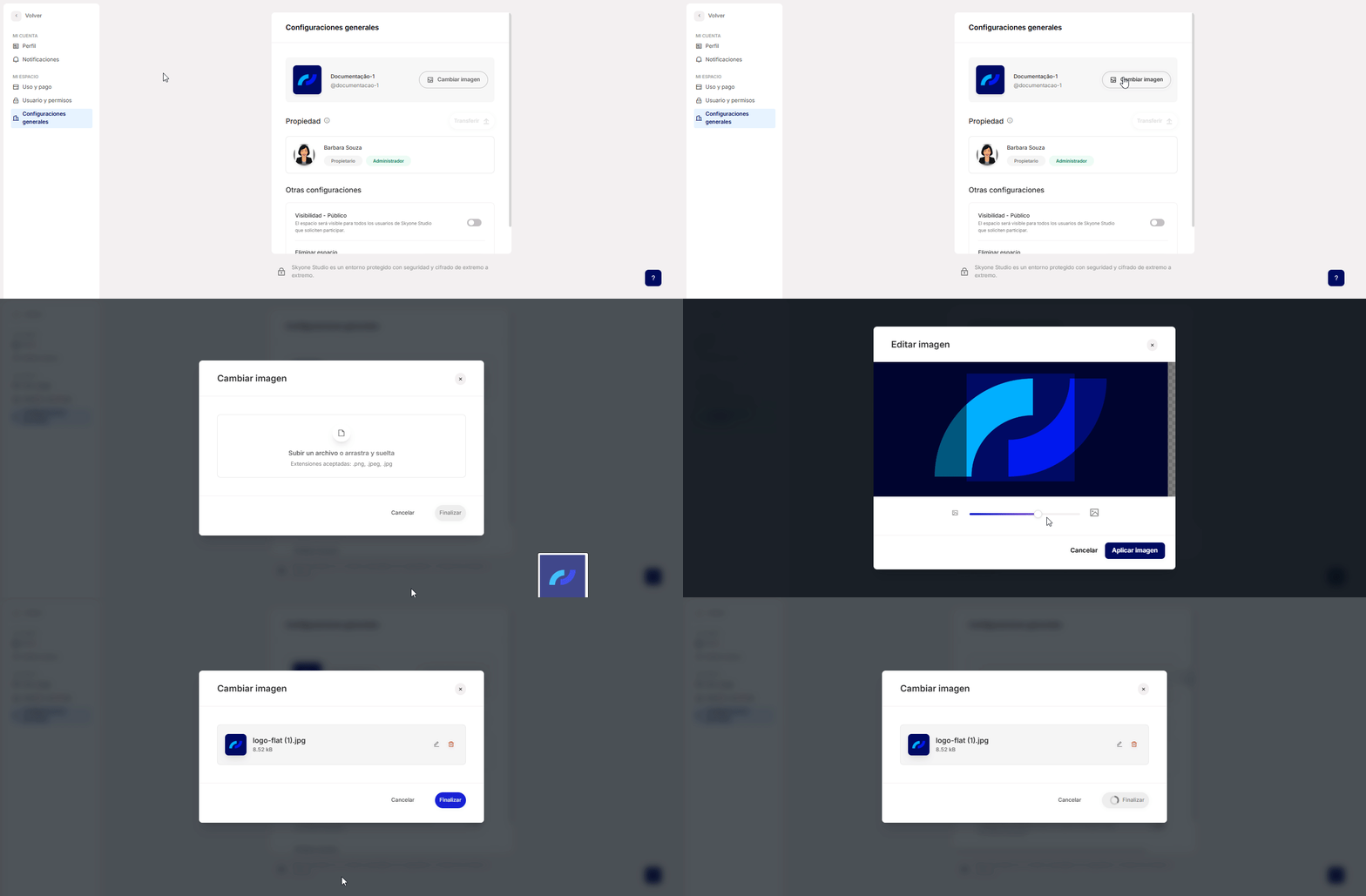
1. Para cambiar la imagen de tu espacio, en "**Configuraciones generales**", haz clic en "**Cambiar imagen**".
2. Se mostrará un modal para añadir la imagen. Ajusta la imagen según prefieras y haz clic en "**Aplicar imagen**".
3. Si es necesario, puedes editarla o eliminarla haciendo clic en los íconos correspondientes. Para finalizar la edición, haz clic en "**Finalizar**".
¡Listo! La imagen se actualizó en tu espacio de trabajo.
***
### Transferir propiedad
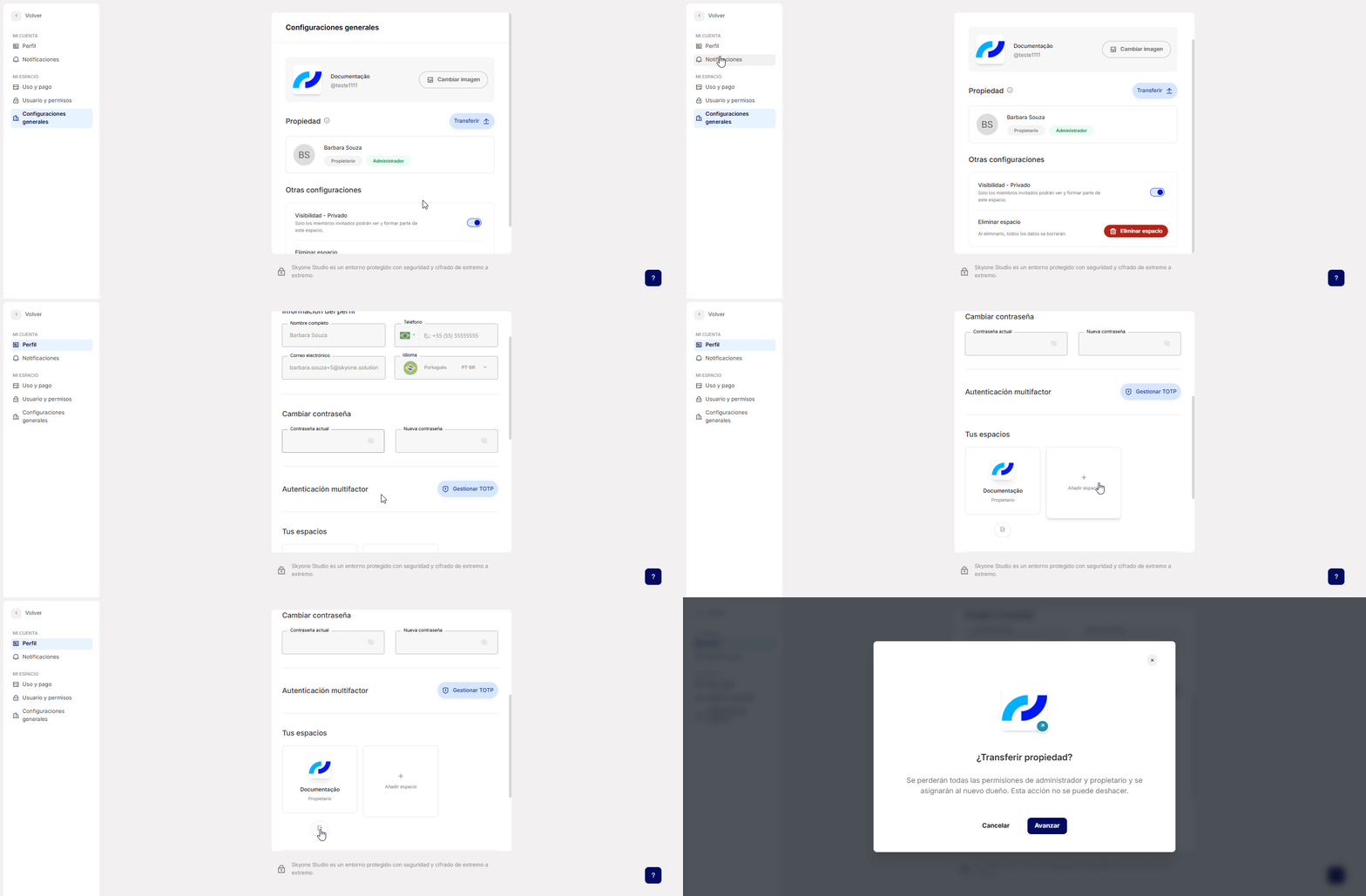
1. en dos caminos para transferir un espacio de trabajo a otra persona: "**Configuraciones generales**" o "**Mi Perfil"**.
* **Configuraciones generales**: En el área de Propiedad, haz clic en "**Transferir**".
* **Mi Perfil**: En tus espacios aparecerán todos los espacios a los que pertenece tu usuario; para realizar la transferencia, haz clic en el botón **Transferir** debajo del espacio correspondiente.
{% hint style="info" %}
La transferencia solo puede ser realizada por propietarios de espacios de trabajo y está disponible únicamente si el espacio tiene al menos un usuario. Además, verifica si hay una organización vinculada al espacio; si existe, deberá eliminarse para continuar con la transferencia.
{% endhint %}
2. Al hacer clic en alguna de las opciones anteriores, se mostrará un modal de confirmación. Si deseas continuar, haz clic en "**Avanzar**".
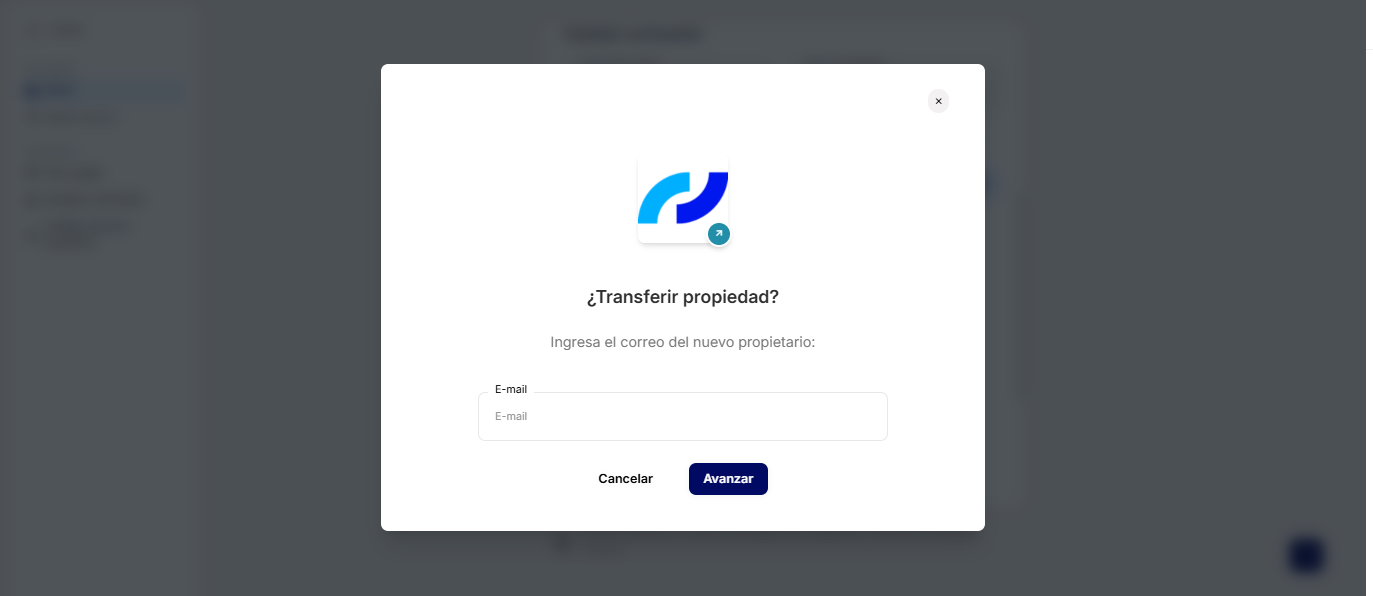
3. Ingresa el correo electrónico de la persona que recibirá la propiedad del espacio. Ten en cuenta que, al escribir, el campo "**correo electrónico**" sugerirá usuarios.
{% hint style="info" %}
La transferencia solo está permitida para un usuario perteneciente al espacio de trabajo.
{% endhint %}
4. Por último, ingresa el nombre del espacio y haz clic en "**Transferir**".
¡Listo! La transferencia se completó y no puede revertirse.
***
### Cambiar visibilidad
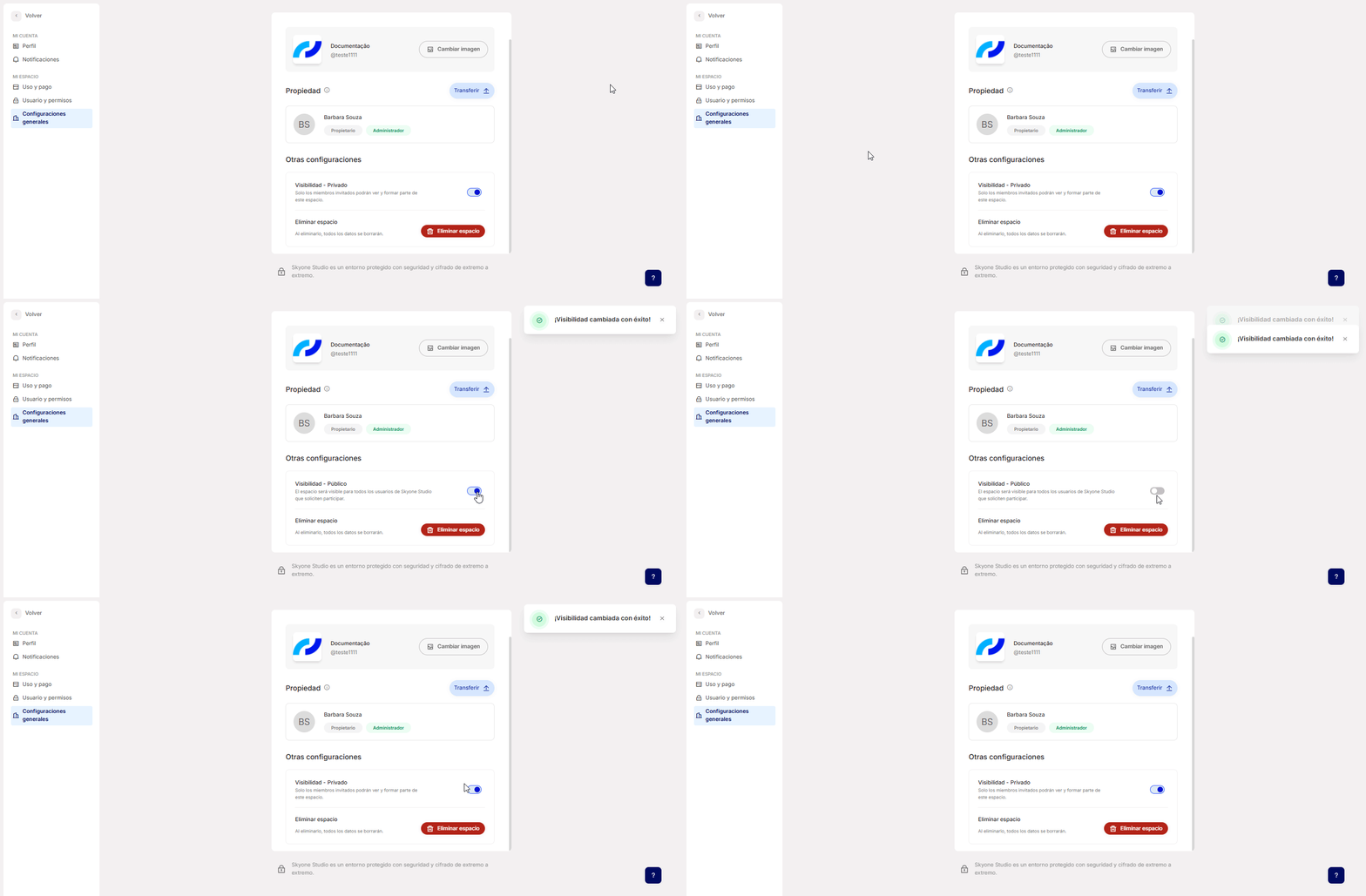
En "**Visibilidad**", puedes verificar la configuración actual del espacio de trabajo (Privado o Público) y cambiarla deslizando el botón.
{% hint style="info" %}
Los espacios públicos son visibles para todos los usuarios en Skyone Studio y pueden ser encontrados por cualquier persona, mientras que los espacios privados solo son accesibles para usuarios invitados y permanecen ocultos para los demás.
{% endhint %}
***
### Eliminar espacio
Para eliminar un espacio de trabajo:
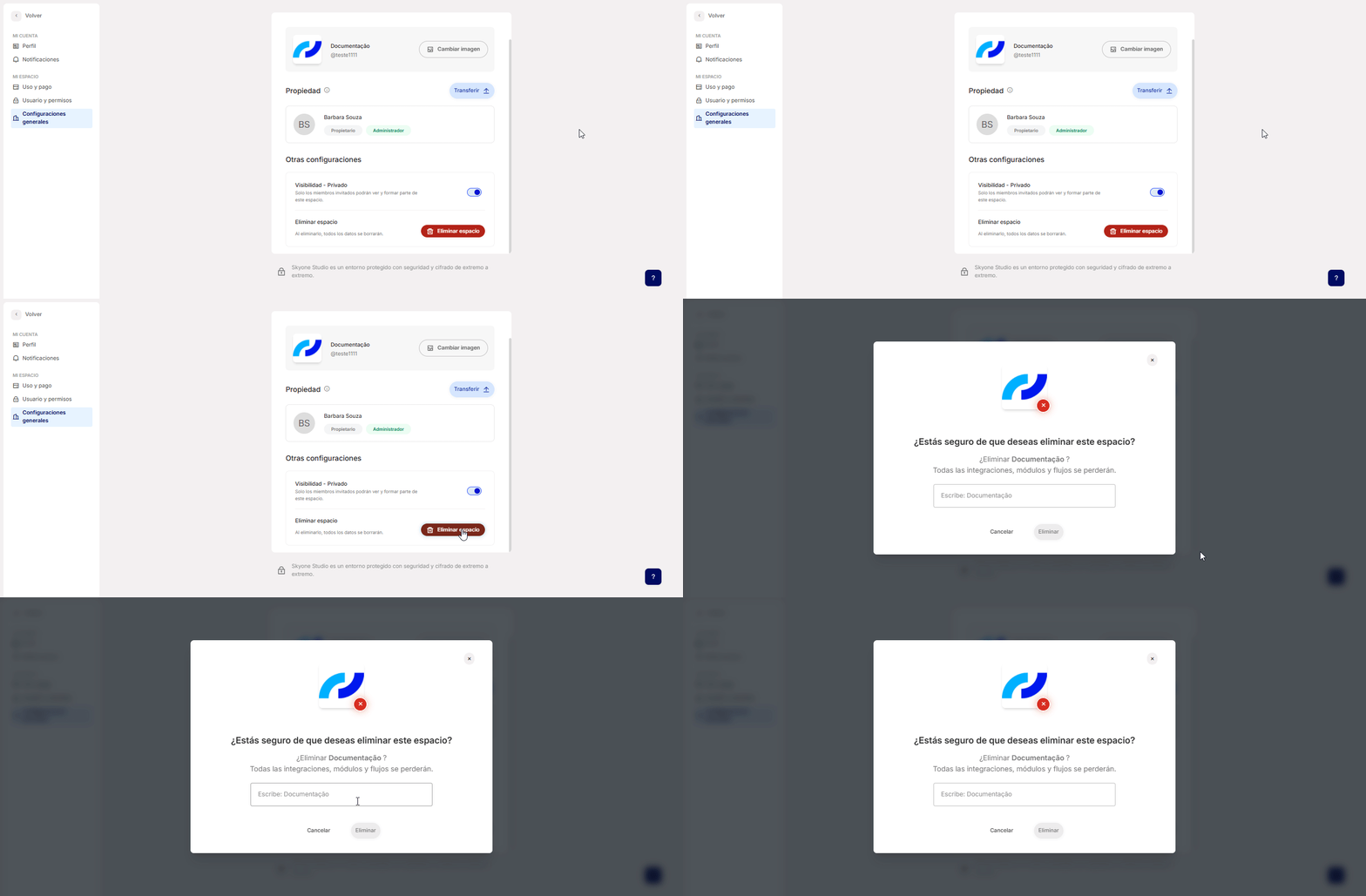
1. En "**Configuraciones generales**", haz clic en el botón "**Eliminar espacio**".
2. Para confirmar, ingresa el nombre del espacio y haz clic en "**Eliminar**".
{% hint style="info" %}
Solo el propietario del espacio de trabajo puede eliminarlo, y la acción no puede revertirse.
{% endhint %}
---
# Agent Instructions
This documentation is published with GitBook. GitBook is the documentation platform designed so that both humans and AI agents can read, navigate, and reason over technical content effectively. Learn more at gitbook.com.
## Querying This Documentation
If you need additional information that is not directly available in this page, you can query the documentation dynamically by asking a question.
Perform an HTTP GET request on the current page URL with the `ask` query parameter, and the optional `goal` query parameter:
```
GET https://docs.skyone.cloud/espanol/skyone-studio/vision-general/espacio-de-trabajo/editar-un-espacio.md?ask=&goal=
```
`ask` is the immediate question: it should be specific, self-contained, and written in natural language.
`goal` is optional and describes the broader end goal you are ultimately trying to accomplish on behalf of the user. GitBook uses it to tailor the answer towards what is most useful for that goal.
The response will contain a direct answer to the question and relevant excerpts and sources from the documentation.
Use this mechanism when the answer is not explicitly present in the current page, you need clarification or additional context, or you want to retrieve related documentation sections.