> For the complete documentation index, see [llms.txt](https://docs.skyone.cloud/llms.txt). Markdown versions of documentation pages are available by appending `.md` to page URLs; this page is available as [Markdown](https://docs.skyone.cloud/espanol/skyone-studio/vision-general/organizaciones/administracion-de-la-organizacion.md).
# Administración de la Organización
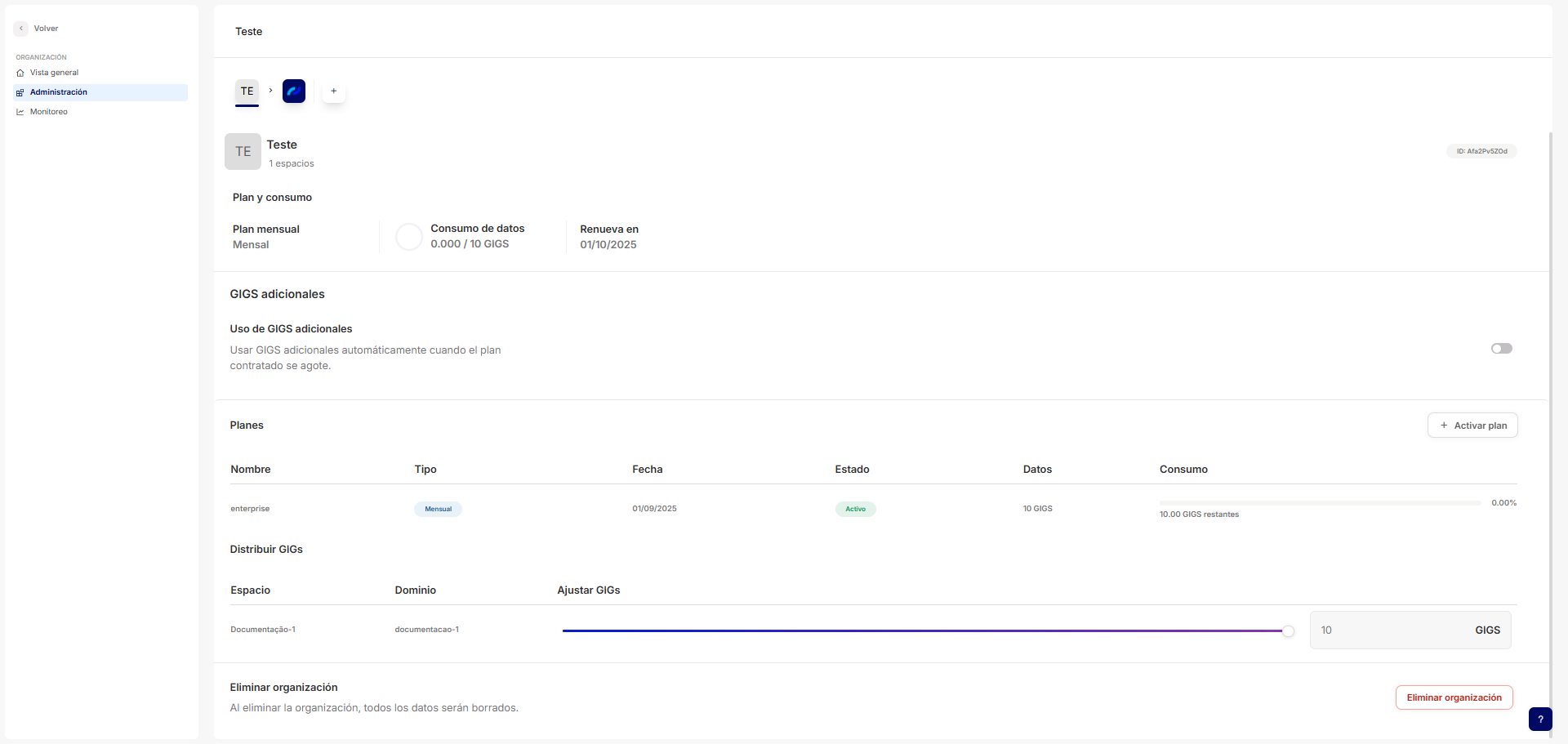
El área de **Administración** permite gestionar los planes dentro de una organización, monitorear el consumo de **GIGS, distribuir GIGS, eliminar una organización**, entre otras funciones.
Al acceder al menú “**Administración**”, la pantalla muestra los siguientes datos:
* **Nombre de la Organización**
* **Número de espacios de trabajo vinculados a la Organización**
* **ID de la Organización**
### Plan de consumo
En este bloque es posible visualizar los datos relacionados con tu plan y el consumo de datos:
* **Plan + nombre del plan**: muestra los detalles sobre el tipo de plan contratado (ej.: mensual, eventual, etc.).
* **Uso de datos:** conforme al consumo, el gráfico refleja la cantidad de GIGS utilizada.
* **Renovación en**: indica la fecha de renovación del plan.
### GIGS adicionales
Puedes configurar el uso de GIGS extra para cuando tu plan se haya agotado.
1. Activa la opción.
2. Haz clic en el **ícono de edición (lápiz)** para definir cuántos GIGS adicionales estarán disponibles tras finalizar el plan contratado.
3. Ajusta el valor mediante las barras deslizantes o ingresando manualmente el número deseado para cada espacio de trabajo.
4. Para concluir, haz clic en “**Guardar**”.
***
### Planes
En este bloque puedes visualizar datos y activar nuevos planes. [Lee más sobre Planes aquí](/espanol/skyone-studio/vision-general/configuraciones-y-preferencias/uso-y-pago.md).
{% hint style="warning" %}
Al activar un nuevo plan en la organización, este reemplaza al plan anterior. Los GIGS no se suman, sino que se sobrescriben con el nuevo valor.
**Ejemplo**: Si la organización tenía 15 GIGS y se activa un plan de 10 GIGS, el nuevo total será de 10 GIGS, distribuidos de forma equitativa entre los espacios.
{% endhint %}
***
### Distribuir GIGS
Al crear una organización, los GIGS de todos los espacios agregados se suman y se gestionan de manera centralizada.
{% hint style="info" %}
La distribución de los GIGS se basa en la cantidad restante y no en el total original del plan. Es decir, si un espacio ya utilizó parte de los GIGS, esa cantidad se considera en el cálculo.
{% endhint %}
La distribución inicial de los GIGS se realiza de forma equitativa entre los espacios. Sin embargo, en esta área es posible redistribuir los GIGS de la Organización de la manera más conveniente.
Para ello, simplemente ajusta los GIGS de cada espacio utilizando las barras deslizantes o ingresando manualmente el número deseado.
Es obligatorio distribuir el 100% de los GIGS disponibles.
***
### Eliminar Organización
Para eliminar una organización, haz clic en el botón “**Eliminar Organización**”.
Se mostrará una pantalla de confirmación. Para continuar, escribe el nombre de la organización en el campo indicado y, a continuación, haz clic en “**Eliminar**”.
{% hint style="warning" %}
Al eliminar la organización, la administración de los espacios dejará de ser centralizada y pasará a ser individual. En ese caso, todos los espacios volverán al estado inicial con 0 GIGS, y será necesario reactivar los planes en cada espacio por separado.
{% endhint %}
---
# Agent Instructions
This documentation is published with GitBook. GitBook is the documentation platform designed so that both humans and AI agents can read, navigate, and reason over technical content effectively. Learn more at gitbook.com.
## Querying This Documentation
If you need additional information that is not directly available in this page, you can query the documentation by asking a question.
Perform an HTTP GET request on the following URL with the `ask` and `goal` query parameters:
```
GET https://docs.skyone.cloud/espanol/skyone-studio/vision-general/organizaciones/administracion-de-la-organizacion.md?ask=&goal=
```
`ask` is the immediate question: it should be specific, self-contained, and written in natural language.
`goal` is what the user is ultimately trying to achieve, the reason they need the answer. Sharing it helps GitBook give you a better, more relevant answer. A goal is most helpful when it describes the outcome the user wants rather than restating the question. For example, with `ask=how do I create an API token`, a goal like `automate deployments from our CI pipeline` lets GitBook tailor the answer to that use case.
The response will contain a direct answer to the question and relevant excerpts and sources from the documentation.
Use this mechanism when the answer is not explicitly present in the current page, you need clarification or additional context, or you want to retrieve related documentation sections.