> For the complete documentation index, see [llms.txt](https://docs.skyone.cloud/llms.txt). Markdown versions of documentation pages are available by appending `.md` to page URLs; this page is available as [Markdown](https://docs.skyone.cloud/espanol/skyone-studio/vision-general/organizaciones/crear-una-organizacion.md).
# Crear una Organización
Las **Organizaciones** permiten reunir y gestionar varios espacios de trabajo bajo una sola administración. Con esta funcionalidad, puedes agrupar los GIGS de tus espacios, facilitando el control y la optimización de recursos.
{% hint style="warning" %}
* Solo los propietarios de espacios de trabajo pueden crear organizaciones.
* Un espacio solo puede pertenecer a una organización a la vez.
{% endhint %}
#### Para crear una organización, sigue estos pasos:
1. En el menú desplegable de Perfil, haz clic en "**Organizaciones**".
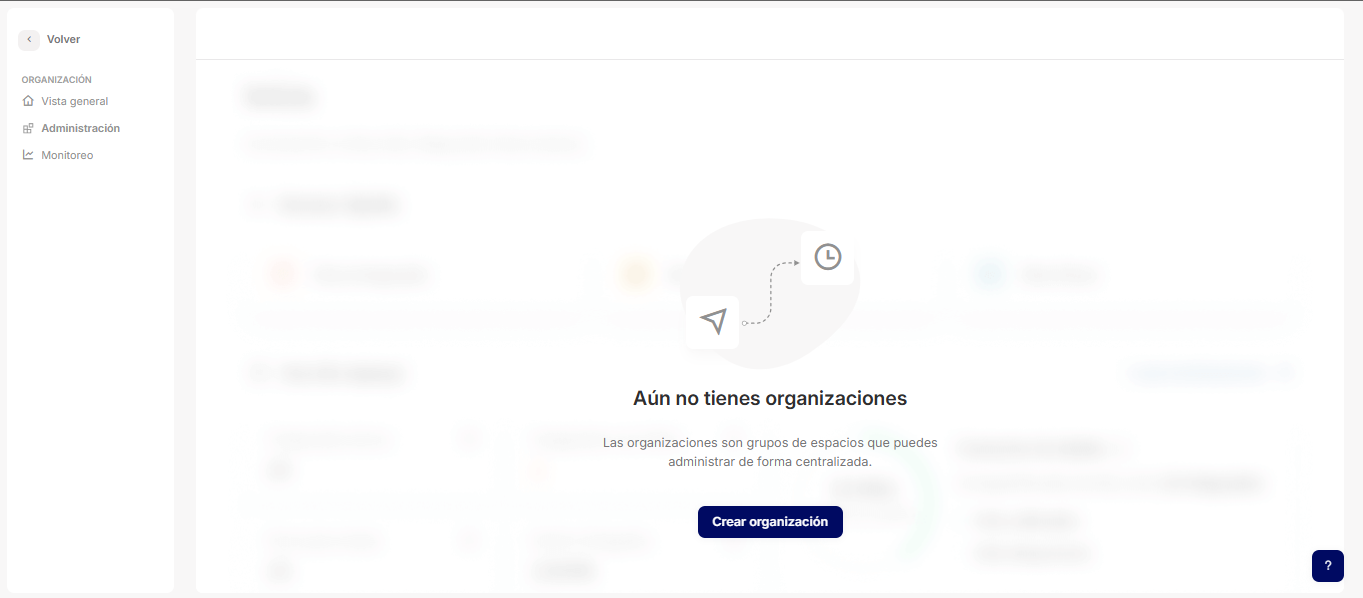
2. En la pantalla, haz clic en "**Crear organización**". El botón varía según sea la primera organización o si ya existen organizaciones:
{% tabs %}
{% tab title="Pantalla de creación de la primera Organización" %}
{% endtab %}
{% tab title="Botón para agregar nueva Organización" %}
{% endtab %}
{% endtabs %}
3. Crea un nombre para la organización y haz clic en "**Avanzar**".
{% hint style="warning" %}
No es posible cambiar el nombre de la organización posteriormente
{% endhint %}
4. Para agregar una imagen a la Organización, solo debes subirla o arrastrar y soltar un archivo en el campo correspondiente. Si lo prefieres, puedes omitir este paso.
{% hint style="info" %}
Los tipos de imagen aceptados son PNG y JPG.
{% endhint %}
l añadir una imagen, se mostrará un modal de edición para ajustarla al tamaño estándar. Después de finalizar los ajustes, haz clic en "**Aplicar imagen**".
5. Tras editar la imagen, haz clic en "**Continuar**".
6. Haz clic en uno o más espacios para seleccionarlos, o haz clic en "**Agregar todos los espacios de los que soy propietario**" para incluirlos todos. Luego, haz clic en "**Continuar**".
7. Al crear una organización, los planes de GIGS de tus espacios de trabajo se sumarán y gestionarán de forma centralizada.
{% hint style="warning" %}
Al migrar a Organización, el consumo de GIGS de cada espacio de trabajo se mantiene.
**Ejemplo**: Un espacio de trabajo tiene un voucher de 10 GIGS. Sin embargo, ya ha consumido 3 GIGS antes de la migración. Por lo tanto, el espacio tendrá 7 GIGS disponibles en la Organización.
{% endhint %}
8\. ¡Listo! Tu organización ha sido creada.
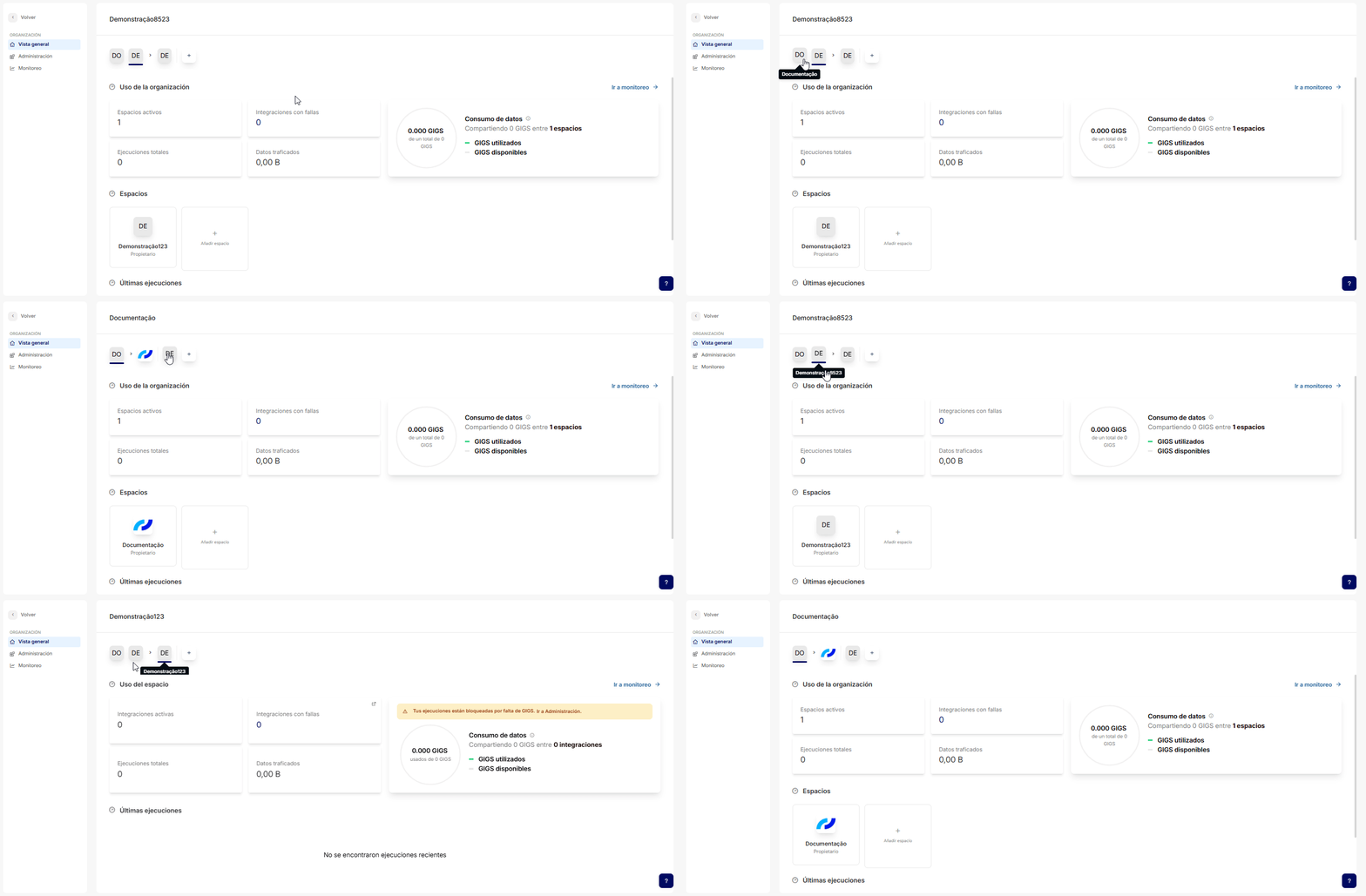
Podrás navegar entre las organizaciones (si tienes dos o más) o los espacios de trabajo en cualquier momento desde el área de Organizaciones.
---
# Agent Instructions
This documentation is published with GitBook. GitBook is the documentation platform designed so that both humans and AI agents can read, navigate, and reason over technical content effectively. Learn more at gitbook.com.
## Querying This Documentation
If you need additional information that is not directly available in this page, you can query the documentation by asking a question.
Perform an HTTP GET request on the following URL with the `ask` and `goal` query parameters:
```
GET https://docs.skyone.cloud/espanol/skyone-studio/vision-general/organizaciones/crear-una-organizacion.md?ask=&goal=
```
`ask` is the immediate question: it should be specific, self-contained, and written in natural language.
`goal` is what the user is ultimately trying to achieve, the reason they need the answer. Sharing it helps GitBook give you a better, more relevant answer. A goal is most helpful when it describes the outcome the user wants rather than restating the question. For example, with `ask=how do I create an API token`, a goal like `automate deployments from our CI pipeline` lets GitBook tailor the answer to that use case.
The response will contain a direct answer to the question and relevant excerpts and sources from the documentation.
Use this mechanism when the answer is not explicitly present in the current page, you need clarification or additional context, or you want to retrieve related documentation sections.