> For the complete documentation index, see [llms.txt](https://docs.skyone.cloud/llms.txt). Markdown versions of documentation pages are available by appending `.md` to page URLs; this page is available as [Markdown](https://docs.skyone.cloud/skyone-studio/how-to/como-criar-endpoint-para-download-e-integrar-com-o-power-bi.md).
# Como criar endpoint para download e integrar com o Power BI
### Contexto
Imagine que você tratou dados de uma tabela no **Skyone Studio** e deseja exportar estes dados para o Power BI a fim de criar um dashboard.
Nesta documentação, detalharemos passo a passo como utilizar o recurso "[**Template de arquivo**](/skyone-studio/data-management/templates-de-arquivo.md)" e como integrar com o Power BI.
### Passo a passo
1. No **Data Studio**, acesse o diretório que contém os dados e clique em "**Templates de arquivo**".
2. Em seguida, clique em "**Novo template**".
3. Preencha os campos necessários. [Leia mais detalhes aqui](/skyone-studio/data-management/templates-de-arquivo.md#adicionar-template). Para o nosso exemplo, utilizamos a seguinte construção:
* **Nome do template:** beneficiostratados
* **Tipo**: CSV
* **Diretório**: /uploads
* **Nome do arquivo:** beneficiostratados
* **Grupos de leitura:** default
* **Grupos de escrita:** default
* **Criar endpoint para download:** Sim. Ao ativar esta opção, será mostrado um endpoint o qual você deve copiar.
Configuração do template de arquivo
4. Agora é hora de copiar os dados para este arquivo. Para isso, utilize os comandos `copy` e `to`, conforme o exemplo abaixo:
Exemplo de "copy" e "to"
5. Para finalizar esta etapa, execute os comandos para visualizar os dados no arquivo.
#### Power BI
Para inserir os dados no Power BI, siga os passos abaixo:
1. Abra uma nova página na ferramenta.
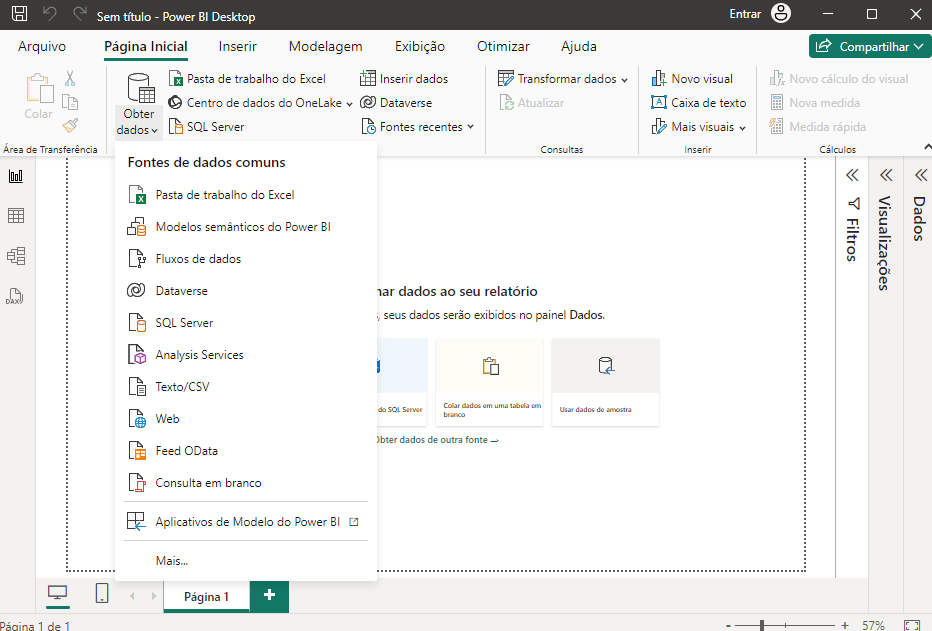
2. Clique no menu "**Obter dados**" e, em seguida, escolha a opção "**Web**".
3. No modal exibido, cole na caixa de URL o endpoint copiado no **Skyone Studio** e clique no botão "**OK**".
Em instantes, os dados serão exibidos na tela, possibilitando a transformação dos dados, a criação de dashboards, entre outras ações.
---
# Agent Instructions
This documentation is published with GitBook. GitBook is the documentation platform designed so that both humans and AI agents can read, navigate, and reason over technical content effectively. Learn more at gitbook.com.
## Querying This Documentation
If you need additional information that is not directly available in this page, you can query the documentation dynamically by asking a question.
Perform an HTTP GET request on the current page URL with the `ask` query parameter, and the optional `goal` query parameter:
```
GET https://docs.skyone.cloud/skyone-studio/how-to/como-criar-endpoint-para-download-e-integrar-com-o-power-bi.md?ask=&goal=
```
`ask` is the immediate question: it should be specific, self-contained, and written in natural language.
`goal` is optional and describes the broader end goal you are ultimately trying to accomplish on behalf of the user. GitBook uses it to tailor the answer towards what is most useful for that goal.
The response will contain a direct answer to the question and relevant excerpts and sources from the documentation.
Use this mechanism when the answer is not explicitly present in the current page, you need clarification or additional context, or you want to retrieve related documentation sections.