> For the complete documentation index, see [llms.txt](https://docs.skyone.cloud/llms.txt). Markdown versions of documentation pages are available by appending `.md` to page URLs; this page is available as [Markdown](https://docs.skyone.cloud/skyone-studio/inteligencia-artificial/voxone/tools-no-voxone.md).
# Tools no VoxOne
As Ferramentas (Tools) permitem que os agentes de IA acessem funcionalidades externas, APIs e recursos da própria plataforma, ampliando o que o agente consegue fazer durante uma conversa.
Na prática, as tools funcionam de forma semelhante às habilidades dos agentes tradicionais: elas permitem buscar informações externas, executar ações específicas e personalizar a experiência do usuário.
#### Como navegar:
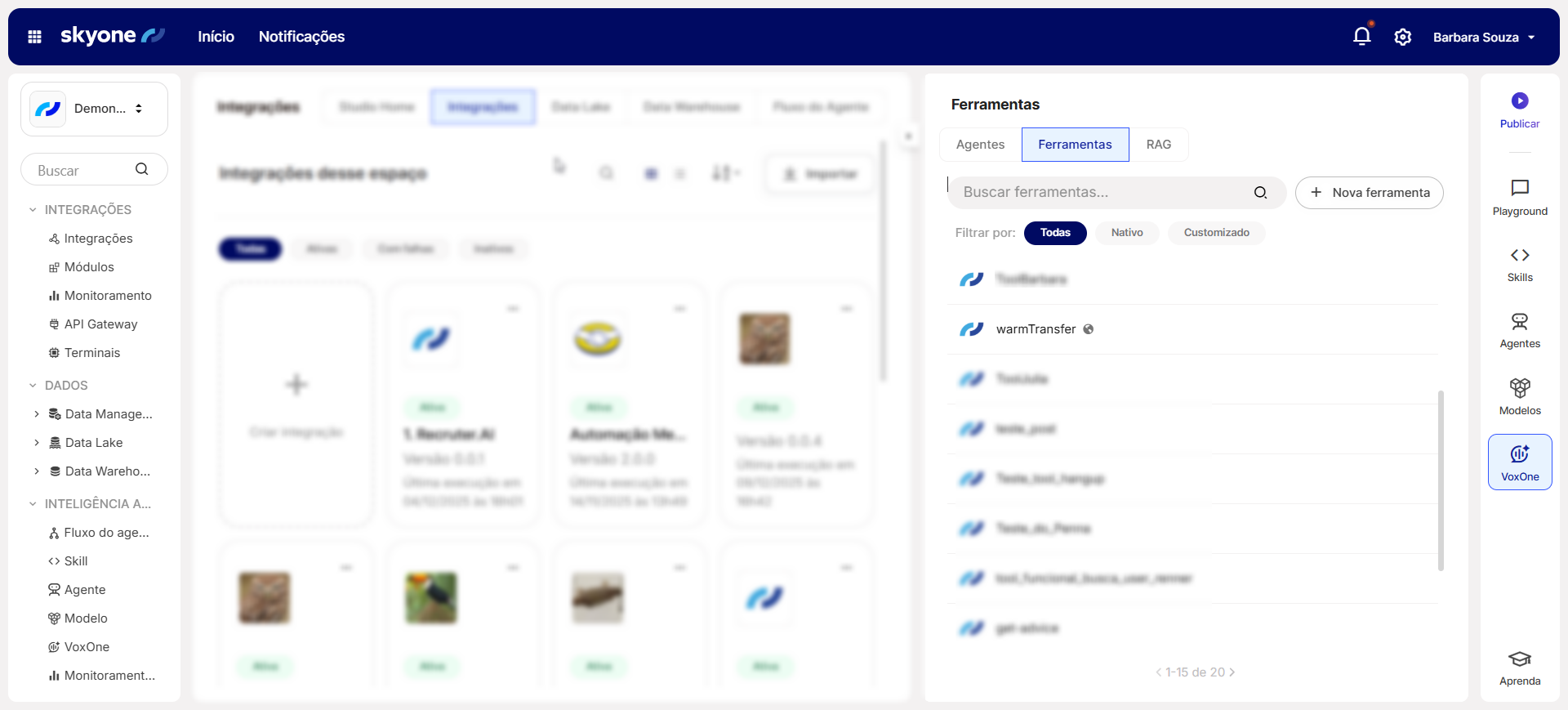
1. Ao acessar o Skyone Studio, clique em VoxOne.
2. Clique na aba Ferramentas (Tools).
3. Nesta tela, você verá:
* Ferramentas personalizadas criadas por você.
* Ferramentas padrão da plataforma (identificadas por um ícone de um globo terrestre).
***
**Criando uma ferramenta personalizada**
As ferramentas personalizadas permitem integrar o agente a serviços externos, como APIs.
Passo a passo:
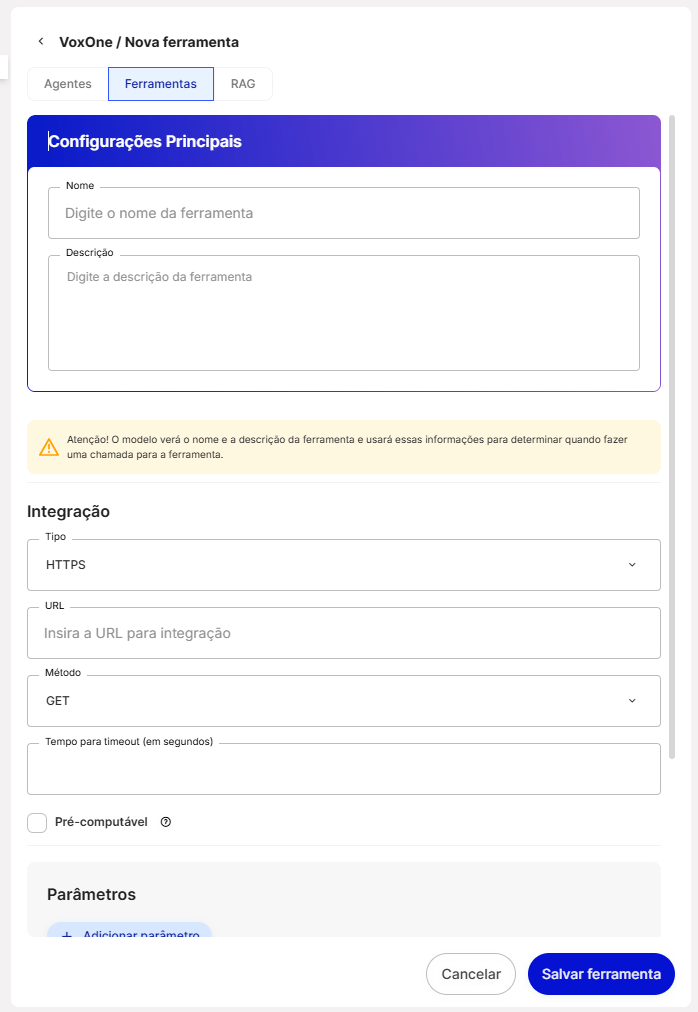
#### Configurações principais.
1. Clique em Criar nova ferramenta.
2. Defina o nome da ferramenta.
3. Escreva uma descrição da ferramenta.
{% hint style="warning" %}
Atenção! O modelo verá o nome e a descrição da ferramenta e usará essas informações para determinar quando fazer uma chamada para a ferramenta.
{% endhint %}
#### Integração
1. Escolha um tipo “HTTPS”
2. Configure a URL da API (pode conter parâmetros dinâmicos).
3. Selecione o método HTTP:
* GET
* PUT
* POST
* PATCH
4. Defina o timeout, evitando que a plataforma fique travada caso a API não responda.
{% hint style="info" %}
Estará disponível uma flag de “**Pré-computável**”. Ela servirá para executar a ferramenta simultaneamente à fala do agente, use ela apenas em operações de leitura, exemplo: get que não alterem os dados.
{% endhint %}
***
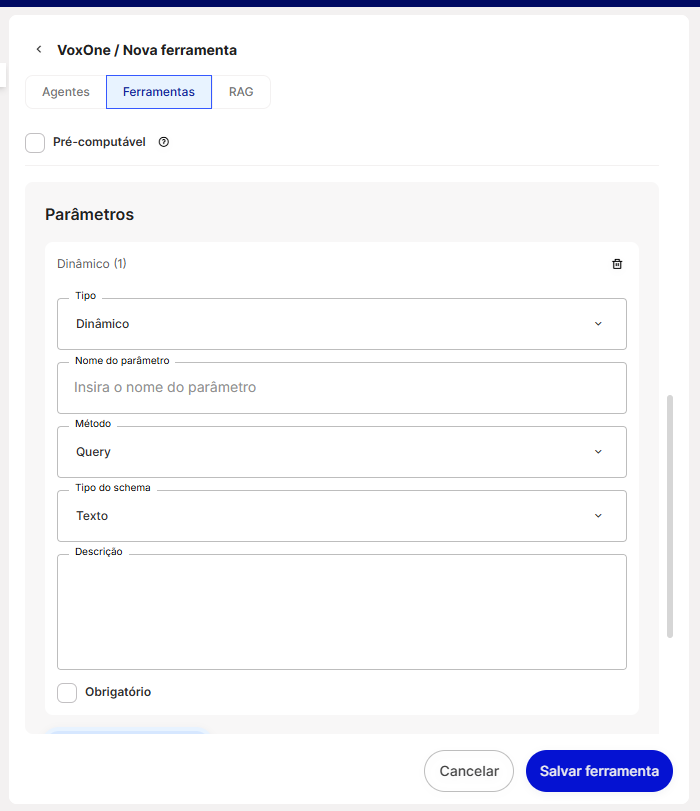
#### Configurando parâmetros da ferramenta
Os parâmetros permitem que o valor enviado para a API varie a cada uso.
Preencha os campos de:
* **Tipo**
* Dinâmico: Sempre irá alterar
* Estático: Ficara fixo
* Automático: O Agente vai identificar se será dinâmico ou estático
* **Nome do parâmetro**: Escrever igual ao que está na chave
* **Método**:
* Query
* Patch
* Header
* **Tipo do Schema**:
* Texto
* Número
* Inteiro
* Booleano
* Customizado
* **Escreva uma descrição**
Parâmetros dinâmicos permitem que o agente utilize valores diferentes em cada interação.
#### Configurações Avançadas
Defina o comportamento final do agente que estarão entre:
* Padrão
* Fala
* Ouve
* Fala uma vez
Terá uma flag de “Resposta estática” onde a ferramenta sempre retornará a mesma resposta predefinida ao ativar a flag.

Após salvar as configurações estarão prontas para realizar o teste.
***
#### Teste a ferramenta
1. Clique na opção “**Testar**”.
2. Envie um JSON com o parâmetro configurado.
Exemplo:
```json
{
"CEP": "01000-000"
}
```
3. Execute o teste.
4. Verifique se a API retorna as informações esperadas.
Se o teste retornar corretamente, a ferramenta está pronta para uso.
***
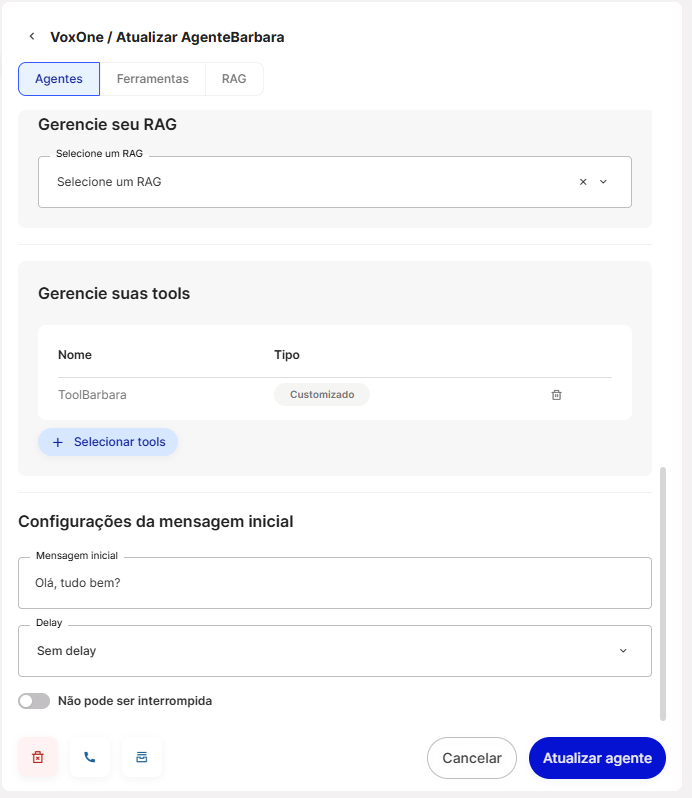
### Vinculando a ferramenta a um agente
1. Acesse o agente desejado.
2. Vá até a seção Ferramentas (Tools) do agente.
3. Selecione a ferramenta criada.
4. Salve as alterações.
A partir desse momento, o agente poderá acessar a API externa durante a conversa.
---
# Agent Instructions
This documentation is published with GitBook. GitBook is the documentation platform designed so that both humans and AI agents can read, navigate, and reason over technical content effectively. Learn more at gitbook.com.
## Querying This Documentation
If you need additional information that is not directly available in this page, you can query the documentation dynamically by asking a question.
Perform an HTTP GET request on the current page URL with the `ask` query parameter, and the optional `goal` query parameter:
```
GET https://docs.skyone.cloud/skyone-studio/inteligencia-artificial/voxone/tools-no-voxone.md?ask=&goal=
```
`ask` is the immediate question: it should be specific, self-contained, and written in natural language.
`goal` is optional and describes the broader end goal you are ultimately trying to accomplish on behalf of the user. GitBook uses it to tailor the answer towards what is most useful for that goal.
The response will contain a direct answer to the question and relevant excerpts and sources from the documentation.
Use this mechanism when the answer is not explicitly present in the current page, you need clarification or additional context, or you want to retrieve related documentation sections.