Agente
Visão Geral
Grande parte dos ERPs não dispõe de APIs abertas e completas que permitam que esses softwares sejam integrados com outras aplicações e soluções. Como alternativa, a maior parte dos fabricantes de ERPs permite ou tolera uma integração no nível de dados. Nesse tipo de integração um agente externo, tipicamente um serviço instalado na mesma máquina do banco de dados, tem acesso ao banco de dados e pode executar queries em tabelas ou views do sistema.
Partindo deste conceito, criamos o "Agente", uma extensão segura do Skyone Studio que pode ser instalada em ambientes On Premises, utilizando-se de mecanismos seguros de comunicação. Quando utilizado, o "Agente" é um componente passivo, apenas executando requisições enviadas por softwares externos ou automatizadas no Skyone Studio.
Características Gerais do "Agente":
Conectar-se localmente a um banco de dados ou a um recurso REST
Suporte a múltiplos tipos de banco de dados
Suporte ao conjunto completo de recursos REST
Processar requisições oriundas de qualquer integração no Skyone Studio, com usuários e permissões distintos
Conectar-se ao Skyone Studio e manter um canal de comunicação aberto para receber chamadas imediatamente
Receber chamadas “RPC like” do Skyone Studio, que são mapeadas em ações no banco de dados ou em chamadas REST
Responder de maneira assíncrona às chamadas do Skyone Studio.
Reiniciar-se automaticamente caso o computador onde está instalado seja reiniciado, sem a necessidade de reinserção de dados de autenticação
Requisitos mínimos
Os requisitos mínimos para o "Agente":
Disco: 1GB livre
Memória: 512MB
CPU: 1 core 1.5GHz
Instalação
Para baixar e instalar o "Agente" :
Clique em "Terminais" e, em seguida, clique em "Baixar Agente".
Observe que há três opções para download: Windows, Linux e Docker. Escolha a opção mais adequada e clique em "Download".
Siga as instruções de acordo com o sistema operacional:
Para o sistema operacional Windows:
Na tela que aparece ao executar a aplicação, clique em "Avançar". Aguarde o término da instalação.
Uma vez que a instalação tenha sido bem sucedida, clique na opção "Iniciar Aplicação" e, em seguida, no botão "Concluir" para finalizar a instalação.
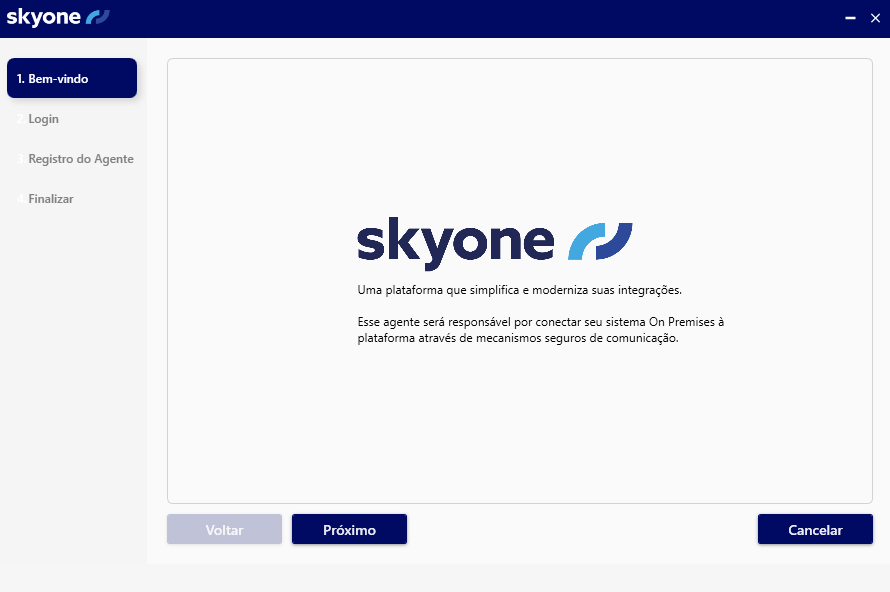
O Agente irá ser inicializado e serão apresentados alguns passos para a configuração do mesmo. Clique em "Próximo".

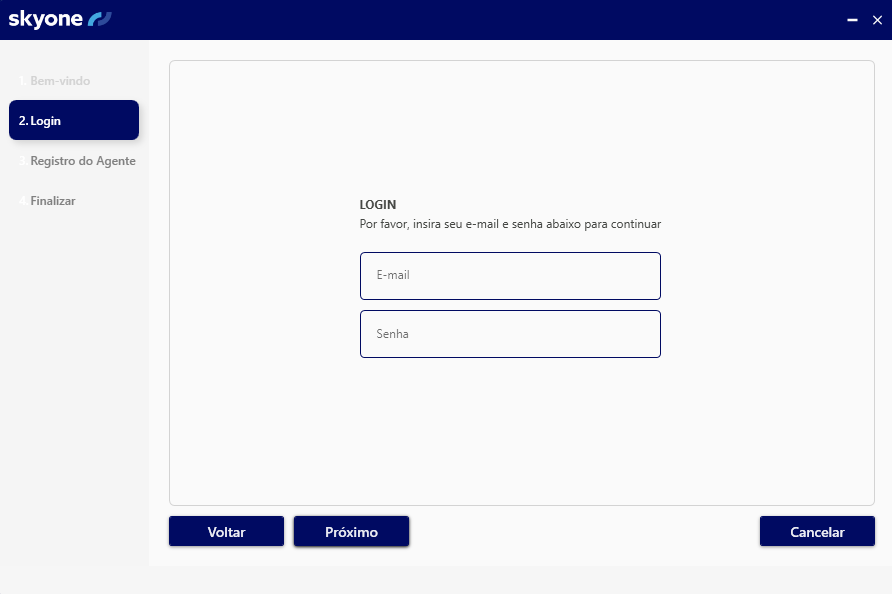
Informe suas credenciais de acesso ao Skyone Studio e clique em "Próximo".

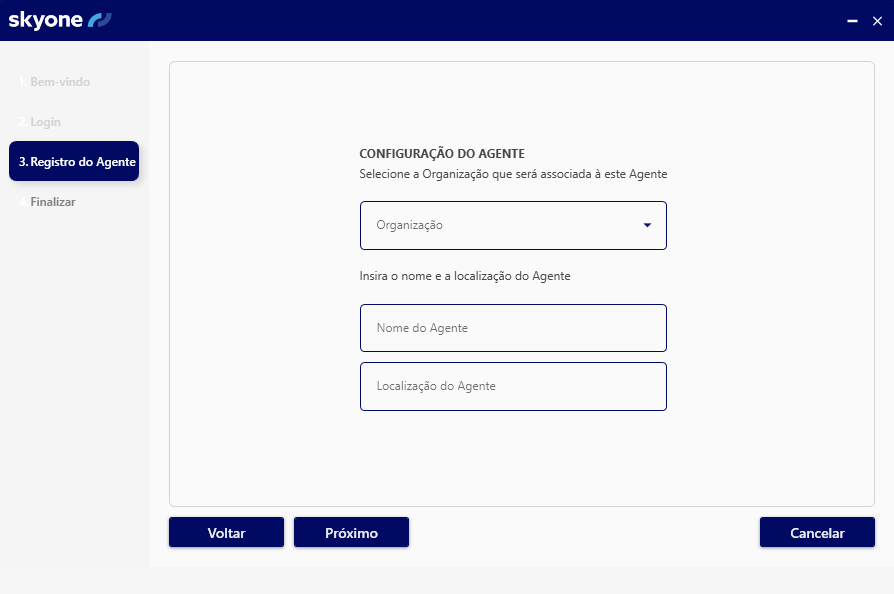
Selecione a organização (espaço de trabalho) que deseja utilizar o "Agente", bem como digite um nome e localização para o mesmo.

Pronto! Seu "Agente" está configurado e pronto para ser usado em ambientes Windows. Clique em "Finalizar" para encerrar o procedimento de configuração.
Para realizar a instalação do Agente em Linux, siga os seguintes passos:
Acesse o Modo Administrador
É necessário entrar no modo root. Use o seguinte comando:
sudo suFaça o Download do Instalador
Baixe o arquivo .deb do Agente utilizando o comando curl:
curl https://skyone-integrasky-inventory-hml.s3.amazonaws.com/agent/linux/IntegraSkyAgentSetup_v0.0.0.114.deb --output IntegraSkyAgentSetup_v<version>.debInstale o Agente
Uma vez baixado o arquivo, execute a instalação do pacote .deb
apt install -f ./IntegraSkyAgentSetup_v<version>Abra a pasta de instalação
Acesse a pasta onde o Agente foi instalado:
cd /usr/local/bin/skyone-solutions/integrasky-agent Execute o Agente
Inicie o Agente utilizando o seguinte comando:
./IntegraSkyRegistre o Agente
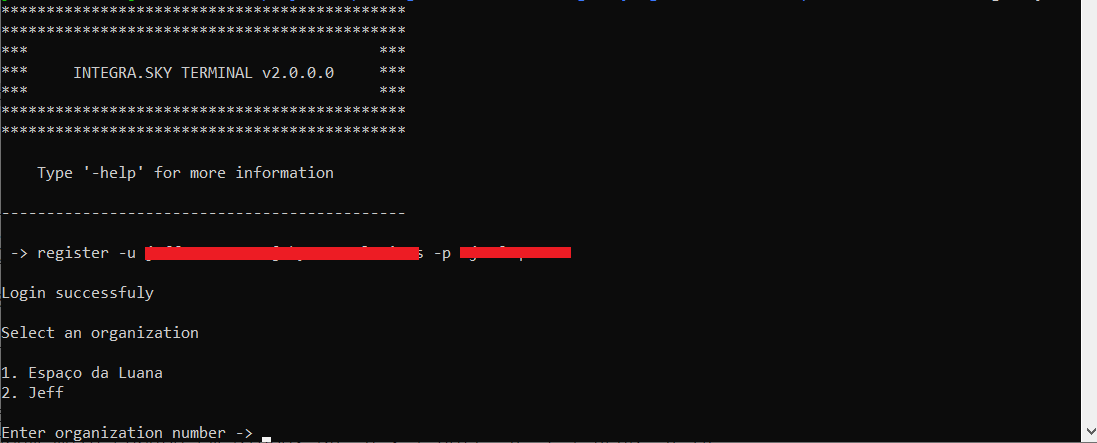
Registre o terminal com as credenciais fornecidas:
register -u <user@email> -p <password>Seus espaços de trabalho serão listados e será solicitado que você selecione qual deseja conectar:

Para o Docker, primeiro, certifique-se de ter o Docker instalado na máquina. Caso não tenha, siga o procedimento contido aqui.
Após instalar o Docker na maquina, é necessário fazer o download da imagem:
Assim que o download terminar, você pode executar o "Agente" através do comando abaixo.
docker run -e "INTEGRA_ENV_USER=<email>" -e "INTEGRA_ENV_PASSWORD=<password>" -e "INTEGRA_ENV_ORGANIZATION_ID=<code?" -e "INTEGRA_ENV_AGENT_NAME=<agent name>" -e "INTEGRA_ENV_AGENT_LOCATION=<agent location>" integrasky/agent:latest -v /caminho/para/dados:/data/integraNa plataforma Skyone, você tem acesso ao comando acima já com o seu email e seu Organization ID inclusos.
Verifique todas as opções de configuração abaixo na aba Docker em "Configurações".
Será necessário reinstalar o "Agente" caso necessite movê-lo para outra estação, adicioná-lo novamente ao Skyone Studio, ou caso seja necessário realizar modificações no hardware.
Configurações
Siga as instruções para configurar o seu "Agente", de acordo com o sistema operacional:
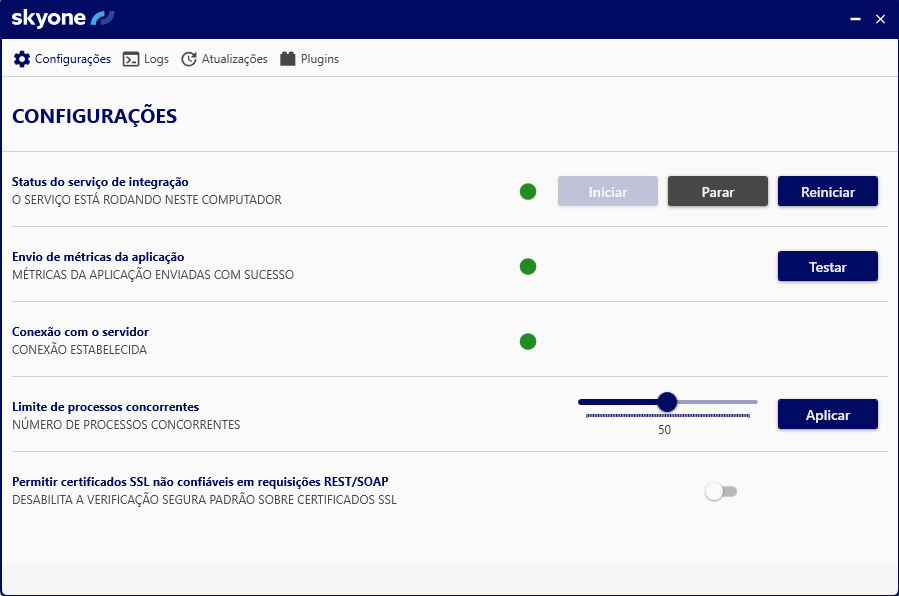
Ao clicar no "Agente" no Windows, "Configurações" é a primeira aba a ser mostrada pela janela.

Sendo que:
Status do serviço de integração: é possível Iniciar, Parar e Reiniciar o serviço de integração. Quando ele é parado, não é possível executar operações no Skyone Studio. envolvendo contas conectadas com "Terminal" cadastrado.
Teste de conexão com à internet: identifica se o "Agente" está conectado com a internet.
Conexão com o servidor: identifica se o "Agente" está conectado com os servidores do Skyone Studio.
Limite de processos concorrentes: permite ajustar a capacidade de processamentos em paralelo entre o range de 1 a 100. O valor padrão é 50. Após qualquer alteração, clique em "Aplicar". Depois disso, confirme a reinicialização dos serviços do "Agente" clicando em "Sim", para que as novas configurações sejam ativadas.
Permitir certificados SSL não confiáveis em requisições REST/SOAP: ao ativar essa opção, o "Agente" permitirá a comunicação entre os sistemas, mesmo que o certificado SSL não seja considerado seguro pelos padrões convencionais. Ao acionar, deslizando o botão, aparecerá uma janela para que você confirme a reinicialização dos serviços do "Agente" e, assim, as novas configurações sejam ativadas.
Quando qualquer um dos dois serviços (integração ou servidor) estiver funcionando, o ícone colorido estará verde. Caso haja problema com a conexão, ele ficará vermelho. Se o "Agente" estiver aguardando conexão com um dos serviços, o ícone ficará cinza.
Após o cadastro do "Agente", ele logo aparecerá na aba "Terminais".
É possível fechar a janela do "Agente", sem que isto comprometa o uso do Skyone Dados. No entanto, o computador precisa ser mantido ligado para que a comunicação seja realizada.
Para configurar o "Agente" no Linux, acesse o terminal Linux após a instalação.
É possível executar os seguintes comandos:
global_settings -view : permite visualizar as configurações globais do "Agente", como o status do servidor, o status da integração, etc.
global_settings -concurrency_limit (1..100) : configura a quantidade de processos paralelos que o agente pode lidar entre o range de 1 a 100. O valor padrão é 50.
global_settings -allow_unsafe_ssl_certificate true|false : habilita/desabilita a verificação do certificado SSL do destino antes de fazer uma chamada REST/SOAP
Após qualquer alteração, será necessário reiniciar o "Agente" para que as novas configurações sejam aplicadas.
Para configurar o "Agente" no Docker, altere os campos previamente preenchidos na instalação.
Sendo que:
INTEGRA_ENV_USER=<email>: o email utilizado no Skyone Studio.INTEGRA_ENV_PASSWORD=<password>: a senha utilizada no Skyone Studio.INTEGRA_ENV_ORGANIZATION_ID=<organization_id>: seu organization ID, disponível na área de Instalação do Docker na Skyone Studio.INTEGRA_ENV_AGENT_NAME=<agent_name>: nome do agenteINTEGRA_ENV_AGENT_LOCATION=<agent_location>: localização do agenteINTEGRA_ENV_CONCURRENCY_LIMIT=<concurrency_limit>: configura a quantidade de processos paralelos que o agente pode lidar entre o range de 1 a 100. O valor padrão é 50.INTEGRA_ENV_ALLOW_UNSAFE_SSL_CERTIFICATES=<allow_unsafe_ssl_certificates>: habilita/desabilita a verificação do certificado SSL do destino antes de fazer uma chamada REST/SOAP
Logs
Windows:
Há a aba de Logs, de somente leitura, que mostra todos os logs do "Agente". Esses registros serão atualizados conforme novos eventos ocorram.
Linus e Docker
É possível acessar a pasta de logs do diretório onde a aplicação está sendo executada.
Exemplo: cat /logs/log20231206.txt
Registro do Agente: Erros Possíveis
Os seguinte erros são possíveis no retorno da requisição de registro:
Mensagem de Erro
Descrição / Ação
Agent already configured on host (agente já configurado no host)
O Skyone Studio. identificou que já existe um "Agente" previamente configurado na estação.
Você pode abortar a instalação ou, caso tenha autorização, pode entrar no painel do Skyone Studio. e excluir o "Terminal" associado ao "Agente" antigo. Ao fazer isso, você poderá tentar novamente a operação.
Caso você não tenha permissão para excluir o "Terminal", é possível que esteja tentando instalar o "Agente" no "Espaço de Trabalho" errado.
Nota: o mesmo "Agente" pode ser utilizado por diversas Integrações; portanto. não existe a necessidade de múltiplas instalações.
Agent name already exists (o nome do agente já existe)
O Skyone Studio identificou que já existe um "Agente" com o mesmo nome disponível no "Espaço de Trabalho".
É possível que isso tenha acontecido por que você deseje mover o "Agente" de uma estação para outra, sem perder todo o trabalho já executado nas Integrações que apontam para o Terminal do Agente. Nesse caso, você deve instalar o "Agente" na nova estação e utilizar o mesmo nome para substituir a anterior. Dessa forma, o Skyone Dados alerta que o Agente anterior com o mesmo nome será desativado e substituído pelo novo e também pede a sua confirmação para proceder com esta alteração.
Control channel is not configured (canal de controle não configurado)
Aparece apenas durante a configuração do "Agente", antes que os seus dados sejam inseridos, e significa que o "Agente" ainda não foi configurado. Nenhuma ação deve ser tomada.
Last updated